

Hvernig á að nota Wallet á iPhone, iPod touch og Apple Watch
Með Wallet geturðu geymt kredit-, debet- og fyrirframgreidd kort, geymslukort, brottfararspjöld, bíómiða, afsláttarmiða, verðlaunakort, nemendakort og fleira á einum stað.

Með Wallet geturðu notað kort á iPhone til að skrá þig inn fyrir flug, fá og innleysa umbun, komast í bíó eða innleysa afsláttarmiða. Passar geta sagt þér jafnvægið á kaffikortinu þínu, gildistíma afsláttarmiða þíns, sætisnúmer þitt fyrir tónleika og fleira. Í sumum skólum í Bandaríkjunum gætirðu notað þitt nemendakort á iPhone og Apple Watch.
Ef þú vilt bæta greiðslukortum við Wallet, læra hvernig á að setja upp Apple Pay.
Til að opna Wallet appið á iPhone eða iPod touch, bankaðu á Wallet app táknið  . Þú getur líka notaðu leitina til að finna hana.
Til að opna Wallet appið á Apple Watch, bankaðu á Wallet app táknið  .
.

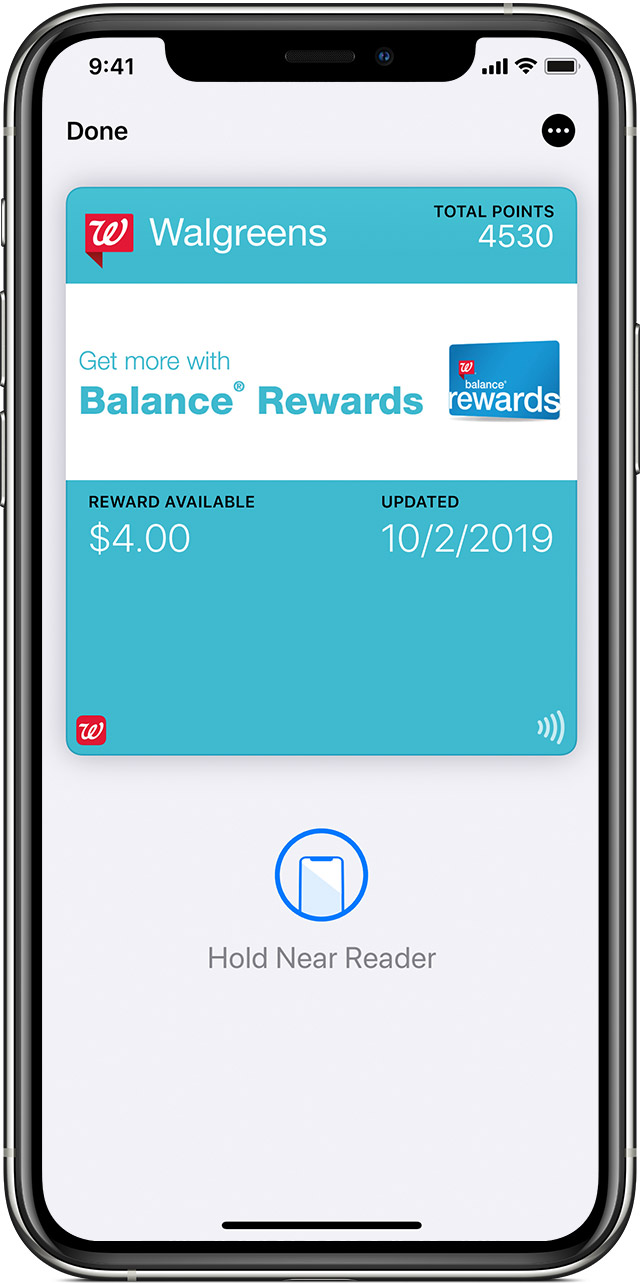
Hvernig á að bæta passa við Wallet
Það eru nokkrar leiðir til að bæta vegabréfum við Wallet:
Á iPhone eða iPod touch
- Notaðu forrit með veski (skrunaðu niður í veski, bankaðu á Breyta kortum og pikkaðu á Finndu forrit fyrir veskið).*
- Skannaðu strikamerki eða QR kóða (Skrunaðu niður í veski, bankaðu á Breyta kortum, bankaðu á Skannakóða og skannaðu með iPhone myndavélinni þinni).*
- Ef þú borgar með Apple Pay hjá studdum kaupmanni og þú færð tilkynningu, bankaðu á tilkynninguna um veskið.
- Notaðu póst eða skilaboð.
- Farðu í gegnum a web vafra.
- Deildu í gegnum AirDrop.
- Notaðu Mac þinn.
- Fyrir nemendaskírteini, notaðu forritastjórnunarforrit skólans þíns.
- Fyrir bíllyklana, notaðu forritið frá framleiðanda bílsins, bættu lyklum við tölvupósti eða notaðu upplýsingaskjá bílsins.
Ef þú sérð ekki möguleika á að bæta við korti, miða eða öðru korti í Wallet skaltu hafa samband við kaupmanninn til að ganga úr skugga um að þeir styðji kort í Wallet.
Þú gætir þurft að pikka á Bæta við Apple Wallet, pikkaðu síðan á Bæta við í efra hægra horni passans. Eða þú gætir séð sprettiglugga með Add hnappi sem þú getur bankað á til að bæta aðganginum þínum við Wallet.
*Ef þú ert ekki með vegabréf í Wallet gætirðu ekki séð Breyta kortum.
Á Apple Watch
- Fylgdu leiðbeiningunum í tölvupóstinum sem send var útgefanda.
- Ef útgefandi vegabréfs er með app skaltu opna forritið.
- Ef þú færð tilkynningu frá útgefanda, bankaðu á Bæta við.


Hvernig á að fjarlægja vegabréf frá Wallet
Það eru nokkrar leiðir til að fjarlægja aðgangskort frá Wallet:
Á iPhone eða iPod touch
- Skrunaðu niður í Veski og pikkaðu síðan á Breyta ferðum.
- Bankaðu á örhnappinn.
- Bankaðu á Eyða.
Þú getur líka bankað á passann sem þú vilt fjarlægja og pikkaðu síðan á  , skrunaðu niður og pikkaðu á Fjarlægja aðgang.
Til að fjarlægja margar sendingar í einu:
- Skrunaðu niður í Veski og pikkaðu síðan á Breyta ferðum.
- Bankaðu á
 við hliðina á skarðinu sem þú vilt fjarlægja.
 - Bankaðu á Eyða.
Þegar þú ýtir á Eyða er passinn einnig fjarlægður úr veskinu á Apple Watchinu þínu.
Hvernig á að nota pass í Wallet
Þú getur notað vegabréf í Wallet á iPhone, iPod touch og Apple Watch.
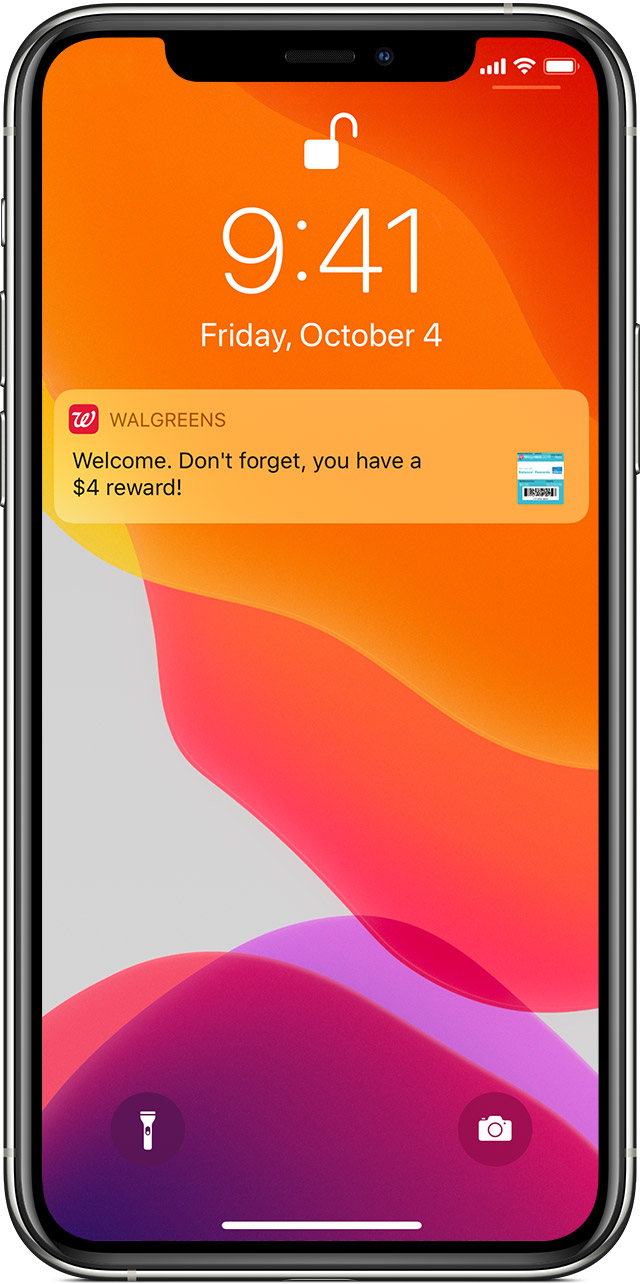
Sumar sendingar gætu birst sjálfkrafa miðað við tímann eða staðsetningu þína. Fyrir fyrrvample, þegar þú kemur á flugvöllinn gæti brottfararspjaldið þitt birst. Ef passinn þinn hefur snertilaus tákn á sér gætirðu notað það þar sem þetta tákn birtist.

Þú gætir þurft að opna tækið til að sýna vegabréfið þitt, skannaðu síðan eða bankaðu á það.
Með iOS 9 og nýrri og iPhone 6 eða nýrri,1 það eru tvær leiðir til að nota pass:
- Ef þú ert með inneign, debet, fyrirframgreitt, geymslukort eða verðlaunakort í Wallet sem virkar með Apple Pay, tvísmelltu á Home hnappinn frá læsingarskjánum til að opna veskið. Á iPhone X eða síðar, tvísmelltu á hliðarhnappinn.
- Ef þú kveiktir á sjálfvirku vali fyrir verðlaunakort, geymir kreditkort eða miða, bankaðu á aðgangskort eða bankaðu á kort í Veski. Haltu síðan iPhone þínum nálægt snertilausum lesanda. Þú gætir þurft að auðkenna með Touch ID eða Face ID.
Á Apple Watch
- Ef þú ert með snertilausan aðgang og tilkynning birtist, bankaðu á tilkynninguna til view nánari upplýsingar.
- Ef það er engin tilkynning, tvísmelltu á hliðarhnappinn og haltu Apple Watch innan nokkurra sentimetra frá lesandanum, með skjáinn sem snýr að lesandanum.
Veldu passa valkosti í Wallet
Þú getur breytt passastillingum þínum í Wallet á iPhone og iPod touch.
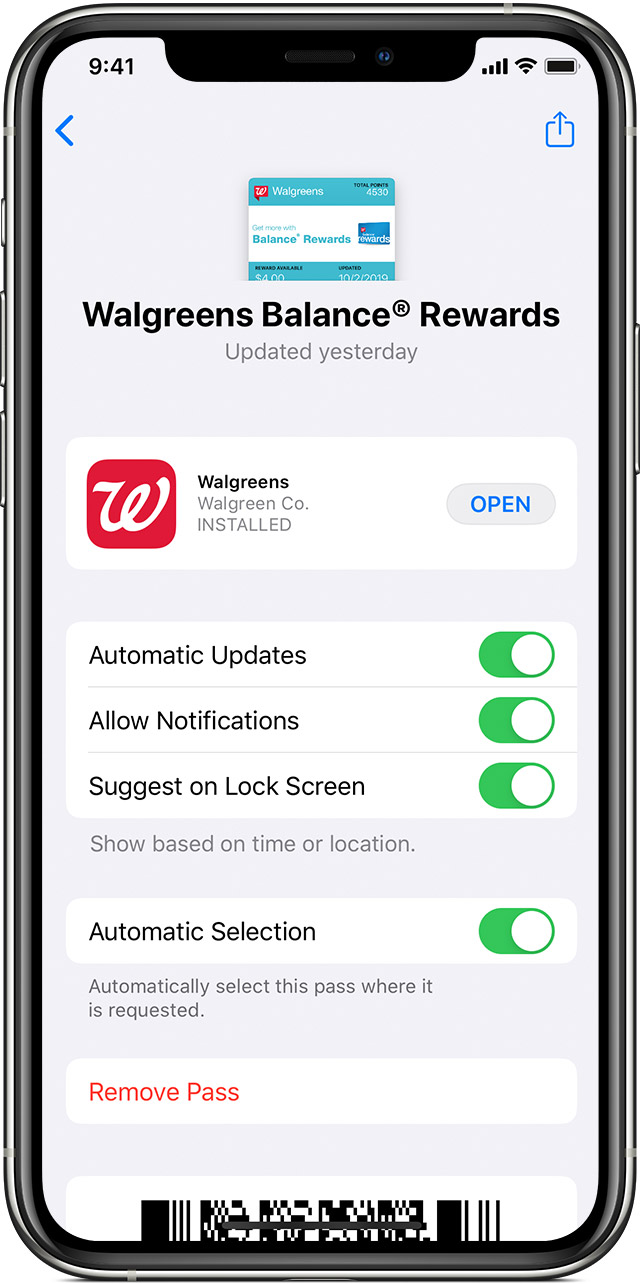
Bankaðu á pass, pikkaðu síðan á hnappinn meira til að sjá stillingar og frekari upplýsingar. Héðan geturðu:
- Fjarlægðu skarðið úr veskinu.
- Deildu passanum. Ekki er hægt að deila öllum kortum.
- Uppfærðu passann með því að draga niður til að endurnýja.
- Opnaðu eða settu upp forritið sem tengist því passi.
- Kveiktu eða slökktu á sjálfvirkum uppfærslum til að leyfa passanum að fá uppfærslur frá útgefanda.
- Kveiktu eða slökktu á Tillögu um lásskjá til að sýna passann út frá tíma eða staðsetningu.
- Kveiktu eða slökktu á sjálfvirku vali þannig að passi sé valinn þar sem þess er óskað.
Upplýsingaskjárinn gæti einnig sýnt gagnlegar upplýsingar eins og upplýsingar um kaupmann.
Til að endurskipuleggja miða, pikkaðu á og haltu aðganginum og dragðu hann síðan á nýjan stað. Breyting þín mun uppfæra í öllum tækjunum þínum. Þú getur líka dregið kort framan á kortin þín í Wallet til að gera það að sjálfgefnu korti fyrir Apple Pay.
Fáðu tilkynningar um vegabréf
Þú getur fengið tilkynningar um hluti eins og fluguppfærslur eða sölu fyrir verslanir í nágrenninu á iPhone, iPod touch og Apple Watch.2
Á iPhone eða iPod touch
- Opnaðu veskið og bankaðu síðan á vegabréfið þitt.
- Bankaðu á .
- Bankaðu á tilkynningahnappinn til að kveikja eða slökkva á tilkynningum fyrir þann aðgang.
Til að kveikja á tilkynningum fyrir allar ferðir þínar skaltu fara í Stillingar> Tilkynningar> Veski. Kveiktu á Leyfa tilkynningar og kveiktu síðan á viðvörunum sem þú vilt fá.
Á Apple Watch
Til að fá tilkynningar frá Wallet, þar á meðal þegar passi breytist - til dæmisample, hliðið á brottfararspjaldinu þínu - fylgdu þessum skrefum:
- Opnaðu Apple Watch appið á iPhone þínum.
- Veldu flipann My Watch, flettu síðan niður og pikkaðu á Veski og Apple Pay.
- Bankaðu á Spegla iPhone minn fyrir neðan tilkynningar.
Fáðu aðstoð
Ef passinn þinn birtist ekki á læsiskjánum þegar þú heldur að hann ætti að gera geturðu opnað veskið og valið vegabréfið til að skanna það. Skírteini birtist ekki af þessum ástæðum:
- Slökkt er á staðsetningarþjónustu.
- Slökkt er á eiginleikanum Tillaga um læsingarskjá fyrir þá leið.
- Kaupmaðurinn styður ekki þennan eiginleika.
1. Til að nota Apple Pay til kaupa í verslunum í Japan þarftu iPhone 8 eða iPhone 8 Plus eða nýrri. Eða þú getur notað iPhone 7 eða iPhone 7 Plus sem var keyptur í Japan. Lærðu hvernig á að segja til um hvort tækið þitt hafi verið keypt í Japan.
2. Sumir kaupmenn leyfa ekki tilkynningar.
Upplýsingar um vörur sem ekki eru framleiddar af Apple eða óháðar webvefsvæði sem ekki er stjórnað eða prófað af Apple, er veitt án meðmæla eða meðmæla. Apple tekur enga ábyrgð á vali, frammistöðu eða notkun þriðja aðila websíður eða vörur. Apple gerir engar yfirlýsingar varðandi þriðja aðila webnákvæmni eða áreiðanleika vefsvæðisins. Hafðu samband við söluaðilann fyrir frekari upplýsingar.


