
1. Inngangur
This manual provides essential instructions for the setup, operation, and maintenance of your Samsung Xpress SL-M2070FW Multifunctional Printer. This device offers 4-in-1 functionality, including printing, copying, scanning, and faxing, designed to streamline your workflow. It supports wireless connectivity via NFC, Wi-Fi Direct, and Google Cloud Print for convenient use.

Mynd 1.1: Framan view of the Samsung Xpress SL-M2070FW Multifunctional Printer, showing the paper tray and output area.
2. Uppsetning
2.1 Upppakkning og upphafleg uppsetning
- Fjarlægðu prentarann varlega úr umbúðunum.
- Fjarlægið öll hlífðarteip og umbúðaefni af prentaranum.
- Setjið prentarann á stöðugt, slétt yfirborð með fullnægjandi loftræstingu.
2.2 Rafmagnstenging
- Tengdu rafmagnssnúruna við prentarann og síðan við jarðtengda rafmagnsinnstungu.
- Ýttu á rofann til að kveikja á prentaranum.
2.3 Uppsetning á dufthylki
- Opnaðu framhlið prentarans.
- Remove the toner cartridge from its packaging and gently shake it side to side to distribute the toner.
- Settu dufthylkið í prentarann þar til það smellpassar.
- Lokaðu framhliðinni.
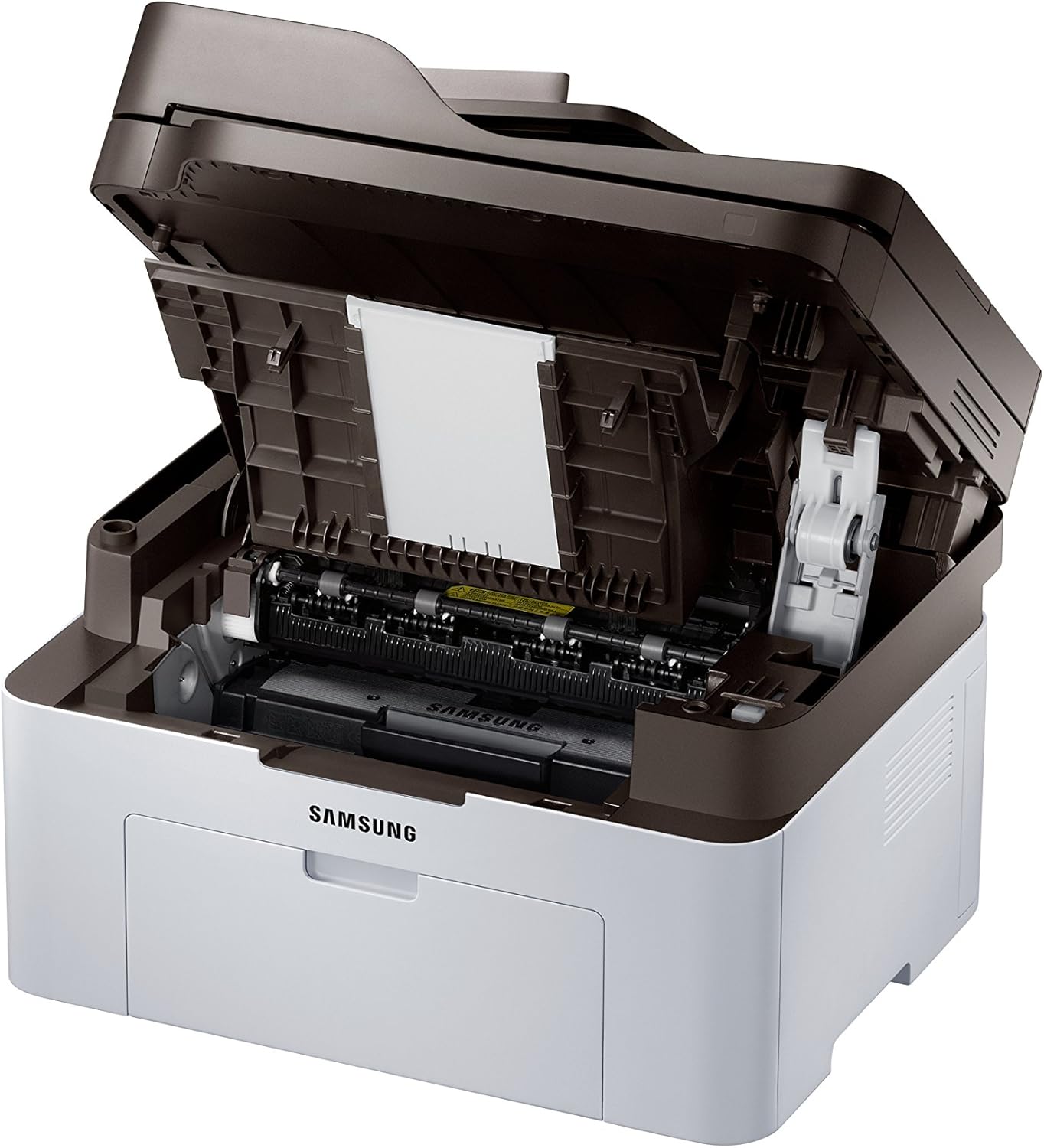
Mynd 2.1: Front cover open, revealing the toner cartridge slot for installation or replacement.
2.4 Uppsetning hugbúnaðar og tenging
- Insert the provided installation CD into your computer's CD-ROM drive, or download the latest drivers from the Samsung support websíða.
- Fylgdu leiðbeiningunum á skjánum til að setja upp hugbúnað prentarans.
- For wireless setup, follow the prompts to connect the printer to your Wi-Fi network. The printer supports NFC for easy pairing with compatible devices.
- For USB connection, connect the printer to your computer using a USB cable (not always included).
3. Notkunarleiðbeiningar

Mynd 3.1: Hornað view showing the control panel with display and function buttons.
3.1 Prentun skjala
- Gakktu úr skugga um að prentarinn sé kveikt á og tengdur við tölvuna þína eða netið.
- Settu pappír í inntaksbakkann.
- Opnaðu skjalið sem þú vilt prenta úr tölvunni þinni.
- Veldu Prenta úr valmynd forritsins (t.d. File > Prenta).
- Choose the Samsung Xpress SL-M2070FW from the list of available printers.
- Adjust print settings as needed (e.g., number of copies, paper size, quality).
- Smelltu Prenta.
3.2 Afrita skjöl
- Place the document face-down on the scanner glass or face-up in the automatic document feeder (ADF).
- Á stjórnborði prentarans skaltu ýta á Afrita hnappinn.
- Use the navigation buttons to select copy options (e.g., number of copies, darkness, original size).
- Ýttu á Byrjaðu hnappinn til að hefja afritun.
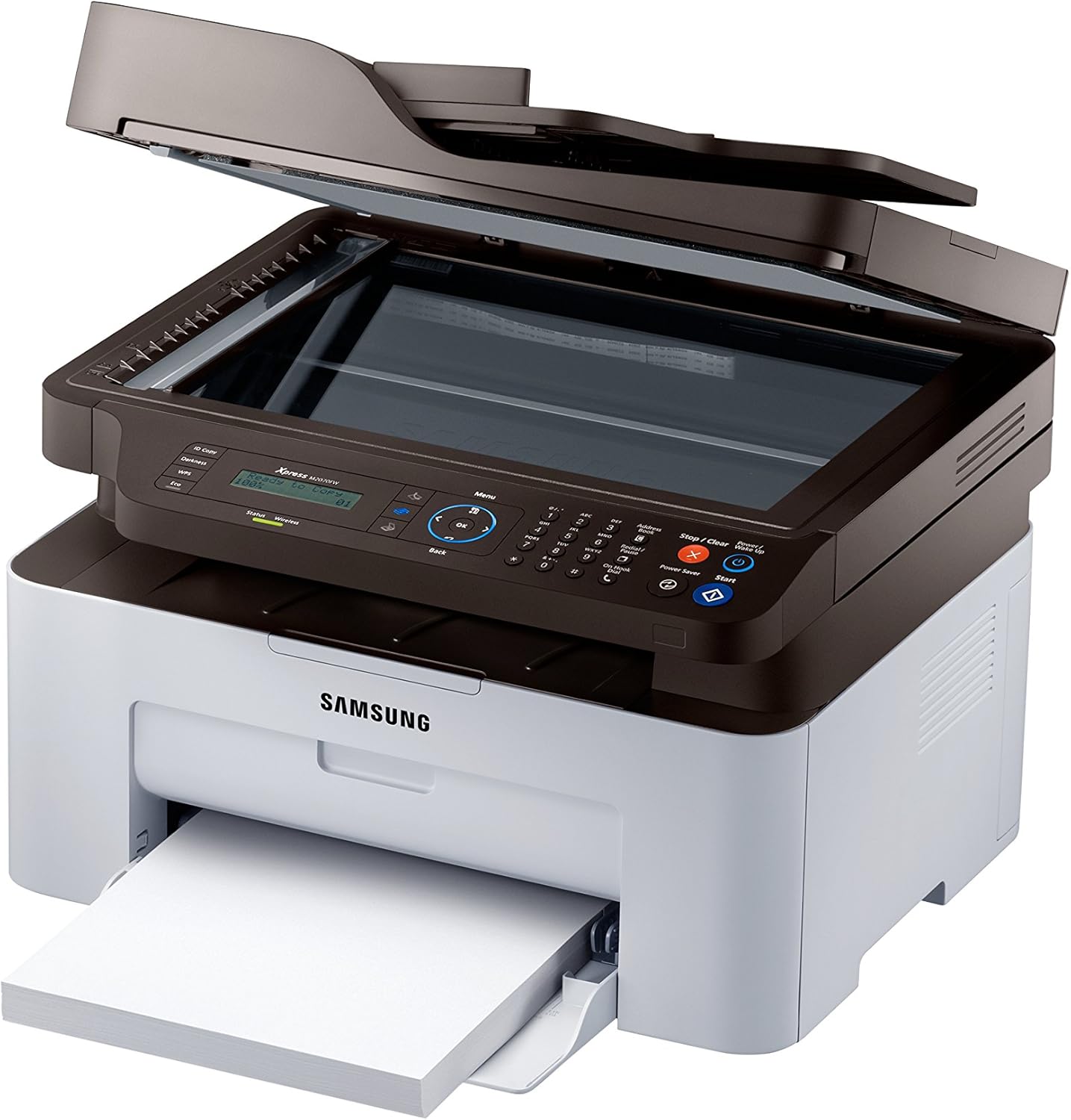
Mynd 3.2: Top cover open, showing the flatbed scanner glass for copying and scanning.
3.3 Skanna skjöl
- Settu skjalið á skannaglerið eða í sjálfvirka matarinn (ADF).
- From your computer, open the Samsung Easy Document Creator software or a similar scanning application.
- Veldu Skanna and choose your desired settings (e.g., resolution, color mode, destination).
- Smelltu Skanna að hefja ferlið.
3.4 Sending Faxes
- Settu skjalið í sjálfvirka matarinn (ADF) eða settu það á skannaglerið.
- Á stjórnborði prentarans skaltu ýta á Fax hnappinn.
- Sláðu inn faxnúmer viðtakandans með talnalyklaborðinu.
- Adjust fax settings if necessary.
- Ýttu á Byrjaðu hnappinn til að senda faxið.
3.5 Wireless Printing (NFC, Wi-Fi Direct, Google Cloud Print)
- NFC: Tap your NFC-enabled smartphone or tablet to the NFC tag on the printer to establish a direct connection and print.
- Wi-Fi Direct: Connect your mobile device directly to the printer's Wi-Fi Direct network without needing a router.
- Google skýjaprentun: Register your printer with Google Cloud Print to print from anywhere using your Google account. Refer to the online manual for detailed registration steps.
4. Viðhald
4.1 Skipta um dufthylki
- When the toner low message appears on the display, order a new toner cartridge.
- Opnaðu framhlið prentarans.
- Dragðu gamla dufthylkið varlega út.
- Unpack the new toner cartridge and shake it gently.
- Settu nýja rörlykjuna inn þar til hún smellpassar.
- Lokaðu framhliðinni.
4.2 Þrif á prentaranum
- Að utan: Þurrkið ytra byrði prentarans með mjúkum, lólausum klút. Notið ekki slípiefni.
- Skannagler: Gently clean the scanner glass with a soft cloth dampened with glass cleaner. Ensure no residue remains.
- Innrétting: Periodically open the front cover and gently remove any paper dust or debris with a dry, lint-free cloth.
5. Bilanagreining
| Vandamál | Möguleg orsök | Lausn |
|---|---|---|
| Prentarinn kviknar ekki á. | Rafmagnssnúra ekki tengd rétt. | Check power cord connections to the printer and wall outlet. Ensure the outlet is functional. |
| Pappírsstífla. | Incorrect paper loading; foreign objects in paper path. | Remove all paper from the tray and reload correctly. Open covers and carefully remove any jammed paper or obstructions. |
| Léleg prentgæði. | Low toner; dirty print head/drum; incorrect print settings. | Replace toner cartridge. Clean the interior of the printer. Adjust print quality settings in the printer driver. |
| Get ekki tengst þráðlaust. | Rangt Wi-Fi lykilorð; prentari of langt frá leiðara; netvandamál. | Verify Wi-Fi password. Move printer closer to the router. Restart printer and router. Reconfigure wireless settings. |
6. Tæknilýsing
- Fyrirmyndarheiti: SL-M2070FW
- Aðgerðir: Prenta, afrita, skanna, faxa
- Prenttækni: Leysi (einlita)
- Hámarksprentunarhraði (svartlitað): 20 síður á mínútu (ppm)
- Hámarks afritunarhraði (svart og hvítt): 14 ppm
- Max Copy Resolution (Black & White): 600 dpi
- Tegund skanni: Flatbed
- Tengingartækni: USB, Wireless (Wi-Fi, NFC, Wi-Fi Direct, Ethernet)
- Vélbúnaðarviðmót: Ethernet, USB
- Geymslugeta minni: 128 MB
- Orkunotkun: 50 vött (í notkun)
- Vörumál: 15.98 x 14.16 x 12.15 tommur
- Þyngd hlutar: 18.92 pund (8.6 kíló)
- Innifalið íhlutir: Scanner Glass, Fax Machine, Paper Tray
7. Ábyrgð og stuðningur
Your Samsung Xpress SL-M2070FW Multifunctional Printer comes with a limited warranty. For detailed information regarding warranty terms and conditions, please refer to the warranty card included with your product or visit the official Samsung support websíða.
For technical assistance, driver downloads, or further support, please visit the Samsung support websíðuna eða hafðu samband við þjónustuver þeirra.
- Stuðningur á netinu: www.samsung.com/support/
- Gerð ábyrgð: Takmörkuð ábyrgð