

Crabtree ACST161603 16A Smart Socket notendahandbók

Gerð nr.: ACST161603
Inntak Voltage: AC 220 V-240 V
Framleiðsla: 16 A hámarksálag (viðnámsálag)
Þráðlaus gerð: 2.4 GHz 1T1R
Stuðningur við forrit: iOS / Android
Samhæft við Alexa og Google Home
Hvernig á að tengja Smart Socket við Wi-Fi net
- Sæktu HAVELLS Digi Tap frá
 eða með því að nota QR kóðann fyrir annað hvort iOS og Android.

Þegar það hefur verið hlaðið niður mun forritið biðja þig um að skrá tækið þitt. Sláðu inn símanúmerið þitt eða tölvupóst. Ef þú valdir símanúmer færðu SMS með skráningarkóða. Ef þú velur tölvupóst, þá býrðu til lykilorð.
Athugið: Enginn skráningarkóði þarf ef tölvupóstaðferð er valin.

Vinsamlegast athugið: Það eru þrjár stillingarstillingar (BLE ham/Snjallstilling/AP ham) í boði fyrir þig til að velja áður en þú bætir tækjunum við app. Mælt er með BLE ham og þetta er sjálfgefin stilling í appinu.
BLE Mode (EZ Mode) Stillingar
- BLE ham ætti að vera virkjað með því að ýta á aflhnappinn í 6 sekúndur, LED mun byrja að blikka í bláum lit.
- Bankaðu á táknið „+“ efst í hægra horninu á „Havells Digitap“ appinu, það mun sprettiglugga sem biður um að bæta við snjallinnstungunni.
Athugið: Kveikt ætti á Bluetooth símans.

- Fylgdu appleiðbeiningunum til að tengja snjallinnstunguna við Wi-Fi netið þitt.

- Þegar það er tengt mun forritið biðja um tengingu og smella á „Lokið“
- Nú geturðu stjórnað hleðslum sem eru tengdar við Smart Socket í gegnum Havells Digitap App
- Þegar uppsetningunni er lokið mun gaumljósið verða fast blátt og tækinu verður bætt við „Tækjalistann“.

Snjallstillingarstilling (algeng)
- Gakktu úr skugga um að snjallstillingarstillingin sé ræst: Gaumljósið blikkar blátt hratt (tvisvar á sekúndu). Ef það blikkar hægt í bláum lit (einu sinni á 3 sekúndna fresti), ýttu á og haltu rofanum á Smart Socket inni í 6 sekúndur þar til gaumljósið blikkar hratt.
- Pikkaðu á táknið „+“ efst til hægri á „HAVELLS Digi Tap“, veldu Crabtree og svo Smart Socket

- Fylgdu leiðbeiningunum í forritinu til að tengja Smart Socket við Wi-Fi netið þitt.

- Þegar það er tengt mun forritið biðja um tengingu og smella á „Lokið“.
- Nú geturðu stjórnað snjallinnstungunni í gegnum „HAVELLS Digi Tap“ APP.
- Þegar uppsetningunni er lokið mun gaumljósið verða fast blátt og tækinu verður bætt við „Tækjalistann“.
AP stillingar stillingar
(Aðeins til notkunar ef tæki er ekki þekkt í snjallstillingarham)
- Gakktu úr skugga um að stillingar AP-stillingar séu ræstar á Smart Socket: Gaumljósið blikkar blátt hægt (einu sinni á 3 sekúndna fresti). Ef það blikkar blátt hratt (tvisvar á sekúndu), ýttu á og haltu rofanum á Smart Socket inni í 6 sekúndur þar til gaumljósið blikkar hægt.
- Pikkaðu á táknið „+“ efst í hægra horninu á „HAVELLS Digi Tap“ flipanum og veldu svo Smart Socket. Smelltu á „Önnur ham“ efst í hægra horninu. Á næstu síðu velurðu AP ham.

- Fylgdu leiðbeiningunum í forritinu til að tengja Smart Socket við Wi-Fi netið þitt.

- Þegar það er tengt mun forritið biðja um tengingu og smella á „Lokið“.
- Nú geturðu stjórnað snjallinnstungunni í gegnum HAVELLS Digi Tap APP.
- Þegar uppsetningunni er lokið mun gaumljósið verða fast blátt og tækinu verður bætt við „Tækjalistann“.
Hvernig á að tengja Smart Socket við Amazon Alexa
- Ræstu HAVELLS Digi Tap app, skráðu þig inn á reikninginn þinn og vertu viss um að Smart Socket sé á tækjalistanum.
- Breyttu heiti tækisins þannig að Alexa geti auðveldlega þekkt, svo sem: Stofuljós, svefnherbergisljós, osfrv.
- Lágmarkaðu HAVELLS Digi Tap appið, ræstu síðan Alexa appið og skráðu þig inn á Alexa reikninginn þinn og vertu viss um að þú hafir að minnsta kosti eitt Alexa raddstýrt tæki uppsett eins og Echo, Echo dot o.s.frv.
- Smelltu á í efra vinstra horni heimasíðunnar
 hnappinn til að sýna App valmyndina. Smellir síðan
  í valmyndinni.

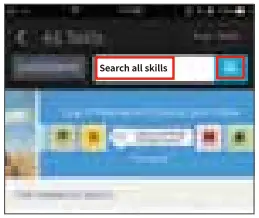
- Sláðu inn HAVELLS Digi Bankaðu á leitina og smelltu á leitarhnappinn við hliðina á henni.
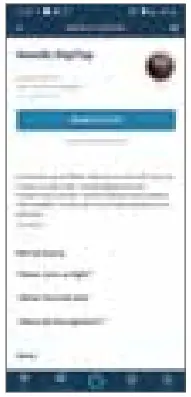
- Smelltu á (Virkja) til að virkja HAVELLS Digi Tap á færni, skráðu þig síðan inn með HAVELLS Digi Tap reikning til að ljúka við tengingu reikningsins.
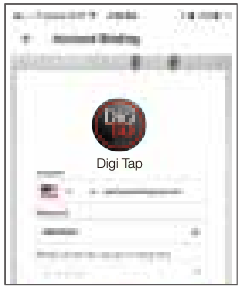
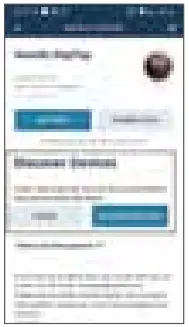
- Eftir að tengdur reikningur tókst geturðu beðið Alexa um að uppgötva tæki. Alexa mun sýna öll uppgötvað tæki eftir 20 sekúndur.
- Farðu aftur í valmynd með því að smella hnappinn og smelltu síðan á
 hnappinn.
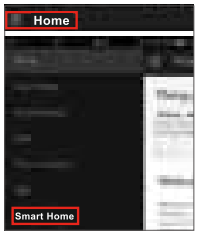
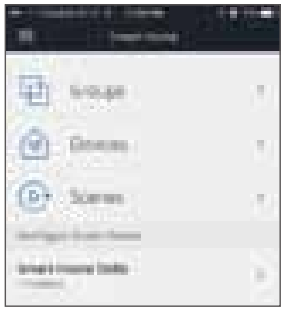
- Á snjallheimasíðunni geturðu flokkað tækin þín fyrir mismunandi flokka. HAVELLS Digi Tap APPið þitt hefur verið þjálfað með Alexa. Nú geturðu stjórnað snjallinnstungunni þinni í gegnum Alexa.
Úrræðaleit og algengar spurningar
- Hvaða tækjum get ég stjórnað með snjallinnstungunni?
Þú getur stjórnað ljósum, viftum, flytjanlegum hitara og hvaða litlum tækjum sem er í samræmi við forskriftir Smart Socket. - Hvað ætti ég að gera þegar ég get ekki kveikt eða slökkt á Smart Socket?
Gakktu úr skugga um að fartækin þín og snjallinnstungan séu tengd við sama Wi-Fi net.
Gakktu úr skugga um að kveikt sé á tækjunum sem tengd eru við Smart Socket. - Hvað ætti ég að gera þegar uppsetningarferli tækis hefur mistekist?
Þú gætir:- Athugaðu hvort kveikt sé á snjallinnstungunni eða ekki.
- Athugaðu hvort farsíminn þinn sé tengdur við 2.4 GHz Wi-Fi net.
- Athugaðu nettenginguna þína. Gakktu úr skugga um að beininn virki rétt:
Ef beininn er tvíbands beinir, vinsamlegast veldu 2.4 G net
og bættu svo við Smart Socket.
Virkjaðu útsendingaraðgerðir beinisins.
Stilltu dulkóðunaraðferðina sem WPA2-PSK og heimildargerð sem AES, eða stilltu bæði sem sjálfvirkt.
Þráðlaus stilling getur ekki aðeins verið 802.11. - Athugaðu hvort Wi-Fi truflanir séu eða færðu snjallinnstunguna á annan stað innan merkjasviðsins.
- Athugaðu hvort tengd tæki beinsins nái hámarksmagninu. Vinsamlegast reyndu að slökkva á Wi-Fi virkni einhvers tækis og stilla Smart Socket aftur.
- Athugaðu hvort þráðlausa MAC síunaraðgerðir leiðarinnar séu virkar. Fjarlægðu tækið af síulistanum og vertu viss um að beininn sé ekki að banna Smart Socket frá tengingu.
- Gakktu úr skugga um að lykilorðið fyrir Wi-Fi netið þitt sem er slegið inn í App sé rétt þegar þú bætir við Smart Socket.
- Gakktu úr skugga um að snjallinnstungan sé tilbúin fyrir forritastillingu, gaumljósið blikkar hratt blátt (tvisvar á sekúndu) fyrir snjallstillingarstillingu, blikkandi hægt blátt (einu sinni á 3 sekúndna fresti) fyrir stillingar AP-stillingar.
Endurtaktu forritsstillingarferlið.
Núllstilltu snjallinnstunguna og reynir að bæta því við aftur.
- Get ég stjórnað tækinu í gegnum 2G/3G/4G farsímakerfi?
Snjallinnstungan og fartækið þurfa að vera undir sama Wi-Fi neti þegar snjallinnstungunni er bætt við í fyrsta skipti. Eftir vel heppnaða uppsetningu tækisins geturðu fjarstýrt tækinu í gegnum 2G/3G/4G farsímakerfi. - Hvernig get ég deilt tækinu mínu með fjölskyldu?
Keyrðu forritið HAVELLS Digi Tap, farðu í „Profile” -> „Device Sharing“-> „Sent“, pikkaðu á „Add Sharing“, fylgdu leiðbeiningum á skjánum, nú geturðu deilt tækinu með bættum fjölskyldumeðlimum. - Hvernig á að endurstilla þetta tæki?
Núllstilling á verksmiðju: Eftir að snjallinnstungan hefur verið sett í rafmagnsinnstunguna, ýttu á og haltu inni (í 6 sekúndur) rofanum til að endurstilla verksmiðju þar til gaumljósið blikkar blátt hratt. Ljósaljósmynstur:
Fljótt blikkandi blátt (tvisvar á sekúndu): Uppsetning á flýtistillingu er hafin.
Blár blikkandi hægt (einu sinni á 3 sekúndna fresti): Stilling AP-stillingar er hafin.
Alveg blátt: Snjallinnstungan er tengd við Wi-Fi netið.
Slökkt: Slökkt er á snjallinnstungunni og ekkert Wi-Fi net.
Vörunotkun Wifi eining nr. CB2S með ETA nr. ETA-SD-20210805592

Havells India Ltd.
Corp. Skrifstofa: QRG Towers, 2D, Sector-126, Expressway, Noida-201304 (UP),
símanúmer +91-120-333 1000, fax: +91-120-333 2000,
Tölvupóstur: marketing@havells.com, www.crabtreeindia.com,
Neytendaþjónusta nr.: 1800 11 0303 (Allar tengingar),
011-4166 0303 (Landlína),
(CIN) – L31900DL1983PLC016304
Höfundarréttur er viðvarandi. Eftirlíking af verslunarklæðnaði, grafík og litasamsetningu þessa skjals er refsivert.
Skjöl / auðlindir
 |
Crabtree Havells 16A Wi-Fi virkt snjallinnstunga [pdfNotendahandbók Havells 16A Wi-Fi virkt snjallinnstunga, 16A Wi-Fi virkt snjallinnstunga, Wi-Fi virkt snjallinnstunga, virkt snjallinnstunga, snjallinnstunga, fals |


