


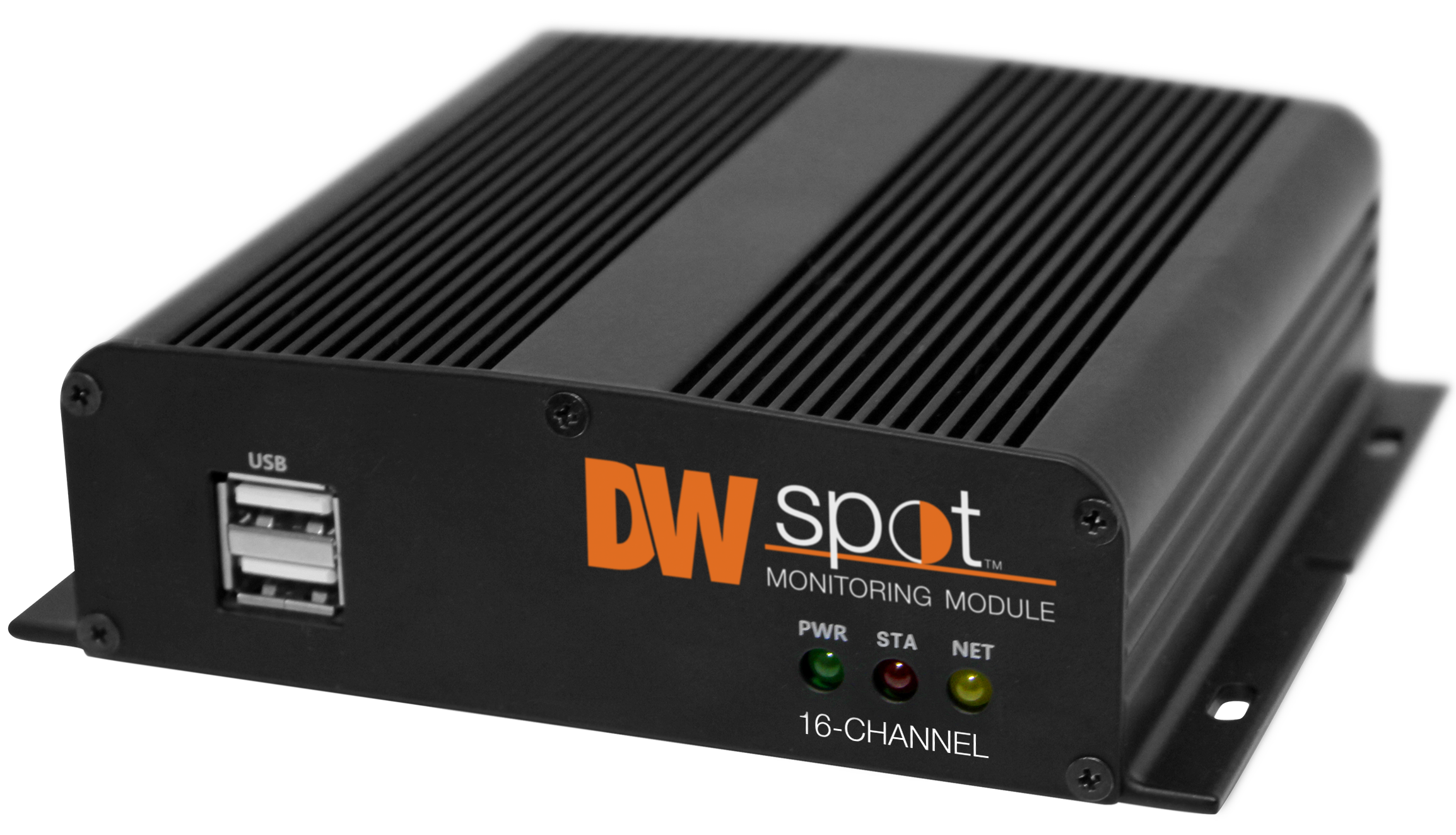
Digital Watchdog DW SpotTM eftirlitseining
UPPLÝSINGAR
Sjálfgefin innskráningarupplýsingar: admin | ekkert lykilorð
Þegar þú skráir þig inn í upptökutækið í fyrsta skipti verðurðu beðinn um að setja upp nýtt lykilorð.
Áður en kerfið er notað, vinsamlegast lestu og geymdu þessa notendahandbók til síðari viðmiðunar. Myndin gæti verið mismunandi eftir forskrift og gerð. Höfundarréttur © DW. Allur réttur áskilinn. Upplýsingar og verð geta breyst án fyrirvara.
VIÐVÖRUN
TIL AÐ DRÁGA ELDUM EÐA ÁLSTÆÐI, EKKI ÚRSETTA EIKIÐ fyrir rigningu eða raka.
Uppsetningin ætti að vera gerð af hæfum þjónustuaðila og í samræmi við allar staðbundnar reglur.
Varúð
Lestu fyrir notkun kerfisins
Fylgdu þessum upplýsingum til að koma í veg fyrir efnislegt tjón eða líkamstjón. Merki um varúð og viðvörun
 Viðvörun: Þetta merki gefur til kynna að notandinn gæti dáið eða slasast alvarlega ef hann er ekki notaður eða settur upp á réttan hátt.
- Varúð: Þetta merki gefur til kynna að notandinn gæti slasast eða búist við eignatjóni ef hann er ekki notaður eða settur upp á réttan hátt.
- Viðvörun: Ekki útsetja vöruna fyrir þoku, rigningu eða of miklum raka til að draga úr hættu á raflosti eða eldi.
Almenn viðvörun viðvörun
- Notaðu rafmagnssnúruna sem birgirinn fylgir með eða mælir með, annars getur það valdið eldi.
- Ekki taka vöruna í sundur eða setja hana saman aftur. Það getur valdið bilun eða eldi.
- Spyrðu söluaðilann þinn um viðgerð. Það getur valdið raflosti eða eldi ef viðgerðin er óviðeigandi.
- Ekki snerta vöruna með blautum höndum. Það getur valdið bilun eða raflosti.
- Sérfræðingur verður að tryggja uppsetningu vöru, annars getur það valdið bilun, raflosti eða eldi.
- Jarðtenging á við um myndbandsvörur sem eru búnar þriggja víra jarðtengdu klói með þriðja (jarðandi) pinna. Þessi kló passar aðeins í innstungu sem er jarðtengd. Ef jarðtenging er ekki gerð getur það valdið bilun eða raflosti.
- Jarðtenging má ekki snerta gas-, vatns- eða símalínur. Ef jarðtenging er ekki rétt, getur það valdið raflosti.
- Komið í veg fyrir að aðskotaefni úr málmi fari inn í vöruna. Það getur valdið bilun eða raflosti.
- Ekki úða skordýraeitri eða eldfimum úða við akstur. Það getur valdið eldi.
- Settu kerfið á opinn stað þar sem loftræsting er tryggð, annars getur það valdið ofhitnun og alvarlegum skemmdum á kerfinu sem á að kveikja á.
- Komið í veg fyrir að vatn berist inn í rafhluta. Hreinsaðu með þurru handklæði, annars gæti það valdið bilun eða raflosti.
Varúð
- Notaðu rafmagnssnúruna sem birgirinn fylgir með eða mælir með. Innri viftan snýst á miklum hraða og getur valdið slysi.
- Ekki sleppa; gefa sterkum titringi eða höggi á vöruna. Það getur valdið bilun.
- Ekki má loka loftinnöndunartæki framhliðarinnar og loftúttak bakhliðarinnar meðan á uppsetningu stendur.
Innra hitastig vörunnar væri hærra en leyfilegt væri og gæti valdið bilun eða eldi. - Ekki snerta vöruna eða rafmagnssnúruna þegar þrumur dynja yfir. Það getur valdið raflosti.
- Ekki setja vöruna nálægt eða ofan á hitagjafann. Innra hitastig vörunnar væri hærra en leyfilegt væri og gæti valdið bilun eða eldi.
- Ekki setja vöruna upp á hallandi eða óstöðugum stað eða þar sem titringur gæti myndast. Það getur valdið bilun.
Varúðarráðstafanir varðandi rafmagnsviðvörunina
- Verður að nota jarðtengið til að tengja rafmagnssnúruna, annars getur það valdið eldi.
- Ekki tengja í miðju rafmagnssnúrunnar eða nota framlengingarsnúruna. Það getur valdið hita eða valdið eldi.
- Ekki snerta rafmagnssnúruna með blautum höndum. Það getur valdið raflosti.
- Haltu rafmagnssnúrunni þurru og verndaðu hana gegn raka. Það getur valdið hita eða valdið eldi. Rafmagnssnúran er ekki vatnsheld.
- Haltu í meginhluta klóna á meðan þú fjarlægir rafmagnsklóna. Dragðu ekki í rafmagnssnúruna. Skemmdir á rafmagnssnúrunni geta valdið hita eða valdið eldi.
- Athugaðu rafmagnsklóna reglulega. Raki og hófleg reyking getur valdið eldi.
- Taktu rafmagnssnúruna úr innstungu þegar varan er ekki notuð í langan tíma. Það getur valdið skammhlaupi eða raflosti.
Varúð
- Ekki slökkva á rafmagninu með því að taka rafmagnsklóna úr.
Til að slökkva á straumnum, smelltu á rofann á framhliðinni.
Þegar kerfið stöðvast óeðlilega, gæti aflhnappurinn ekki virkað. Smelltu á aflhnappinn í 5 heilar sekúndur til að slökkva á straumnum. - Slökktu ekki á straumnum á tilbúnar hátt eða gefa tækinu högg eða titring á meðan harði diskurinn er að virkjast. Það getur valdið bilun á harða disknum eða tap á gögnum.
Athugasemdir
- Myndir og hnappar geta breyst eða breytt eftir mismunandi gerðum.
- Virkni eða uppsetning er háð breytingum eða breytingum án fyrirvara til að bæta vöruna
Að byrja
Athugun á fylgihlutum
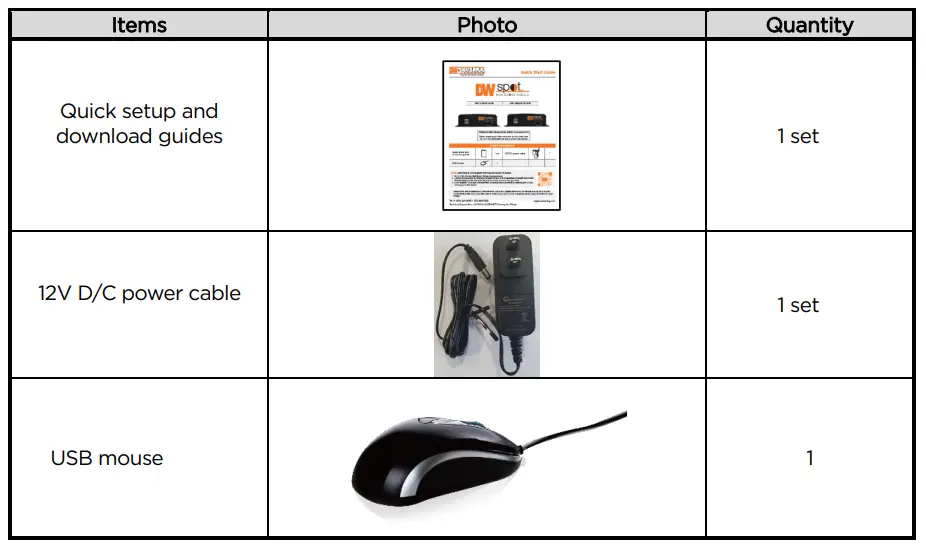
Gakktu úr skugga um að þú hafir eftirfarandi hluti sem fylgja með einingunni þinni. Ef einhverjir hlutir vantar eða eru skemmdir skaltu láta seljanda vita strax. Geymið pökkunartólin til flutnings eða geymslu
Uppsetning kerfis
Eftir að hafa tengt jaðartæki eins og skjái og mús við eininguna skaltu kveikja á einingunni með því að tengja DC12V millistykki/straumsnúru við rafmagnstengilið á bakhliðinni. Stígvélarmerkið mun birtast. Vinsamlegast bíddu þar til ræsingarferlinu lýkur.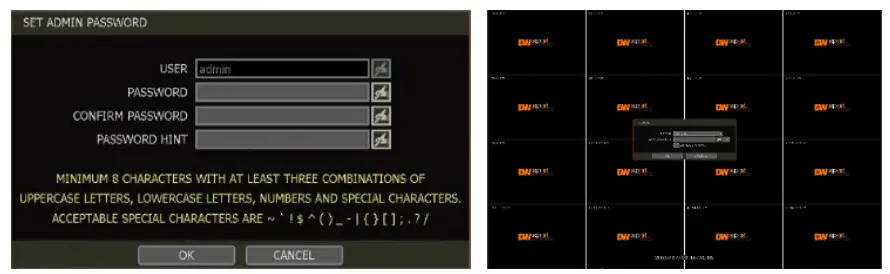
Þegar kerfið er komið upp birtist glugginn til að breyta lykilorði. Notandinn verður að stilla lykilorðið á að lágmarki 8 stafir með að minnsta kosti 3 samsetningum af hástöfum, lágstöfum, tölustöfum og sérstöfum. Viðunandi sérstafir eru 『~ '! $ ^ ( ) _ – | { } [ ] ; . ? /』. Til að skrá þig inn skaltu hægrismella hvar sem er á skjánum og slá inn notandanafn og lykilorð á sprettiglugganum. Það er aðeins einn stjórnandareikningur sem hægt er að stilla í einingunni. Það er úthlutað með óbreytanlegu notandaauðkenni merkt sem 'admin'. Stjórnandareikningurinn hefur fullan aðgang að einingunni og stillanlegum færibreytum hennar, getur búið til nýja notendur og úthlutar réttindum til nýju notendareikninganna. Innskráningarferlið er óþarft ef einingin er stillt sem AUTO LOGON.
Varúð
- Það getur tekið nokkrar mínútur að ræsa kerfið eftir að kveikt hefur verið á straumnum ef notandinn stillir netkerfisstillinguna á DHCP ham, en í þeim aðstæðum að enginn DHCP þjónn er á netinu eða netið er ekki tengt,
- Músin fylgir með. Það er mjög mælt með því að velja vel þekkt helstu vörumerki eins og Dell, Microsoft, LOGITECH eða Samsung ef þú þarft að skipta um það.
Athugið
- Hafðu samband við tækniþjónustu DW til að endurstilla lykilorðið þitt.
- Sjá „Kafla 4.1.2 Notandi“ fyrir sjálfvirka innskráningu og sjálfvirka útskráningu.
Kerfislokun
Til að slökkva á straumnum, smelltu á hætta hnappinn [ ] á tækjastikunni og veldu síðan SHUTDOWN á Hættaskjánum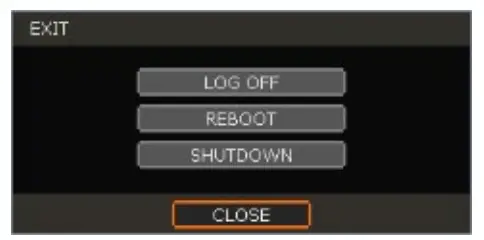
Sláðu inn lykilorðið og smelltu á OK hnappinn til að slökkva á kerfinu. Smelltu á YES hnappinn til að staðfesta lokun.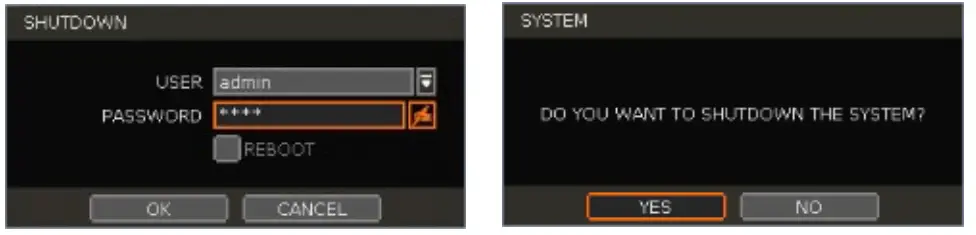
Athugið
Sláðu inn lykilorð með sýndarlyklaborðinu.
Kerfi lokiðview
Framhlið
- USB tengi: inn- og útflutningsstillingar og uppfærsla fastbúnaðar fyrir USB mús.
- LED vísir: Gefur kerfisstöðu. (Afl og netstaða)

Back Panel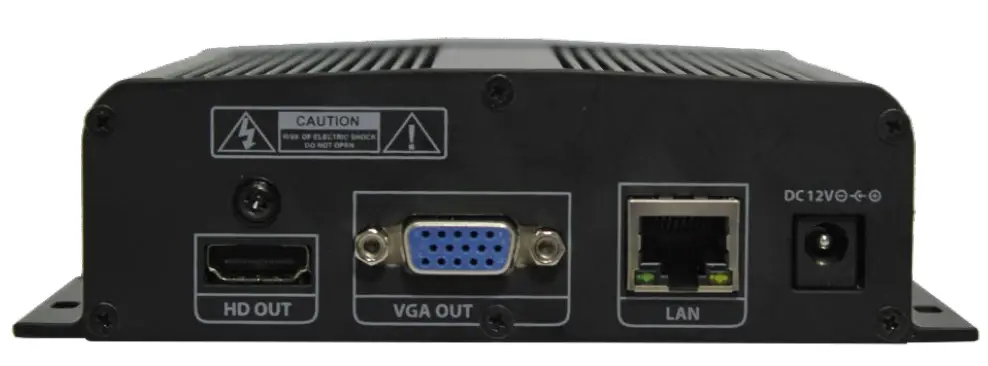
- HD út: Tengdu sannan HD skjá við tækið (kaplar fylgja ekki með).
- VGA út: tengdu VGA skjá við tækið (kaplar fylgja ekki með).
- LAN: Tengdu RJ45 snúru við tækið til að tengja það við staðarnetið (kaplar fylgja ekki með).
- Rafmagn: Tengdu 12V DC rafmagnssnúruna við eininguna og síðan við fullnægjandi aflgjafa.
Verkfærastika
Í beinni view, færðu músarbendilinn neðst á skjánum til að sýna valmyndastikuna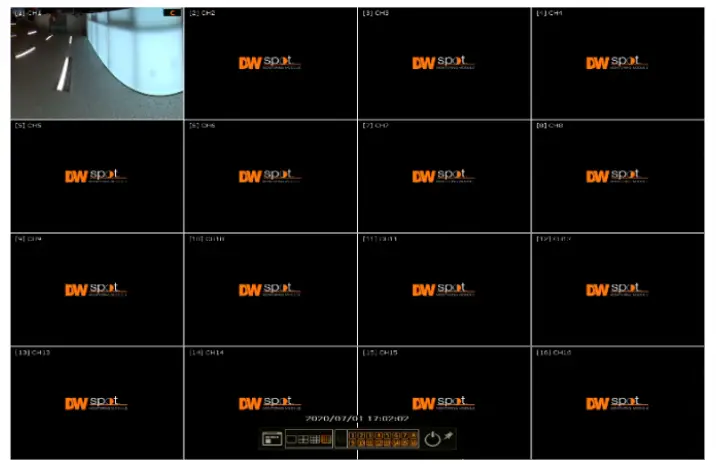
 Matseðill
Smelltu á valmyndarhnappinn til að fá aðgang að aðalvalmyndarskjá einingarinnar. Sjá „4. Stilling“ fyrir frekari upplýsingar. Sýnastilling
Veldu skiptingu skjás úr tiltækum valkostum. Veldu 1CH, 4CH, 9CH eða 16CH ham. Röð
Röð
Ræstu/stöðvaðu röðunarhaminn í beinni stillingu. Röðin er óvirk ef allar rásir birtast. Rás
Rás
Skiptu yfir í eina rás view á tiltekinni rás með því að ýta á samsvarandi númer. Hætta
Hætta
Lokaðu einingunni með þremur valkostum: Útskrá, endurræsa og loka. Pinna
Pinna
Þegar valið er valið verður valmyndastikan fast á skjánum til frambúðar, óháð staðsetningu músarinnar.
Gangsetningartæki
STARTUP WIZARD mun birtast þegar einingin er ræst í fyrsta skipti. Þessi hjálp hjálpar notendum að setja upp grunnstillingar einingarinnar til að virka rétt. Notendur geta fengið aðgang að Startup Wizard skjánum hvenær sem er með því að smella á Startup Wizard hnappinn undir valmyndinni MENU>SYSTEM>SETTINGS. (Sjá „4.1.5 STILLINGAR“). Ef „DISPLAY ON SYSTEM STARTUP“ er valið mun ræsingarhjálpin birtast í hvert sinn sem kerfið endurræsir sig.
Tungumál
Veldu tungumálið úr tiltækum fellivalkostum. Smelltu á APPLY til að vista breytingarnar og NEXT til að fara á næsta skjá.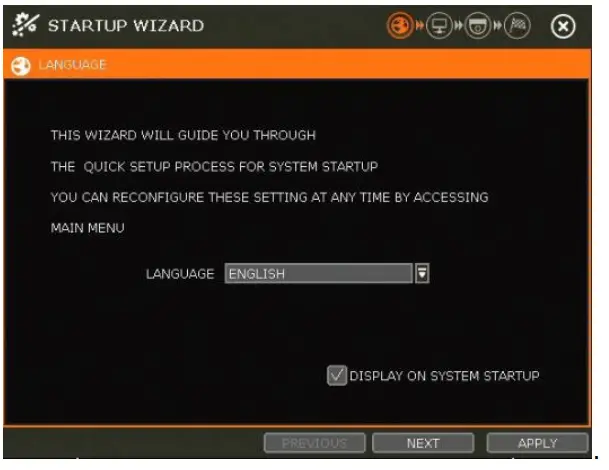
Net
Settu upp netstillingar einingarinnar fyrir fjartengingu. 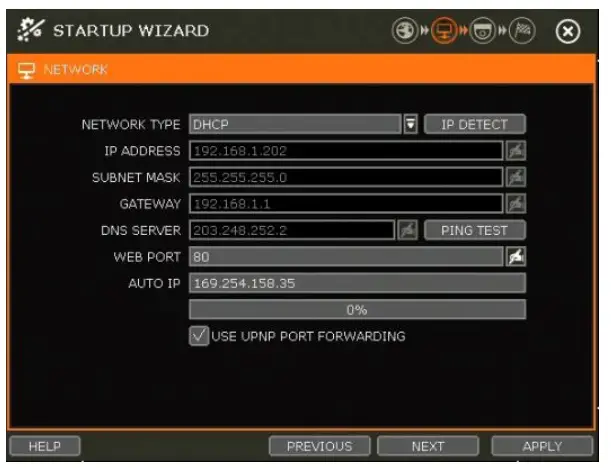
Gerð nets
DHCP: Einingin fær sjálfkrafa allar netstillingar í samræmi við núverandi netkröfur. Smelltu á 'IP DETECT' hnappinn til að fylla út allar netstillingar sjálfkrafa. Static IP: sláðu inn allar netstillingar handvirkt. Fyrir rétta uppsetningu er mælt með því að einingunni sé úthlutað DHCP vistfangi og látið hana finna sjálfkrafa allar viðeigandi netstillingar. Breyttu síðan netgerðinni í Static IP og vistaðu breytingarnar. Hafðu samband við netstjórann þinn til að fá frekari upplýsingar.
IP tölu
Ef DHCP er valið mun IP vistfangið sjálfkrafa aðlagast til að passa við kröfur netkerfisins. Notendur geta breytt IP tölu handvirkt eftir þörfum (Network Type verður að vera stillt á Static).
Grunnnet
Subnet Mask vistfangið flokkar undirnetið sem kerfið tilheyrir. Hafðu samband við netstjórann þinn til að fá frekari upplýsingar.
Gátt
Þetta er IP-tala beinisins eða gáttarþjónsins. Það er nauðsynlegt þegar þú tengist einingunni í gegnum ytri beininn í gegnum internetið (frá öðru neti). Hafðu samband við netstjórann þinn til að fá frekari upplýsingar.
DNS þjónn
Sláðu inn IP tölu lénsþjónsins. Notendur ættu að slá inn upplýsingar um DNS netþjóninn til að nota DDNS, tölvupósttilkynningar og NTP netþjón. Hafðu samband við netstjórann þinn til að fá frekari upplýsingar.
WEB Höfn
Sláðu inn gáttarnúmerið sem á að nota þegar tengst er frá Web Vafri. Sjálfgefið er 80. Hafðu samband við netstjórann þinn til að fá frekari upplýsingar.
Sjálfvirk IP
Sýnir IP tölu kerfisins.
Notaðu UPnP (Universal Plug and Play)
UPnP er plug-and-play eiginleiki sem gerir kleift að uppgötva eininguna sjálfkrafa af tölvu á sama neti. Farðu í „Netið mitt“ á tölvunni þinni til að finna eininguna. Tölvan mun skanna netið þitt fyrir öll studd tæki. Fyrstu fimm persónurnar í file nafn greindrar einingar táknar tegundarnúmerið og síðan IP tölu einingarinnar.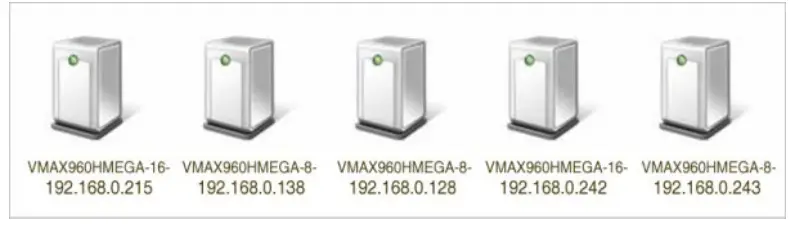
Þegar tölvan uppgötvar eininguna, tvísmelltu á táknið til að opna eininguna web viðskiptavinur. Sláðu inn notandaauðkenni og lykilorð til að skrá þig inn og smelltu á 'Tengjast'.
Stjórnun myndavéla
Myndavélastjórnunarvalmyndin gerir notendum kleift að leita, skrá og stjórna IP myndavélum, DVR og NVR. Sjá „3.2 Myndavélaskráning“ fyrir frekari upplýsingar.
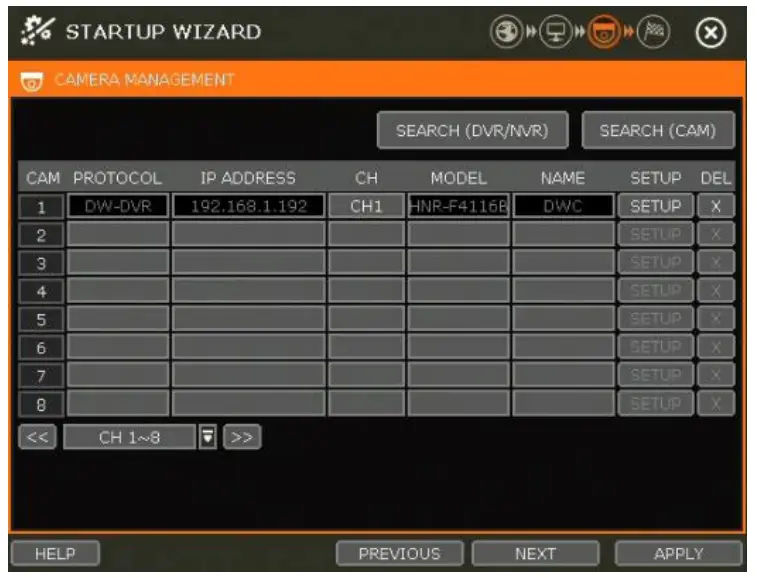
Leita (DVR/NVR)
Einingin mun skanna netið fyrir öllum studdum DVR/NVR. Veldu tækin sem þú vilt skrá úr leitarniðurstöðum og ýttu á 'GET INFO' hnappinn. 'DETAIL INFO' gerir notendum kleift að fá frekari upplýsingar um strauma tækisins. Sláðu inn notandaauðkenni og lykilorð fyrir tækin sem þú ert að skrá. Notendur geta einnig valið hvaða rásir á að skrá. Smelltu á 'APPLY' til að skrá tækið.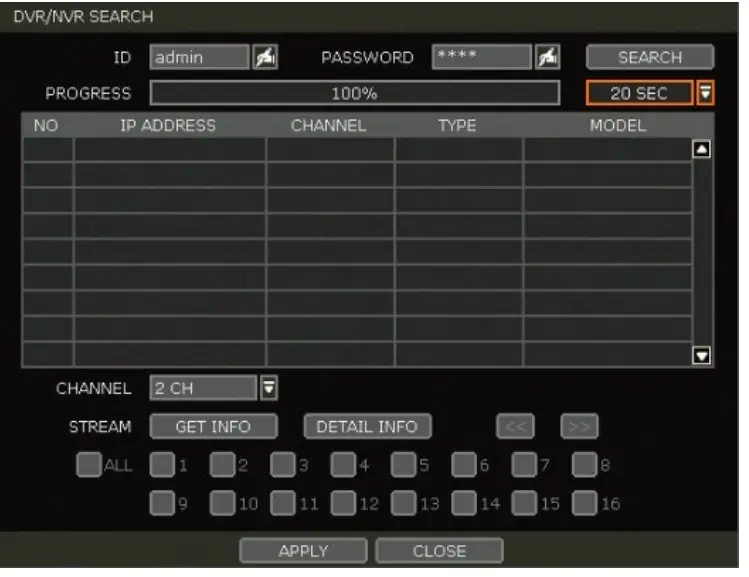
Leita (CAM)
Einingin skannar netkerfið sjálfkrafa að öllum studdum IP myndavélum. Notendur geta dregið myndavélar að viewrás og úthlutað þeim á rásirnar út frá niðurstöðunum.
- Smelltu á START hnappinn til að leita í myndavélinni.
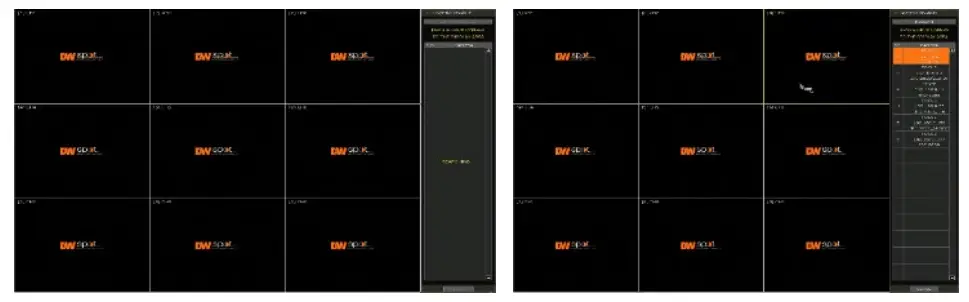
- Veldu myndavél og á meðan þú smellir á myndavélina skaltu draga hana á rás til að úthluta henni. Sláðu inn notandaauðkenni og lykilorð fyrir tækið sem þú ert að skrá ef þörf krefur.
- Smelltu á LOKA hnappinn til að ljúka ferlinu.
Ljúktu
Ljúktu við uppsetninguna með því að skrá vöruna þína. Þegar uppsetningarhjálpinni er lokið skaltu smella á LÚKA hnappinn til að loka uppsetningarhjálpinni.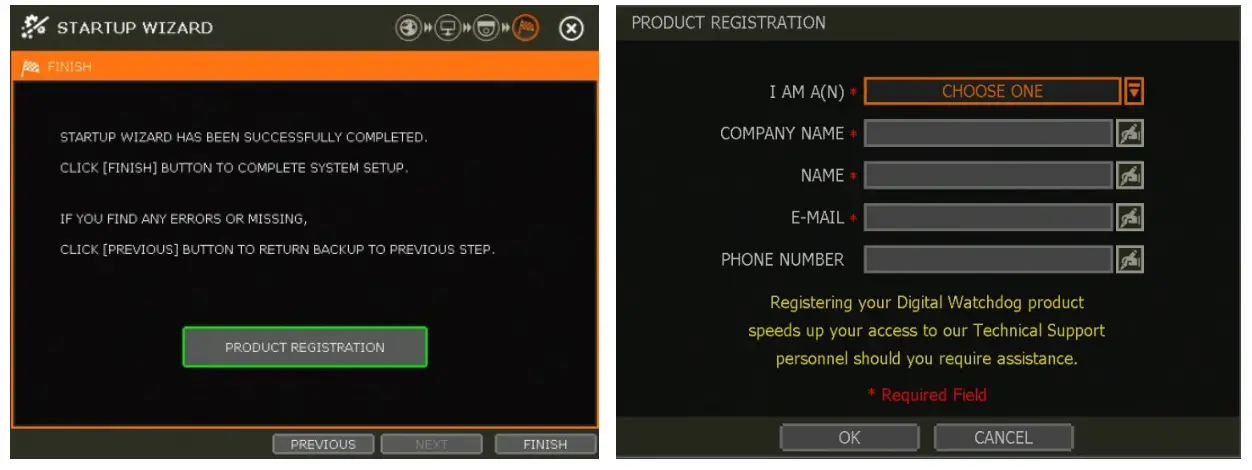
Rekstur
Innskráning notanda
Sláðu inn notandaauðkenni og lykilorð. Notaðu ábendingahnappinn  til að leita að lykilorði þínu ef þörf krefur.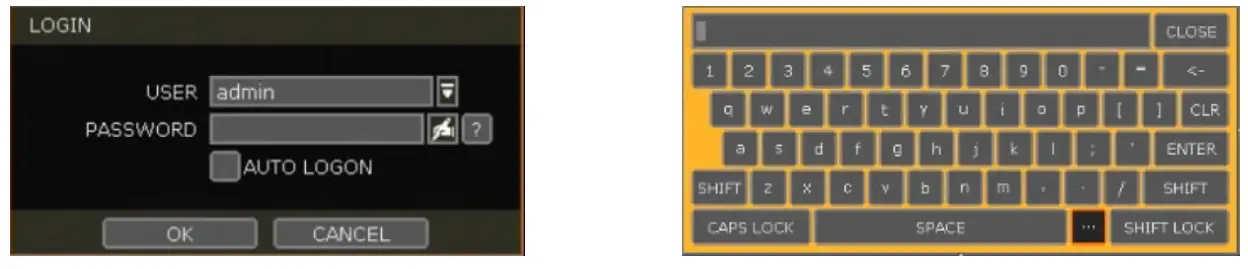
Athugið
- Innskráningarglugginn birtist varanlega þar til notandi skráir sig inn með réttu notandaauðkenni og lykilorði.
- Innskráningarferlið er óþarft ef einingin er stillt sem AUTO LOGON. Sjá „4.1.2 Notandi“ fyrir frekari upplýsingar.
Athugið
The lykill á sýndarlyklaborðinu inniheldur algeng orð, eins og Admin, root, http://, rtsp://, www., .com, .net, .org o.s.frv.
DVR/NVR/CAM skráning
Upptökutæki Tenging í gegnum netið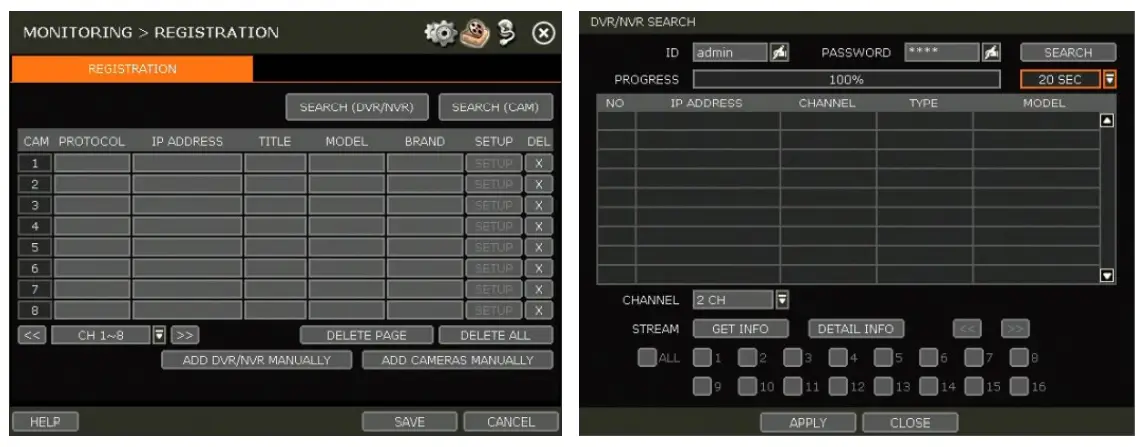
Einingin mun skanna netkerfið sjálfkrafa að öllum studdum DVR/NVR. Veldu DVR/NVR til að skrá þig úr leitarniðurstöðum og ýttu á 'GET INFO' hnappinn til að fá straumspilun tækisinsfile. 'DETAIL INFO' gerir þér kleift að fá frekari upplýsingar um strauma tækisins. Sláðu inn notandaauðkenni og lykilorð fyrir tækið sem þú ert að skrá ef þörf krefur. Notendur geta einnig valið hvaða rásir úr DVR/NVR á að skrá. Smelltu á 'APPLY' til að skrá tækið.
Myndavélatenging í gegnum netið
- Smelltu á START hnappinn til að leita í myndavélinni. Einingin mun leita á netinu að myndavélum og birta allar niðurstöður í töflunni til hægri.
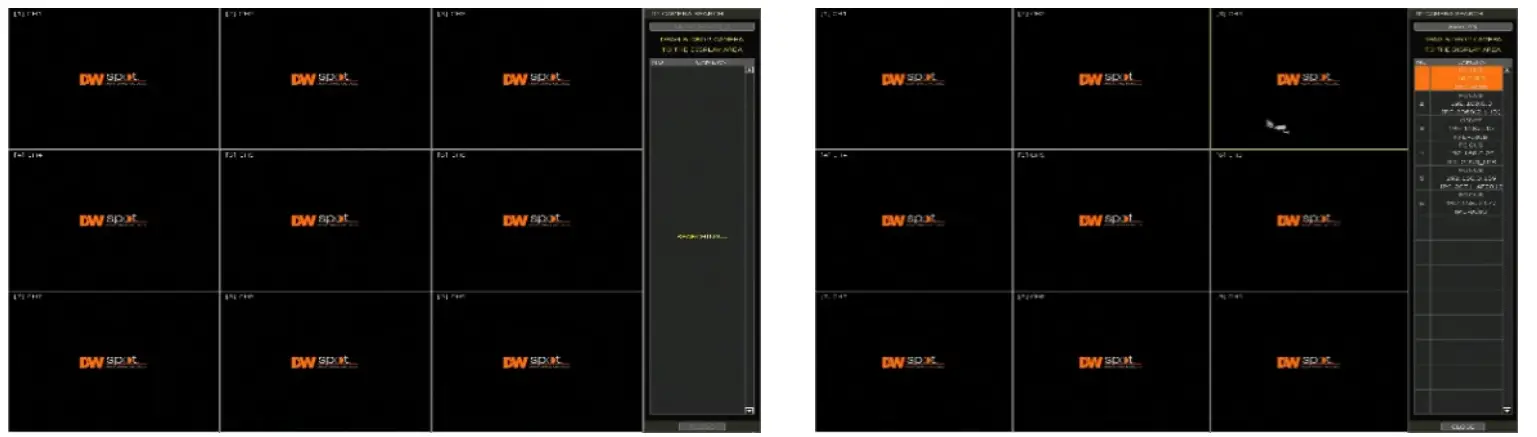
- Veldu myndavélina á listanum og dragðu og slepptu henni á rásina til að tengja við myndavélina. (Á meðan á hreyfingu stendur er músarbendillinum breytt í
 ).
). - Smelltu á LOKA hnappinn til að vista skráninguna.
Bættu DVR/NVR við handvirkt
Ef notandi vill tengjast DVR/NVR í öðru neti er hægt að bæta DVR/NVR við handvirkt með því að nota hnappinn ADD DVR/NVR MANUALLY.
- Smelltu á SEARCH hnappinn til að opna myndavélareiginleikagluggann.
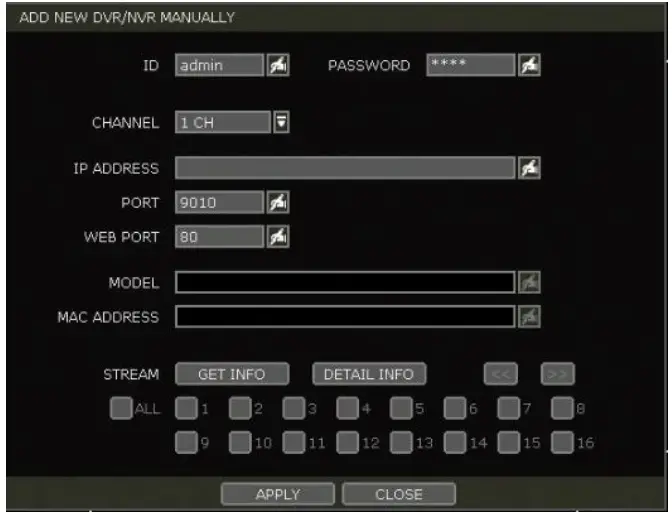
- Veldu rásarnúmerið sem á að skrá.
- Sláðu inn nauðsynlegar upplýsingar með því að nota
 hnappinn og smelltu á GET INFO hnappinn til að fá upplýsingar um straum.
 - Veldu rásina til að skrá þig.
- Smelltu á APPLY hnappinn til að skrá DVR/NVR.
Bættu myndavélum við handvirkt
Ef notandi vill tengjast IP myndavél á öðru neti er hægt að bæta myndavélunum við handvirkt með því að nota hnappinn ADD CAMERAS MANUALLY.
- Smelltu á hnappinn BÆTA AÐ MYNDAVÉL HANDvirkt til að opna myndavélareiginleikagluggann.
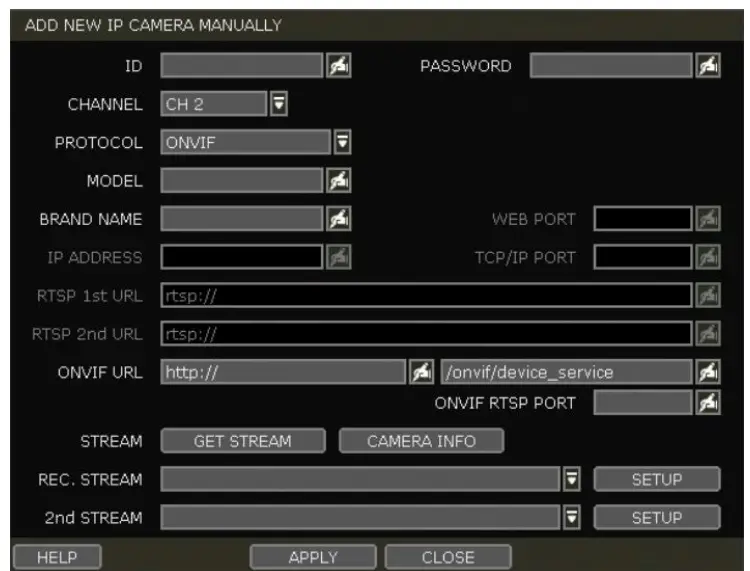
- Veldu rásarnúmerið sem á að skrá.
- Veldu samskiptareglur myndavélarinnar (ONVIF, RTSP, FOCUS og VHT). Skráning er í boði fyrir eitt af eftirfarandi: – IP tölu, RTSP URL eða ONVIF URL
- Sláðu inn nauðsynlegar upplýsingar með því að nota hnappinn og smelltu á GET STREAM hnappinn til að fá upplýsingar um straum.
- Smelltu á APPLY hnappinn til að skrá myndavélina.
Að bæta við upptökutæki eða myndavél með RTSP
- Smelltu á hnappinn BÆTA AÐ MYNDAVÉL HANDLEGT.
- Sláðu inn notandaauðkenni og lykilorð DVR.
- Veldu hvaða rás á að bæta við Spot Monitoring Module.
- Undir Protocol, veldu RTSP í stað ONVIF (sjálfgefið).
- Sláðu inn gerð DVR og vörumerki (valfrjálst).
- Sláðu inn RTSP DVR URL í fyrsta RTSP reitnum.
a. Til að bæta við DW's VMAX® A1™ DVR, RTSP URL ætti að vera sem hér segir: rtsp://xxx.xxx.xxx.xxx:port/rtsp/unicast/live/profile-x Til dæmisample: rtsp://192.168.1.100:80/rtsp/unicast/live/profile-1 - Sláðu inn IP tölu tækisins: xxx.xxx.xxx.xxx.
- Port: Notaðu tækið web port (sjálfgefið gildi er 80).
- Profile-x: Sláðu inn rásarnúmerið sem á að bæta við.
- Ýttu á APPLY hnappinn til að vista breytingar
Að eyða tækjum
- Smelltu á eyða (
 ) hnappinn til að eyða hverjum DVR/NVR eða myndavél.
 - Smelltu á EYÐJA SÍÐU til að eyða tækjum á sömu síðu og smelltu á EYÐA ÖLLUM til að eyða öllum tækjum.
Live Display Mode
Rásarval
Myndina í beinni er hægt að sjá með því að nota hnappinn auðveldlega eftir að kveikt er á henni. Hægt er að sjá myndirnar í 1, 4, 9 og 16 skjáskilum (sumir skiptingarvalkostir eru hugsanlega ekki tiltækir í samræmi við fjölda rása einingarinnar). Alltaf þegar hnappur skjáskjásins ( ) á tækjastikunni er smellt, mun skjárinn breytast til að sýna næstu rás eða röð rása. Smelltu á valda rás til að skipta úr fjölrása view við eina myndavél. Til að fara aftur í fyrri skjástillingu skaltu smella aftur á vinstri músarhnappinn. „VIDEO LOSS“ birtist á skjánum þegar engin myndavél er tengd eða þegar hún aftengir sig skyndilega. Það fer eftir kerfisstillingum, viðvörunarhljóð myndast þegar myndavél er aftengd. Admin notendur geta stillt mismunandi heimildarstig fyrir hvern notanda og veitt þeim sérstakan aðgang að tilteknum rásum. Ef tiltekinn notandi hefur ekki heimild til view rás er engin mynd sýnd á skjánum eins og sýnt er hér að neðan.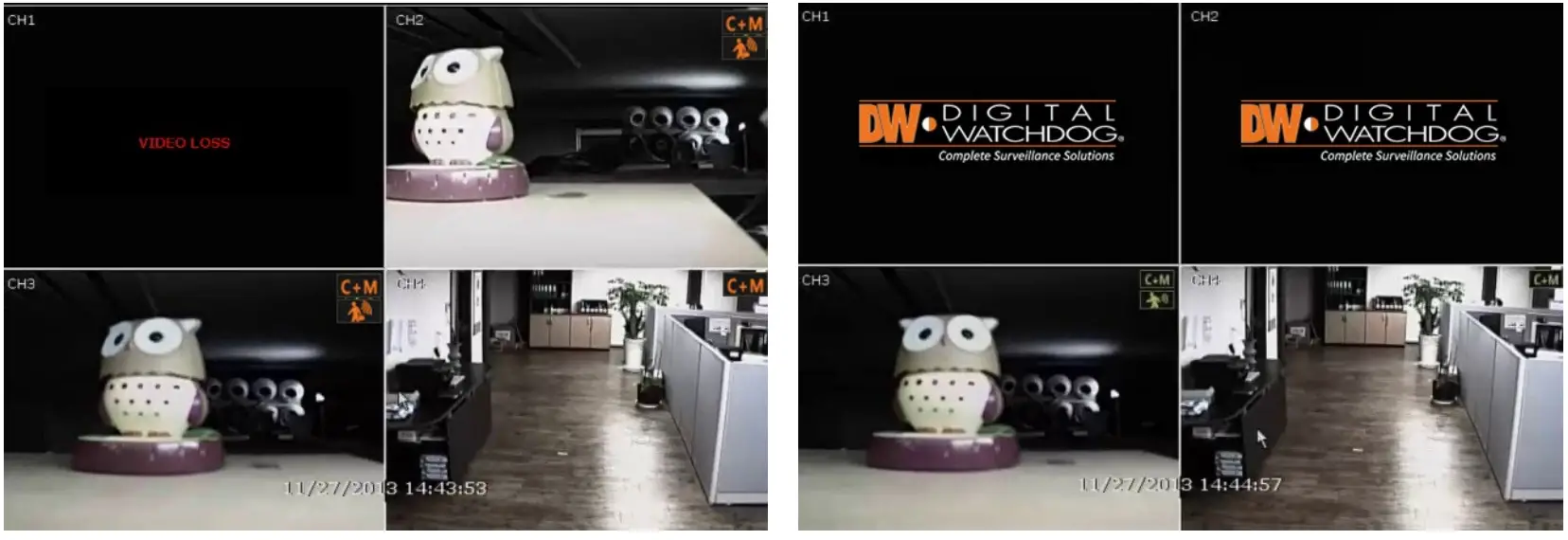
Táknmyndir
Spot Monitoring Module sýnir núverandi stöðu rásarinnar byggt á stillingum í DVR eða NVR.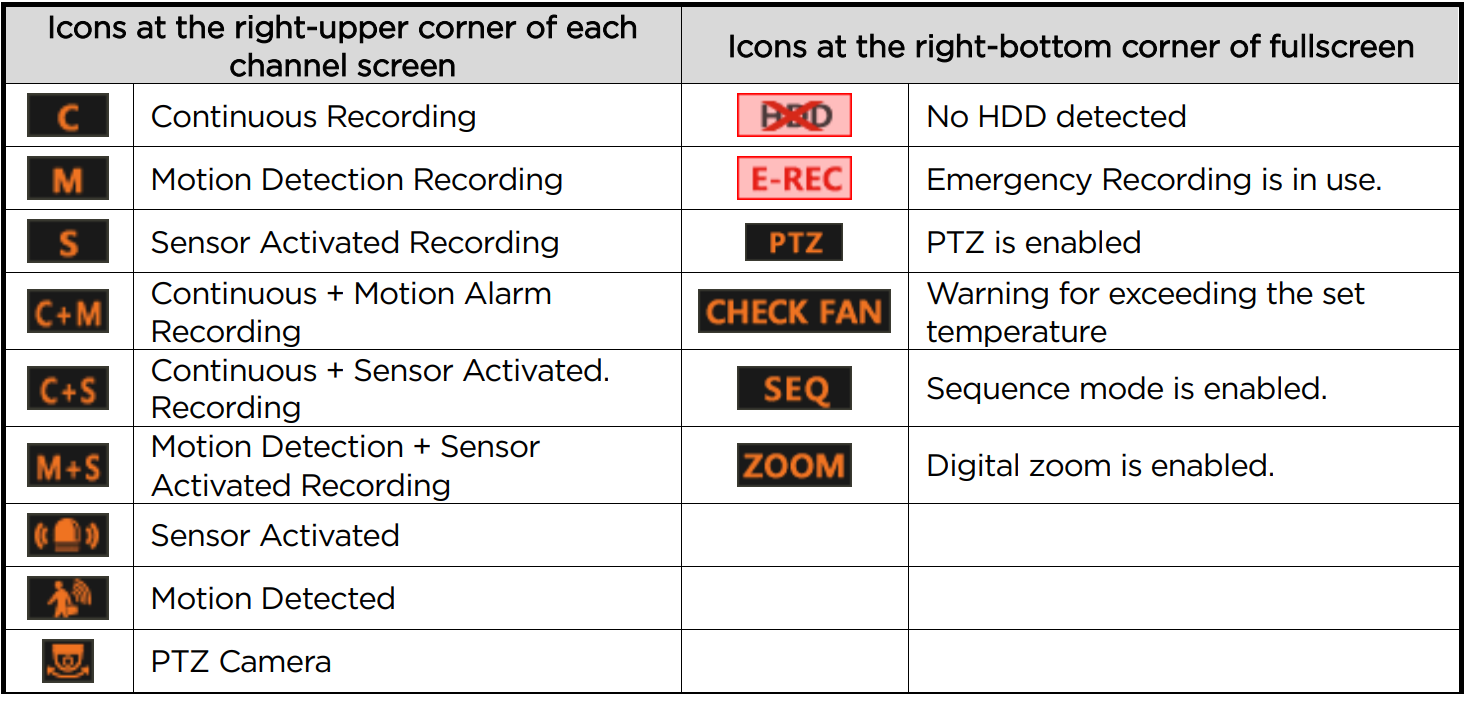
Athugið
Ef notendur geta ekki fundið neitt upptökutákn í hægra horninu á skjánum, þá er kerfið ekki að taka upp. Athugaðu upptökuáætlunina eða myndavélina í aðaluppsetningarvalmyndinni.
Sprettivalmynd
Notendur geta smellt á hægri hnappinn á músinni til að skjóta upp undirvalmyndinni, eins og sýnt er hér að neðan. Ef notandinn vill stjórna tiltekinni rás skaltu setja músarbendilinn á þá rás og smella síðan á hægri hnappinn.
Sýnastilling
Notendur geta breytt skjástillingu frá tiltækum skiptingarvalkostum.
Breyta Næsta CH
- View næstu rás eða hóp myndavéla í núverandi skiptingarham.
Röð
- Þegar „SEQUENCE“ er valið, mun
 táknið mun birtast í hægra neðra horni skjásins. Skjárinn verður breytt í röð.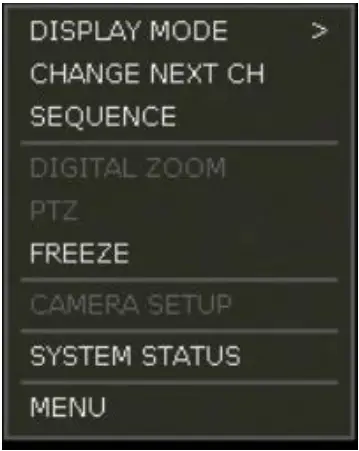
Stafræn aðdráttur
- Stafrænn aðdráttur er fáanlegur fyrir eina rás viewing eingöngu. Þegar „ZOOM“ er valið mun
 táknið mun birtast neðst í hægra horninu á skjánum og stafræn aðdráttarstýring er í boði.
 - Til að þysja inn, dragðu músarbendilinn á viðkomandi svæði til að búa til aðdráttareit. Notendur geta einnig stjórnað aðdrætti og aðdrætti með því að fletta músarhjólinu upp og niður. Þegar búið er að stækka myndina getur notandinn fært aðdráttarsvæðið með því að smella á brún ferningsins og draga það.
- Til að hætta úr aðdráttarstillingu, smelltu til hægri og veldu „ZOOM EXIT“ í valmyndinni.
PTZ
Virkjaðu PTZ ham. (Vinsamlegast skoðaðu „3.6 PTZ Operation“ fyrir frekari upplýsingar.) Tiltækir PTZ valkostir eru háðir ONVIF samþættingu myndavélarinnar. Sjá handbók myndavélarinnar fyrir frekari upplýsingar.
Frysta
Frystu núverandi í beinni view. Kerfisklukkan (upplýsingar um dagsetningu/tíma) mun halda áfram að keyra neðst á skjánum. Veldu „FREEZE“ aftur til að halda áfram í beinni view.
Uppsetning myndavélar
View uppsetningarvalmynd myndavélarinnar. Notendur geta sett upp upplausnir, ramma osfrv. Tiltækir valkostir eru háðir ONVIF samþættingu myndavélarinnar. Sjá handbók myndavélarinnar fyrir frekari upplýsingar.
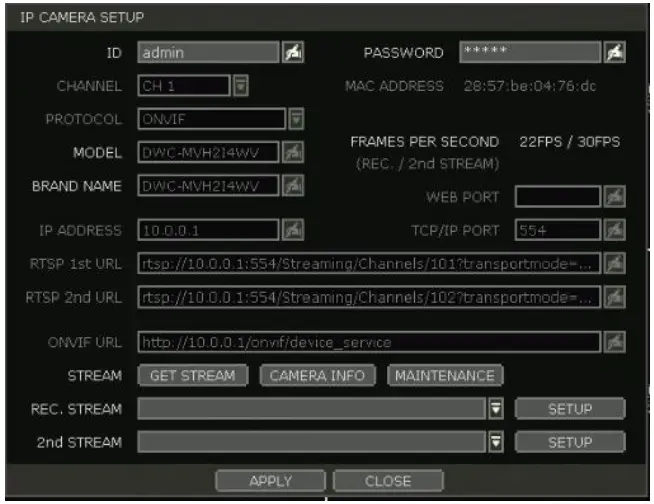
- Smelltu á GET STREAM hnappinn og fáðu núverandi myndavélarstöðu.
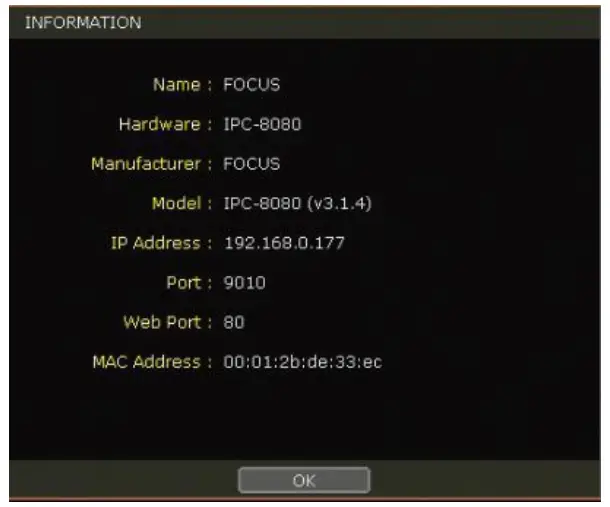
- Smelltu á CAMERA INFO hnappinn til að athuga upplýsingar myndavélarinnar, svo sem heiti tegundar, IP tölu, tengi, MAC heimilisfang o.s.frv.
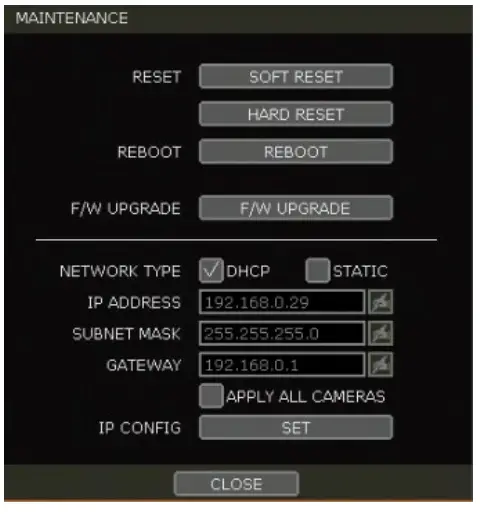
- VIÐHALD – Notandinn getur endurstillt myndavélina, endurræst, uppfært fastbúnað og sett upp til að nota lifandi biðminni á NVR.
Endurstilla
-
- Mjúk endurstilling: Núllstilla myndavélarstillingar nema grunnstillingar netkerfis eins og IP tölu, undirnets, gáttar eða DHCP stillingar.
- Hard Reset: Núllstilla allar myndavélarstillingar (núllstilla verksmiðju).
- Endurræsa- Endurræstu myndavélina
- Áætluð endurræsing: Stilltu áætlunina til að endurræsa myndavélina
- F/W uppfærsla: Uppfærðu vélbúnaðar myndavélarinnar
- Network: Stilltu netstillingu myndavélarinnar.
Kerfisstaða
Sjáðu stöðu kerfisins, þar á meðal upplýsingar um ástand netkerfisins, fjölda viðskiptavina sem eru tengdir einingunni, o.s.frv. Græn lína þýðir að tengingin er í gangi og virkar.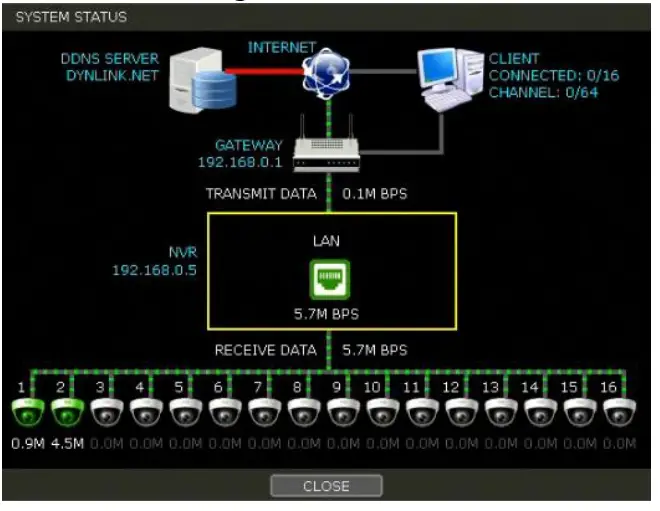
Matseðill
Opnaðu uppsetningarskjáinn fyrir aðalvalmyndina.
Stilling
Almenna uppbyggingin samanstendur af „Kerfi“, „Vöktun“ og „Netkerfi“. Hver uppsetningarvalmynd samanstendur af undirvalmyndum og viðbótarflokkum.
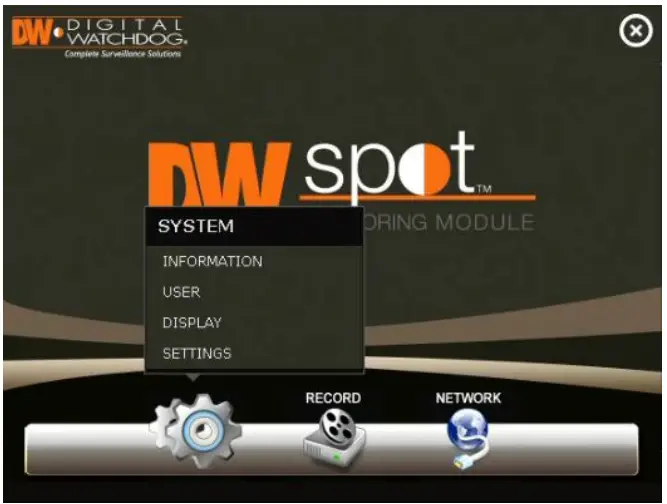
| Aðalflokkun | Undirflokkun |
|
KERFI |
UPPLÝSINGAR |
| NOTANDI | |
| SKJÁR | |
| STILLINGAR | |
| Eftirlit | SKRÁNING |
| NET | NET |
| DDNS |
Til að fá aðgang að uppsetningarvalmyndinni, smelltu á hnappinn í valmyndastikunni eða hægrismelltu hvar sem er á skjánum og veldu uppsetningarvalmyndina.
Kerfi
Upplýsingar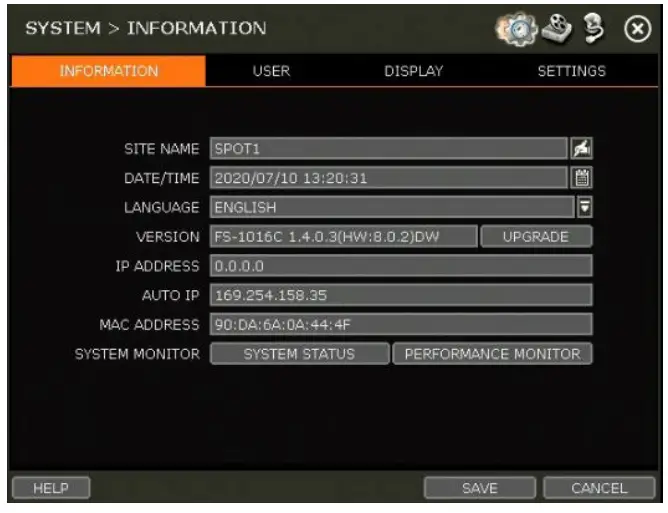
Heiti vefsvæðis
Sláðu inn nafn vefsvæðis til að aðgreina eininguna frá öðrum síðum.
Dagsetning/tími
Notaðu tiltæka valkostina, stilltu dagsetningu og tíma handvirkt, veldu skjástillingu fyrir tímann og dagsetninguna og veldu viðeigandi tímabelti. Ef við á skaltu haka í reitinn 'NOTA DST'.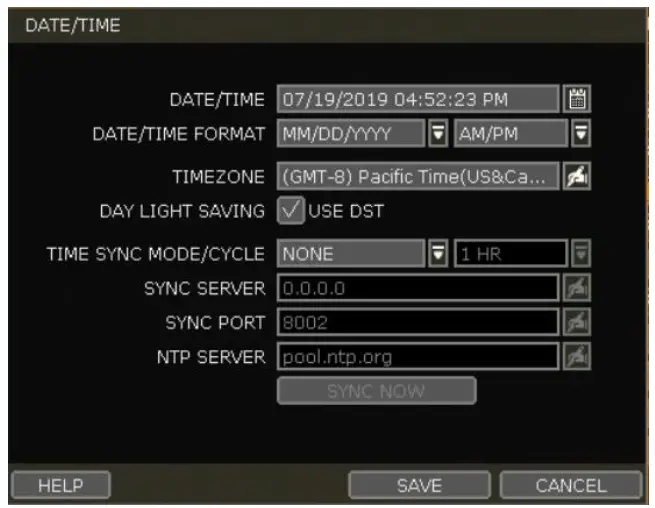
Það eru fjórar tegundir af tímasamstillingarstillingum:
- Server Mode: Rekstrareiningin er Time Sync Server, sem getur samstillt tímann við aðra einingu(r) tengda á sama neti.
- Biðlarahamur: Sláðu inn IP-tölu tilgreindrar einingar eða tölvu sem keyrir fjarhugbúnað sem tímasamstillingarþjón í „SYNC SERVER“. Tímaklukka einingarinnar verður samstillt við netþjóninn eftir bili sem er stilltur í „TIME SYNC CYCLE“.
- NTP Mode: „pool.ntp.org“ er ráðlagður NTP Server. Til að virkja skaltu stilla TÍMARÆÐI á þínu svæði og smelltu síðan á SYNC NOW hnappinn.
- GPS ham: Tengdu tegund GPS tæki og smelltu á SYNC NOW hnappinn.
Tungumál
Veldu skjátungumálið úr tiltækum valkostum.
Útgáfa
View núverandi fastbúnaðarútgáfu einingarinnar og uppfærðu hana í nýrri útgáfu í gegnum DVD/CD/USB Memory Stick/FTP netþjón.
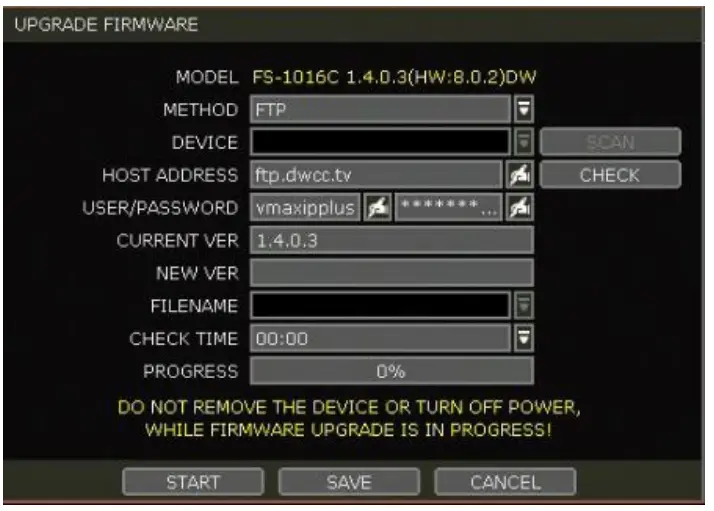
Varúð
Ekki smella á CANCEL meðan á fastbúnaðaruppfærslu stendur. Það getur valdið alvarlegum skaða. Stillingum gæti verið breytt í sjálfgefið verksmiðju. Athugaðu stillingar og rekstrarskilyrði einingarinnar eftir fastbúnaðaruppfærsluna.
Uppfærsla kerfis með USB minnislykli:
- Settu USB drif með fastbúnaðinum file sniðið með FAT/FAT32 í hvaða USB tengi sem er á einingunni (samhæft við USB 2.0). Fastbúnaðinn file verður að setja inn í rótarskrá USB USB. Ef vélbúnaðar file er sett í möppu, gæti kerfið ekki þekkt hana.
- Veldu 'USB' úr fellivalmyndinni Method og ýttu á SCAN hnappinn.
- Þegar kerfið hefur fundið USB-drifið mun það birta fastbúnaðinn file undir 'NÚVERANDI VER' og 'NÝJA VER.'
- Smelltu á START til að hefja uppfærsluferlið.
Uppfærsla kerfis með því að nota sjálfvirka fastbúnaðaruppfærslu Digital Watchdog í gegnum FTP netþjón:
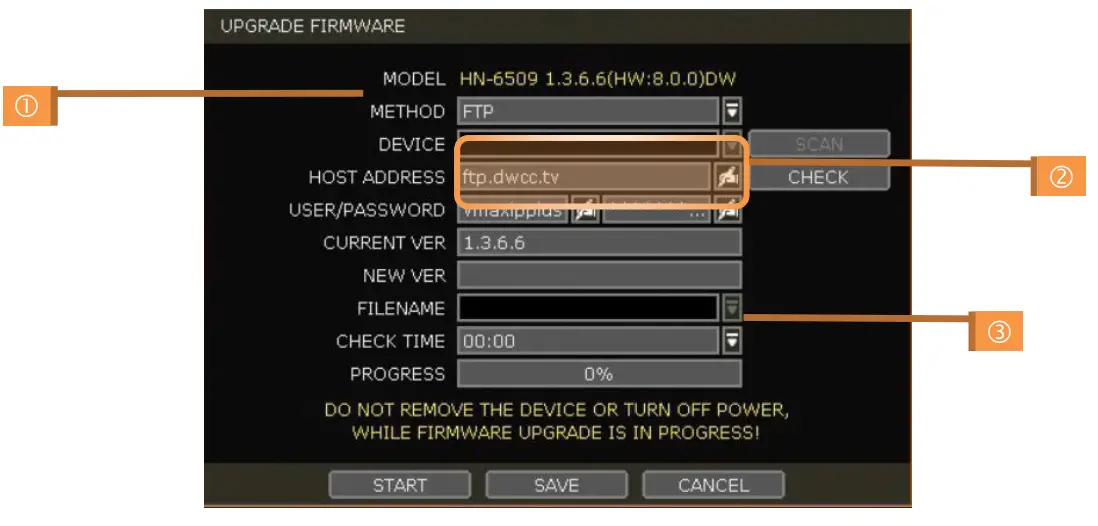
- Veldu FTP í fellivalkostunum undir 'Aðferð'.
- Sláðu inn heimilisfang FTP: ftp.dwcc.tv, og sláðu inn notandanafn og lykilorð (þetta ætti að fyllast út sjálfkrafa). Notandanafn: vmaxipplus, lykilorð: vmaxipplus.
ATH
Heimilisfang FTP netþjónsins getur breyst án fyrirvara. - Sláðu inn gildi fyrir Athugunartímann. Kerfið mun sjálfkrafa athuga FTP netþjóninn fyrir nýrri fastbúnað daglega á ákveðnum tíma.
- Smelltu á OK hnappinn til að halda áfram með sjálfvirka uppfærslu fastbúnaðar. Þegar vélbúnaðaruppfærslu er lokið mun kerfið endurræsa.
- Smelltu á CHECK hnappinn til að leyfa einingunni að tengjast FTP þjóninum og athuga nýjustu vélbúnaðarútgáfuna. Ef nýr fastbúnaður er tiltækur mun einingin spyrja hvort hann eigi að uppfæra hann.
- Smelltu á OK hnappinn til að staðfesta og smelltu á START hnappinn til að hefja uppfærslu.
Til að setja upp eininguna til að leita sjálfkrafa eftir nýjum fastbúnaði:
- Veldu FT í fellivalmyndinni METHOD.
- Gakktu úr skugga um að FTP upplýsingarnar séu rétt inn (sjá kaflann hér að ofan).
- Sláðu inn hentugan tíma á CHECK TIME og smelltu svo á SAVE hnappinn.
IP tölu
Sýnir núverandi IP tölu einingarinnar. Það er hægt að stilla á MENU> NET> NET.
Sjálfvirk IP
Sýnir AUTO IP tölu einingarinnar.
MAC heimilisfang
Sýnir einstakt auðkennisnúmer fyrir eininguna.
Kerfisskjár
Fylgstu með afköstum og ástandi kerfisins.
Notandi
ADMIN notandinn hefur fullt vald yfir kerfisstillingum og getur breytt lykilorði kerfisins eða bætt við/eytt notendum og úthlutað öðru leyfisstigi til þeirra.
Athugið
Hámarksfjöldi notenda, að meðtöldum stjórnanda, er 16.
Notendastjórnun
Admin notendur geta stjórnað heimild fyrir hverja aðgerð. Þessari heimild er beitt þegar notandi tengist einingunni úr fjartengdum hugbúnaði.
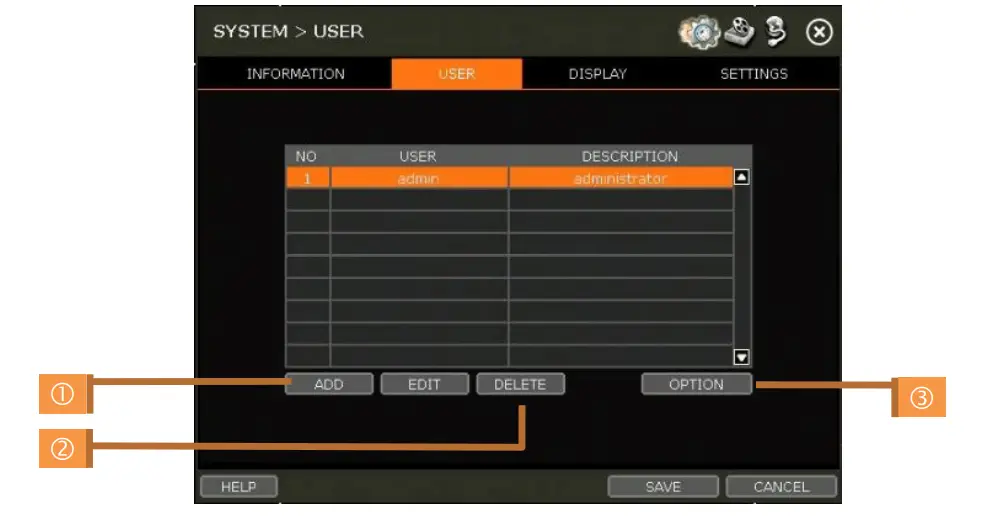
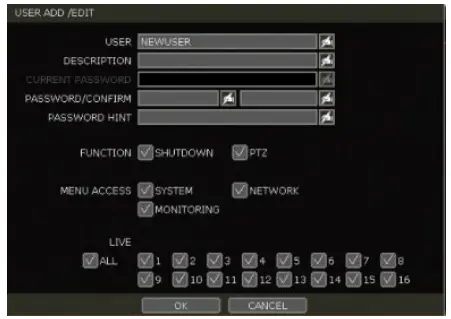
- Bæta við notanda
- a. Smelltu á hnappinn ADD.
- b. Í nýja uppsetningarglugganum skaltu stilla auðkenni nýs notanda, lýsingu, lykilorð og vísbendingu um lykilorð.
- c. Veldu hvaða aðgerðir og valmyndarvalkosti notandinn mun hafa aðgang að með því að haka í reitinn við hlið samsvarandi aðgerða.
- d. Aðeins valdar rásir eru sýnilegar notandanum í beinni og spilun.
- e. Til að breyta stillingunni velurðu notandann og smellir á Breyta hnappinn.
- Eyða notanda
- a. Veldu notandann á listanum með því að auðkenna nafn hans og smella á Eyða hnappinn.
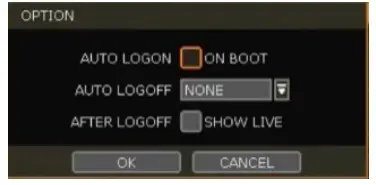
- Valkostur
- a. Ef sjálfvirk innskráning „við ræsingu“ er virkjuð mun einingin ekki biðja um auðkenni og lykilorð eftir ræsingu.
- b. Ef „Sjálfvirk útskráning“ er virkjuð mun einingin skrá sig út af núverandi notanda eftir ákveðinn tíma óvirkni.
- c. Ef hakað er við „Sýna í beinni“ birtist myndin í beinni eftir útskráningu.
Skjár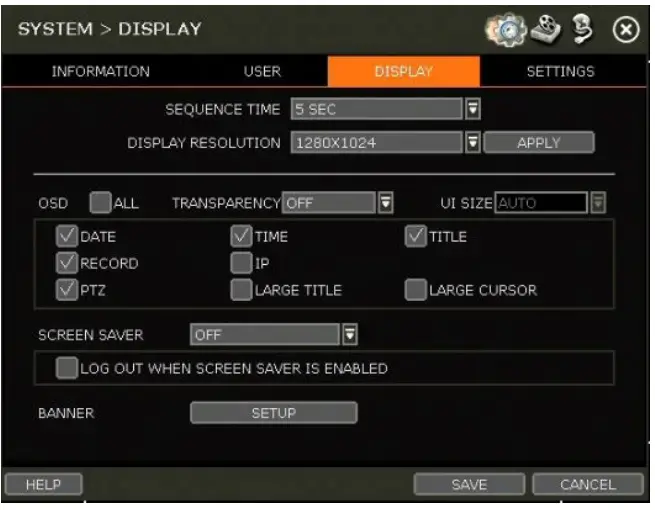
- Röð
Stilltu dvalartímann fyrir röð rásarskjásins. - Skjáupplausn
Kerfið styður eftirfarandi upplausnir: 1024×768, 1280×720, 1280×1024, 1920×1080, 2560×1600 (aðeins sannur HD framleiðsla) og 3840×2160 (aðeins sannur HD framleiðsla). - OSD
Veldu hvaða upplýsingar munu birtast á skjánum með því að haka við samsvarandi reiti. - Skjávari
Verndaðu skjáinn og gögnin með því að slökkva á skjánum eftir ákveðinn tíma óvirkni. Stilltu tíma skjávarans þar sem skjárinn slekkur sjálfkrafa á sér. Stilltu á milli 1 mínútu og 180 mínútur. Ef við á, veldu að skrá þig af núverandi notanda þegar kveikt er á skjávaranum. - Borði
Búðu til borðann og sýndu hann á skjánum. Notendur geta stillt leturstærð, staðsetningu, bil og leturlit.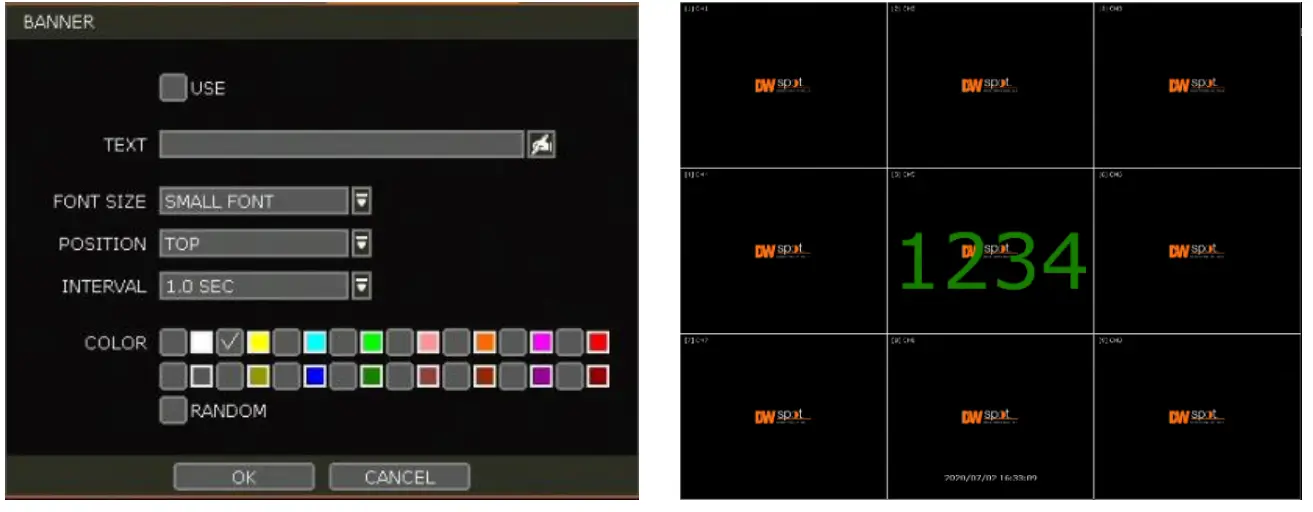
Stillingar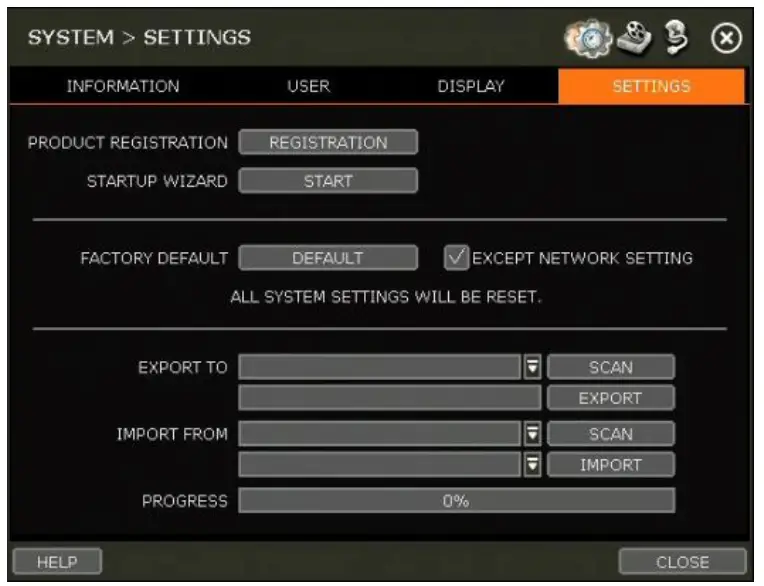
Vöruskráning
Skráðu vöruna þína hjá DW til að auka tæknilega þjónustuupplifun þína, ef þörf krefur, og vera upplýst um nýjustu uppfærslur og vöruupplýsingar.
Gangsetningartæki
Ræstu ræsingarhjálpina handvirkt.
Sjálfgefið verksmiðju
Endurstilltu kerfið á sjálfgefnar verksmiðjustillingar. Öllum stillingum verður eytt, þar á meðal netstillingum. Til að koma í veg fyrir að netstillingar kerfisins endurstillist skaltu haka í reitinn við hliðina á Factory Default hnappinn til að útiloka að núverandi netstillingar séu endurstilltar.
Útflutningur/innflutningur
Afritaðu kerfisstillingarnar á milli eininga. Notendur geta flutt út stillingar núverandi einingar og notað þær á aðrar einingar eða beitt stillingum frá fyrri einingu yfir á núverandi.
- Flytja út: afritaðu stillingar þessa kerfis yfir á USB-minni.
- Flytja inn: notaðu stillingar frá annarri einingu í gegnum CD/DVD/USB minnistæki.
Á meðan á innflutningi stendur skaltu ganga úr skugga um að F/W útgáfan af upprunaeiningunni sé sú sama og markeiningin.
Eftirlit
Skráning
Notendur geta skráð/eytt tækjum með því að láta eininguna skanna og skrá tæki sjálfkrafa eða leita handvirkt og bæta við tækjum.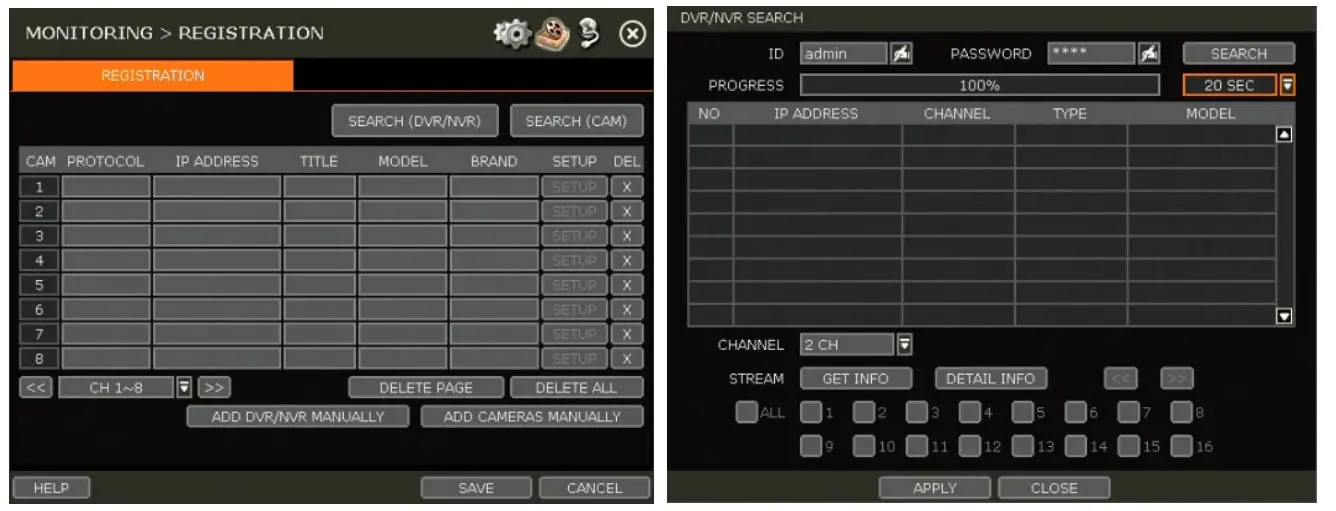
Einingin mun skanna netkerfið sjálfkrafa að öllum studdum DVR/NVR. Veldu DVR/NVR til að skrá þig úr leitarniðurstöðum og ýttu á 'GET INFO' hnappinn til að fá straumspilun tækisinsfile. 'DETAIL INFO' gerir þér kleift að fá frekari upplýsingar um strauma tækisins. Sláðu inn notandaauðkenni og lykilorð fyrir tækið sem þú ert að skrá ef þörf krefur. Notendur geta einnig valið hvaða rásir úr DVR/NVR á að skrá. Smelltu á 'APPLY' til að skrá tækið.
Skráning myndavélar
Notendur geta skráð myndavélina með því að draga og sleppa. (Vinsamlegast sjá „3.2.2. Myndavélatenging í gegnum netið“).
Veldu myndavélina á listanum og dragðu og slepptu henni á rásina til að tengja við myndavélina. (Á meðan á hreyfingu stendur er músarbendillinn breytt í.) Smelltu á LOKA hnappinn til að ljúka skráningu myndavélarinnar.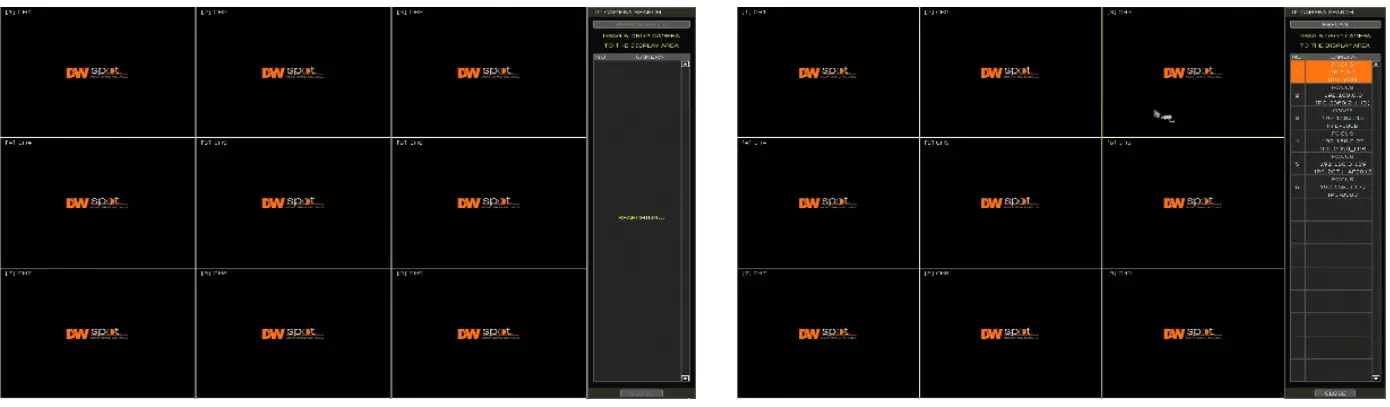
Að eyða tækjum
Smelltu á eyða (/ ) hnappinn til að eyða hverjum DVR/NVR eða myndavél. Smelltu á EYÐA SÍÐU hnappinn til að eyða tækjum á sömu síðu og smelltu á EYÐA ÖLLUM hnappinn til að eyða öllum tækjum.
Net
Eininguna er hægt að tengja við netið eða internetið í gegnum fasta IP eða kraftmikla IP með því að stilla eininguna og beininn rétt.
Net
- Gerð nets
DHCP: Einingin fær sjálfkrafa allar netstillingar í samræmi við núverandi netkröfur. Smelltu á 'IP DETECT' hnappinn til að fylla út allar netstillingar sjálfkrafa. Static IP: sláðu inn allar netstillingar handvirkt. Fyrir rétta uppsetningu er mælt með því að einingunni sé úthlutað DHCP vistfangi og látið hana finna sjálfkrafa allar viðeigandi netstillingar. Breyttu síðan netgerðinni í Static IP og vistaðu breytingarnar. Hafðu samband við netstjórann þinn til að fá frekari upplýsingar. - IP tölu
Ef DHCP er valið mun IP vistfangið sjálfkrafa aðlagast til að passa við kröfur netkerfisins. Notendur geta einnig breytt IP tölu handvirkt eftir þörfum. - Grunnnet
Subnet Mask vistfangið flokkar undirnetið sem kerfið tilheyrir. Hafðu samband við netstjórann þinn til að fá frekari upplýsingar. - Gátt
Þetta er IP-tala beinisins eða gáttarþjónsins. Það er nauðsynlegt þegar þú tengist einingunni í gegnum ytri beininn í gegnum internetið (frá öðru neti). Hafðu samband við netstjórann þinn til að fá frekari upplýsingar. - DNS þjónn
Sláðu inn IP tölu lénsþjónsins. Notendur ættu að slá inn upplýsingar um DNS netþjóninn til að nota DDNS, tölvupósttilkynningar og NTP netþjón. Hafðu samband við netstjórann þinn til að fá frekari upplýsingar. - WEB Höfn
Sláðu inn gáttarnúmerið sem á að nota þegar tengst er frá Web Vafri. Sjálfgefið er 80. Hafðu samband við netstjórann þinn til að fá frekari upplýsingar. - Sjálfvirk IP
Sýnir IP tölu kerfisins. - Notaðu UPnP (Universal Plug and Play)
UPnP er plug-and-play eiginleiki sem gerir kleift að uppgötva eininguna sjálfkrafa af tölvu á sama neti. Farðu í „Netið mitt“ á tölvunni þinni til að finna eininguna. Tölvan mun skanna netið þitt fyrir öll studd tæki. Fyrstu fimm persónurnar í file nafn greindrar einingar táknar tegundarnúmerið og síðan IP tölu einingarinnar.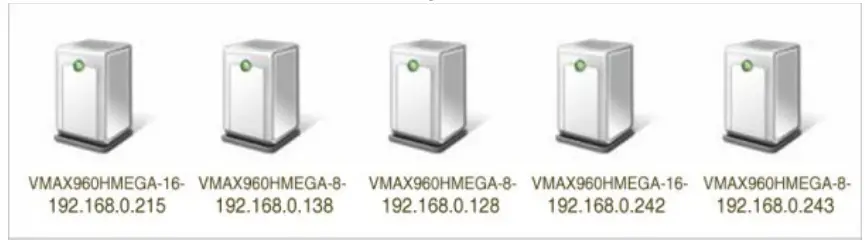
Þegar tölvan uppgötvar eininguna, tvísmelltu á táknið til að opna eininguna web viðskiptavinur. Sláðu inn notandaauðkenni og lykilorð til að skrá þig inn og smelltu á 'Tengjast'.
Athugið
Hámarksfjöldi samtímis tenginga er 15 notendur.
Viðhald
Athugaðu netstöðuna og settu upp Mac vistfangasíuna, IP tölusíuna og HTTPS vottorðið.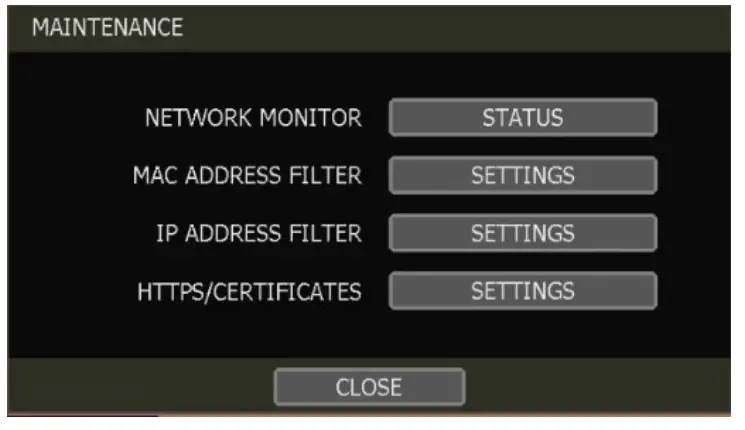
Netskjár
Athugaðu netstöðu hverrar myndavélar og upplýsingar um gagnaflæði fyrir eininguna og myndavélarnar.
MAC heimilisfang sía
Þessi aðgerð leyfir eða lokar á tiltekið Mac vistfang frá biðlara eins og 3C™ CMS eða farsíma. Þegar notandinn skráir tiltekið Mac vistfang til að leyfa, getur aðeins það heimilisfang fengið aðgang að einingunni af viðskiptavininum. Eða þegar notandi skráir tiltekið Mac vistfang til að loka á, getur það netfang ekki fengið aðgang að einingunni af viðskiptavininum. Þessi aðgerð virkar aðeins á staðarnetinu og virkar ekki á web Innskráning.
IP tölu sía
Þessi aðgerð leyfir eða lokar á tiltekna IP tölu. Þegar notandi skráir ákveðna IP tölu til að leyfa getur aðeins það heimilisfang fengið aðgang að einingunni. Eða þegar notandi skráir tiltekið IP-tölu til að loka á, getur það heimilisfang ekki fengið aðgang að einingunni. Þessi aðgerð er ekki að virka web Innskráning.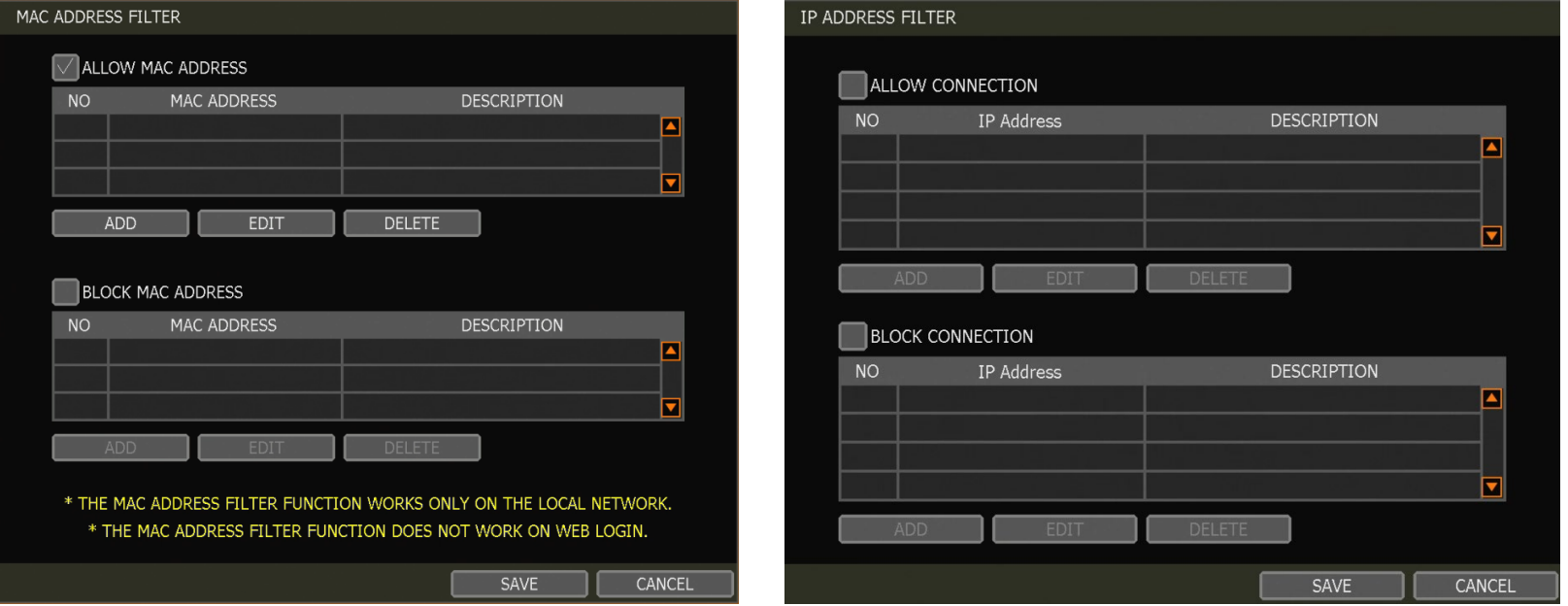
HTTPS/vottorð
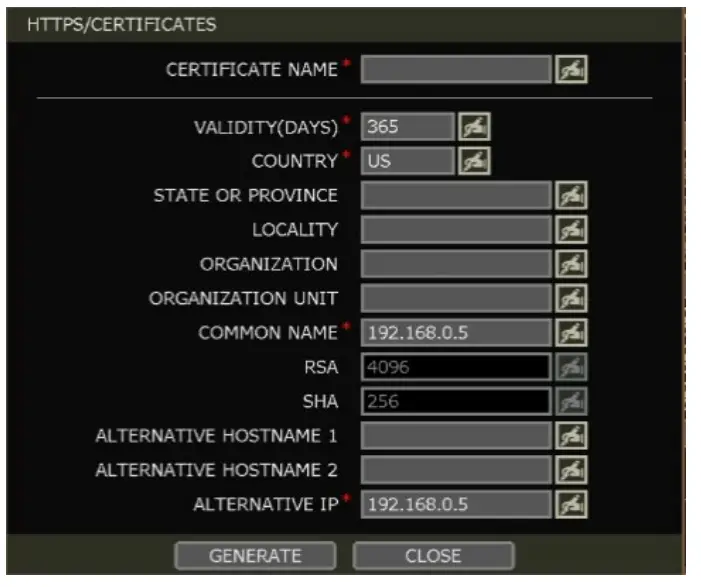
Skráðu sjálf undirritaða vottun fyrir HTTPS tenginguna. Skráðu nýtt vottorð með því að smella á 'Búa til' eða skráðu ytra vottorð með því að smella á 'Flytja inn'.
Til að skrá nýtt skírteini:
- Sláðu inn grunnupplýsingar vottorðsins. Sláðu inn alla reiti merkta með (*).
- Áður en vottorðið er búið til verða tímabelti einingarinnar og netkerfisins að passa saman. Að öðrum kosti getur gildistími vottorðsins verið mismunandi og tímasetning vottorðaforritsins getur verið mismunandi.
- Þegar búið er að búa til skírteini mun gildistíminn birtast.
DDNS
Notendur geta notað annað hvort opinberan DDNS netþjón eða DDNS netþjóninn sem rekinn er af einingarframleiðandanum (dynlink.net) til að tengjast í gegnum kraftmikið IP.
DDNS þjónn
Digital Watchdog® býður upp á ókeypis og áreiðanlega DDNS þjónustuaðstoð. Þetta gerir notendum kleift að úthluta einingunni a URL heimilisfang frekar en langa, flókna IP tölu. Þetta einfaldaði tengingarferlið við eininguna. Digital Watchdog® styður DDNS þjónustuna og er viðskiptavinum okkar að kostnaðarlausu. Til að setja upp DDNS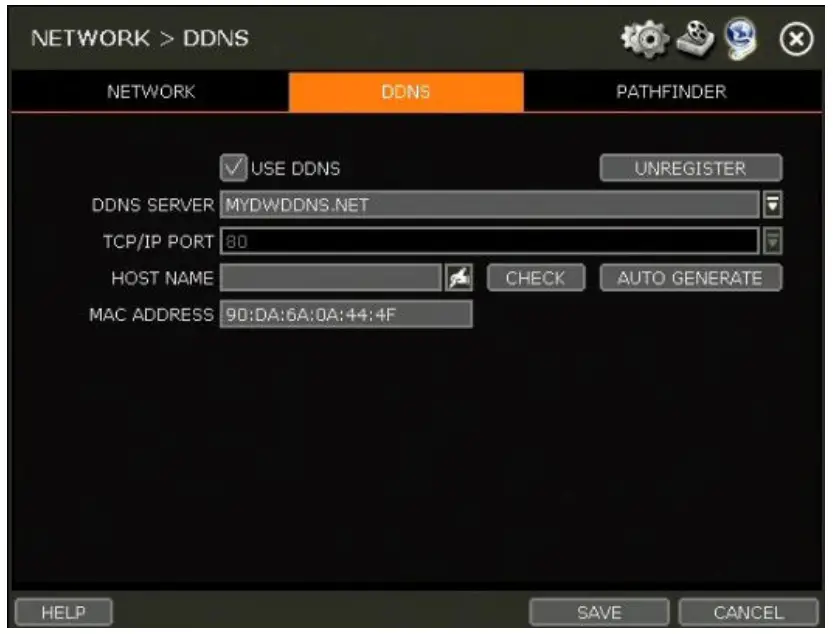
Sláðu inn nauðsynlegar upplýsingar byggðar á netumhverfi þínu. Og smelltu svo á SAVE hnappinn.
- Virkja Notaðu DDNS kassi
- DDNS SERVER: Veldu DYNLINK.NET eða MYDWDDNS.NET
- TCP/IP PORT: Sjálfgefið er 80.
- HOSTNAFN: Úthlutaðu lén fyrir eininguna þína (til dæmis, mát skrifstofu). Ef sama lén er úthlutað, birtast skilaboðin samt þegar smellt er á ATH hnappinn. Hægt er að úthluta hýsilnafninu sjálfkrafa með því að smella á hnappinn AUTO GENERATE.
IP kortlagning og ytri IP
Ef þú notar IP-kortlagningu og framsendingu hafna (td notar beininn fyrir internettengingu), virkjaðu bæði [Notaðu IP-kortlagningu tækis] og [Notaðu ytra IP] fyrir rétta tengingu.
Setja upp fjarhugbúnaðinn (CMS)
- Í valmyndinni Valkostur > Stilling, sláðu inn DDNS heimilisfangið og gáttarnúmerið.
- Heimilisfang DDNS þjónsins er „dynlink.net“ og höfnin er „80“.
Stilling á Web Vafri
- Notendur geta slegið inn MAC vistfang einingarinnar + dynlink.net.
- Ef notendur eru að nota undirlén, sláðu inn lénið + dynlink.net
- Dæmi) 1. Ef Mac vistfang er “00:1C:84:01:00:02” -> sláðu inn sem “http://001c84010002.dynlink.net„
- 2. Ef lénið er “DVROFFICE” -> sláðu inn sem “http://DVROFFICE.dynlink.net„
Web Eftirlit í gegnum Internet Explorer
The Spot Monitoring Module er með innbyggt web þjónn sjálfur. Þetta gerir notendum kleift að fá aðgang að kerfinu með því að a web vafra í gegnum netkerfi fyrir lifandi eftirlit, spilun eða fjarstillingu án þess að setja upp viðbótarhugbúnað.
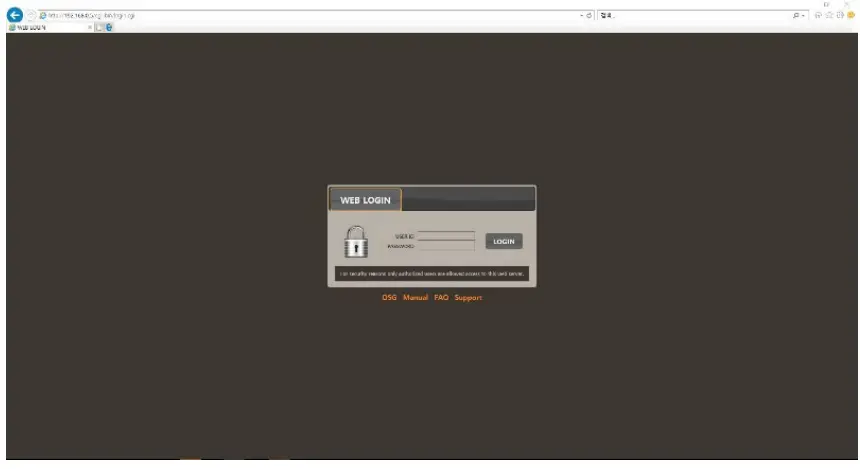
Web Innskráning
Í Internet Explorer síðu (aðeins Windows OS), sláðu inn IP tölu eða DDNS vistfang einingarinnar í veffangastikuna. Þegar innskráningarsíðan birtist skaltu slá inn notandaauðkenni og lykilorð. Þegar þeir eru tengdir við eininguna verða notendur beðnir um að hlaða niður og setja upp Active X file.
Active-X uppsetning
- Uppsetningarleiðbeiningarskilaboðin birtast sjálfkrafa ef tölvan er ekki með Active-X uppsett.
- Smelltu á 'install' og fylgdu uppsetningarhjálpinni til að ljúka ActiveX uppsetningunni.

- Gakktu úr skugga um að Active X stýringar séu virkar í web öryggisstillingar vafrans til að forðast niðurhalstakmarkanir fyrir Active X file. Farðu í "Tools > Internet Options > Security > Internet > Custom Level" og leyfðu allar Active X stýringar og viðbætur.
- Mistókst að setja upp Active X files rétt getur leitt til þess að einingin sýnir ekki myndband.
Web Uppsetning
Uppsetningarvalmynd
| Aðalflokkun | Undirflokkun |
|
KERFI |
UPPLÝSINGAR |
| NOTANDI | |
| SKJÁR | |
| UPPFÆRSLA | |
| SAMSETNING | |
| Eftirlit | STJÓRN myndavéla |
| SKRÁNING | |
| NET | NET |
| DDNS |
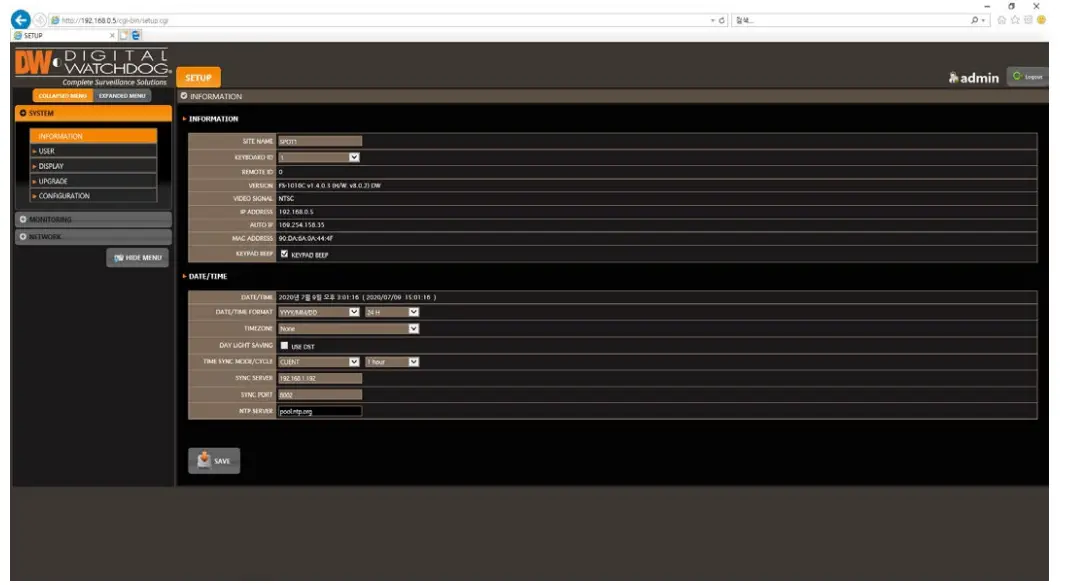
Kerfisuppsetning
Notendur geta sett upp kerfisstillingar einingarinnar í gegnum web vafra.

Eftirlit
Notendur geta athugað upplýsingarnar, tekið skyndimynd af tækinu sem nú er tengt og skráð nýtt tæki.
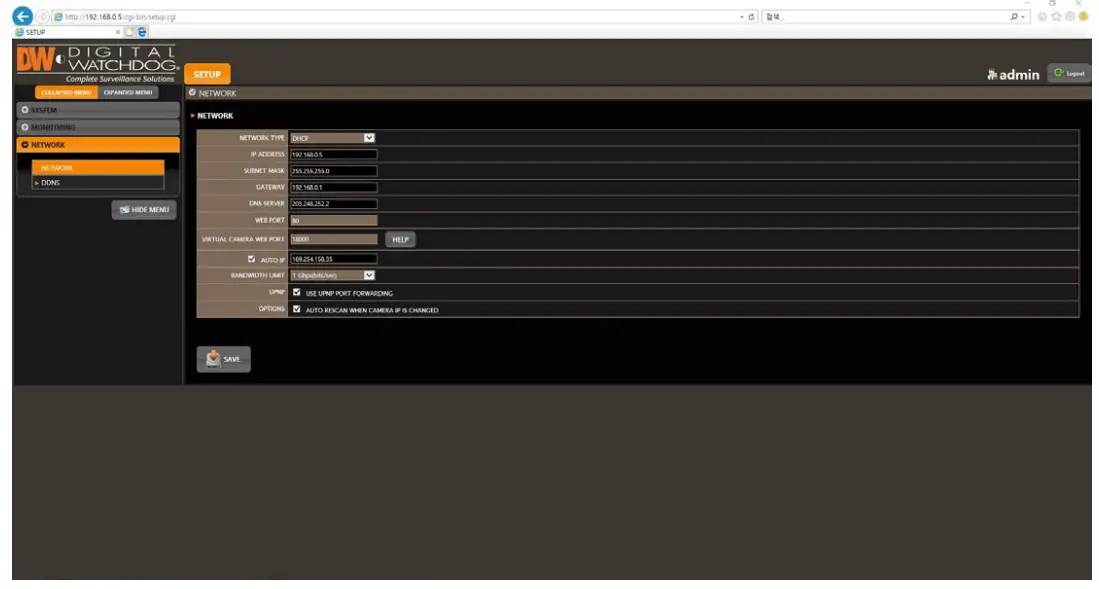
Net
Notendur geta sett upp netstillingar og DDNS stillingar
- Athugið
Þetta einingakerfi er með innbyggt web miðlara. Þess vegna er þetta web CGI skjár er beint studdur af innbyggða web miðlara eininga óháð nettengingu. - Athugið gerir notendum kleift að endurræsa kerfið án þess að breyta uppsetningunni. Notendur geta notað þessa aðgerð þegar netið er aftengt vegna óeðlilegrar kerfisvirkni og reynt að tengjast aftur. Hægt er að breyta IP-númerinu sem kerfinu er úthlutað í DHCP-ham
Vörulýsing
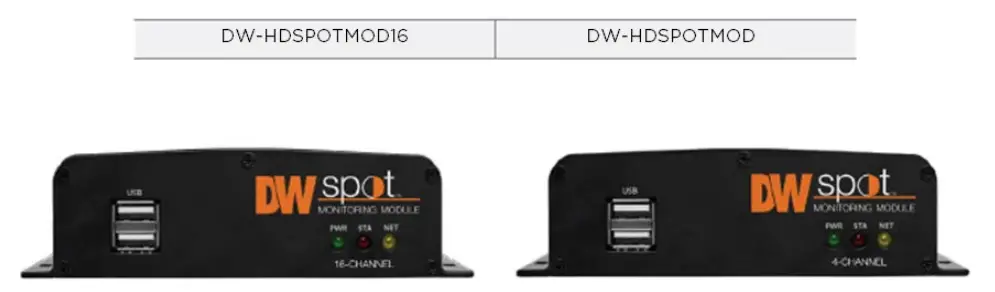
| DW-HDSPOTMOD | DW-HDSPOTMOD16 | ||
| REKSTUR | |||
| Stýrikerfi | Innbyggt Linux® | ||
|
Myndband inn |
Inntak | 4 rásir | 16 rásir |
| Bókun | ONVIF | ||
| Inntaksupplausn | IP myndavélar (allt að 4K, 3840 x 2160 upplausn), Universal HD yfir Coax® VMAX® A1™ DVR eða VMAX® IP Plus™ NVR | ||
|
Vídeóúttaksskjár |
Hraði | Allt að 120 fps | Allt að 480 fps |
| Hámarks afköst | 80 Mbps | ||
| Fylgjast með | True HD eða VGA | ||
| Upplausn | True HD: 3840×2160, 1920×1080, 1280×720, 1024×768 / VGA: 1920×1080, 1280×720, 1024×768 | ||
| Skjástilling | 1, 4, röð | 1, 4, 9, 16, röð | |
| LAN | 10/100/1000 Mbps gigabit ethernet (RJ45) | ||
| Bókanir | TCP/IP (STATIC, DHCP), DDNS og UPNP | ||
| Straumspilun | Tvöfalt streymi | ||
| Netvirkni | Tímasamstilling með NTP þjóninum | ||
| Fjarstýring í gegnum web (IE) | Kerfisstillingar | ||
| Kerfisbati eftir rafmagnsleysi | Sjálfvirk endurræsa og skrá þig inn file kerfi | ||
|
Ítarlegar aðgerðir |
Fastbúnaðaruppfærsla með USB og CMS | ||
| Inn- og útflutningsstillingar | |||
| Stafrænn aðdráttur | |||
| Kerfisrekstur | USB mús | ||
| UMHVERFISMÁL | |||
|
Surge Protect |
ESD | Loft ±15KV / Tengiliður ±10KV | |
| Bylgjur | Vídeó IN ±4KV (lína í línu 1.2us/50us) | ||
| Kraftur | DC12V, 1A | ||
| Rekstrarhitastig | 41 ° F ~ 104 ° F (5 ° C ~ 40 ° C) | ||
| Raki í rekstri | 20–90% RH (ekki þéttandi) | ||
| Mál | 5.47" x 4.84" x 1.25" tommur (139 x 123 x 32 mm) | ||
| Ábyrgð | 5 ára ábyrgð | ||
Forskriftir geta breyst án fyrirvara.
Upplýsingar um ábyrgð
Farðu til https://digital-watchdog.com/page/rma-landing-page/ til að læra meira um ábyrgð Digital Watchdog og RMA. Til að fá ábyrgð eða þjónustu utan ábyrgðar, vinsamlegast hafðu samband við tækniþjónustufulltrúa á: 1+ 866-446-3595, frá 9:00 til 8:00 EST, mánudaga til föstudaga. Kaupkvittun eða önnur sönnun um upprunalega kaupdagsetningu er nauðsynleg áður en ábyrgðarþjónusta er veitt. Þessi ábyrgð nær aðeins til bilana vegna galla í efni og framleiðslu sem koma upp við venjulega notkun. Þessi ábyrgð nær ekki til tjóns sem verður í sendingu eða bilana sem orsakast af vörum sem ábyrgðaraðilinn veitir ekki eða bilana sem stafa af slysi, misnotkun, misnotkun, vanrækslu, rangri meðferð, rangri beitingu, breytingum, breytingum, gölluðum uppsetningu, uppsetningarstillingum, óviðeigandi loftneti, ófullnægjandi merkjaupptöku, truflun á raflínustjórnun, truflun á stjórnun neytenda,tage framboð, eldingarskemmdir, leigunotkun á vörunni eða þjónustunni af öðrum en viðurkenndri viðgerðaraðstöðu eða skemmdum sem má rekja til athafna Guðs.
Takmörk og útilokanir
Það eru engar sérstakar ábyrgðir nema eins og lýst er hér að ofan. Ábyrgðaraðili ber ekki ábyrgð á tilfallandi tjóni eða afleiddu tjóni (þar á meðal, án takmarkana, skemmdum á upptökumiðlum) sem stafar af notkun þessara vara eða sem stafar af broti á ábyrgðinni. Allar beinar og óbeina ábyrgðir, þar með talið ábyrgðir á söluhæfni og hæfni í ákveðnum tilgangi, takmarkast við viðeigandi ábyrgðartímabil sem sett er fram hér að ofan. Sum ríki leyfa ekki útilokun eða takmörkun á tilfallandi tjóni eða afleidd tjóni eða takmarkanir á því hversu lengi óbein ábyrgð varir, þannig að ofangreindar útilokanir eða takmarkanir eiga ekki við um þig. Þessi ábyrgð veitir þér ákveðin lagaleg réttindi og þú gætir líka haft önnur réttindi sem eru mismunandi eftir ríkjum.
Ef vandamálið er ekki meðhöndlað á fullnægjandi hátt skaltu skrifa á eftirfarandi heimilisfang:
- Digital Watchdog, Inc.
- ATTN: RMA deild
- 16220 Bloomfield Ave
- Cerritos, CA 90703
Þjónustusímtöl sem fela ekki í sér gölluð efni eða framleiðslu, eins og ábyrgðaraðili ákveður að eigin geðþótta, falla ekki undir. Kostnaður við slík þjónustusímtöl er á ábyrgð kaupanda.
Algengar spurningar
- Sp.: Hvað ætti ég að gera ef aflhnappurinn virkar ekki?
- A: Ef aflhnappurinn bregst ekki skaltu ýta á og halda honum inni í 5 sekúndur til að slökkva á straumnum.
- Sp.: Get ég útsett vöruna fyrir rigningu eða raka?
- A: Nei, ekki útsettu vöruna fyrir þoku, rigningu eða miklum raka til að koma í veg fyrir raflost eða eldhættu.
Skjöl / auðlindir
 |
Digital Watchdog DW SpotTM eftirlitseining [pdfNotendahandbók DW SpotTM eftirlitseining, DW SpotTM, eftirlitseining, mát |