

Intellian Technologies OW50SL-Dac OneWeb Notendahandbók fyrir notendaskjá LEO

Kafli 7. Notkun CNX
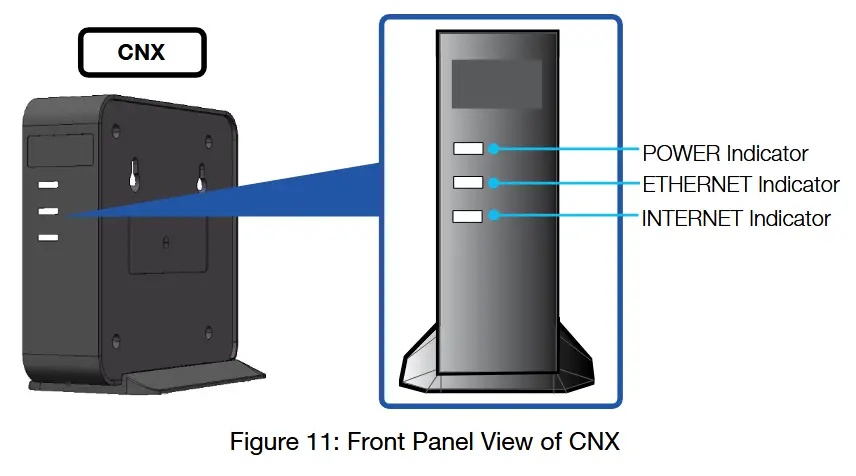
CNX framhlið View
Athugaðu stöðu tengingarinnar með LED-ljósunum á framhlið CNX.
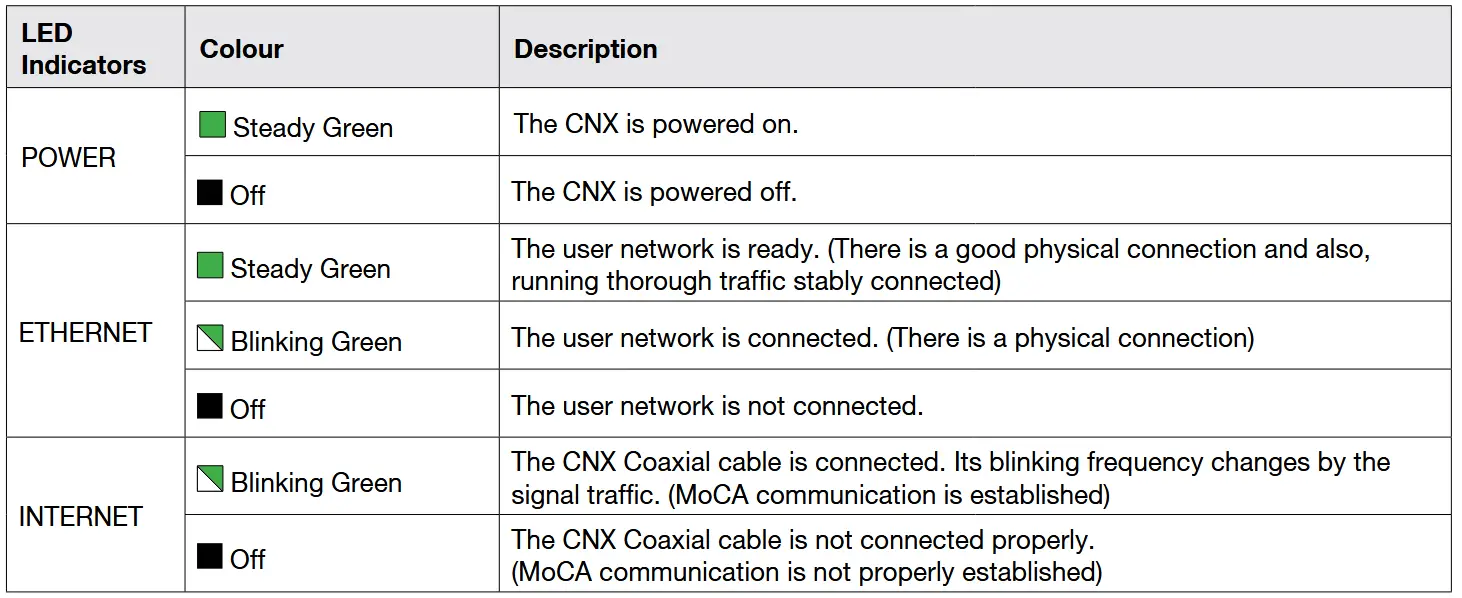
Eftirfarandi tafla sýnir stöðuvísa á CNX.
Kafli 8. Notkun staðbundins notendaviðmóts (LUI)
Inngangur
Með innbyggðum hugbúnaði fyrir staðbundið notendaviðmót (LUI) er hægt að fylgjast með, stjórna og greina loftnetið lítillega í gegnum ... web vafra. Það sparar þér tíma og kostnað sem myndast við ýmis viðhaldsstarfsemi eins og uppfærslur á vélbúnaði, eftirlit með endurstillingum breytna og kerfisgreiningu o.s.frv.
Kröfur til að fá aðgang að OneWeb Web Viðmót
Hægt er að nálgast LUI-ið með Chrome web vafra.
 ATH
ATH
LÚÍ virkar í Chrome web vafrar. (Intellian mælir með því að nota Chrome web vafra þegar hann er í notkun LÚÍ.)
Kveikir á kerfinu
Loftnetið þarf að vera tengt við CNX og kveikt á því til að fá aðgang að websíðu.
CNX ætti að vera tengt við straumbreyti áður en loftnetið og CNX eru tengd.
Aðgangur Websíðu
TCP/IP tenging í gegnum LAN tengi
Netið er sjálfkrafa stillt með DHCP án þess að þurfa að stilla IP-tölva frekar.
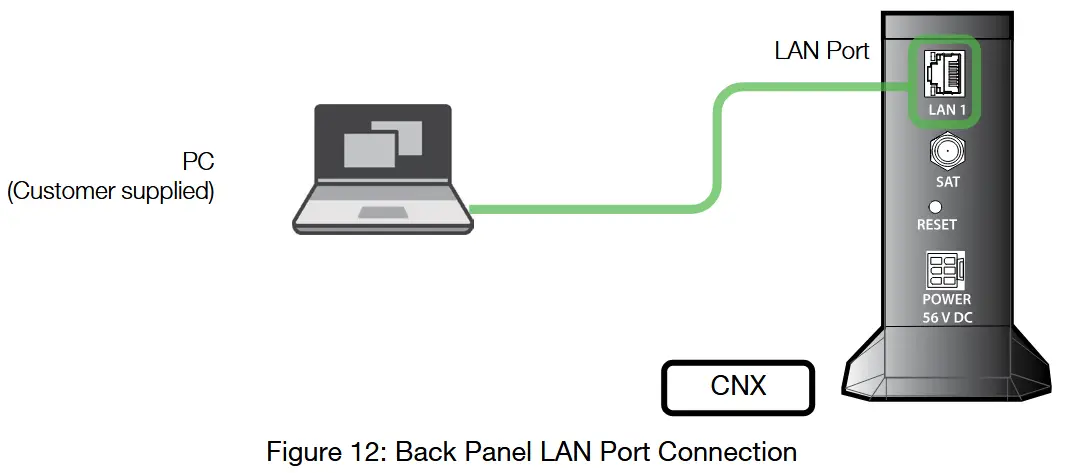
- Tengdu Ethernet-snúru frá LAN-tenginu á framhlið CNX við LAN-tengi tölvunnar. Gagna-LED-ljósið verður grænt ef CNX er tengt.
- Sláðu inn IP töluna inn í þinn web veffangsstiku vafrans til að skrá þig inn á staðbundna notendaviðmótið (LUI).
• IP-tala: 192.168.100.1 (Sjálfgefið)
Websíðuútlit
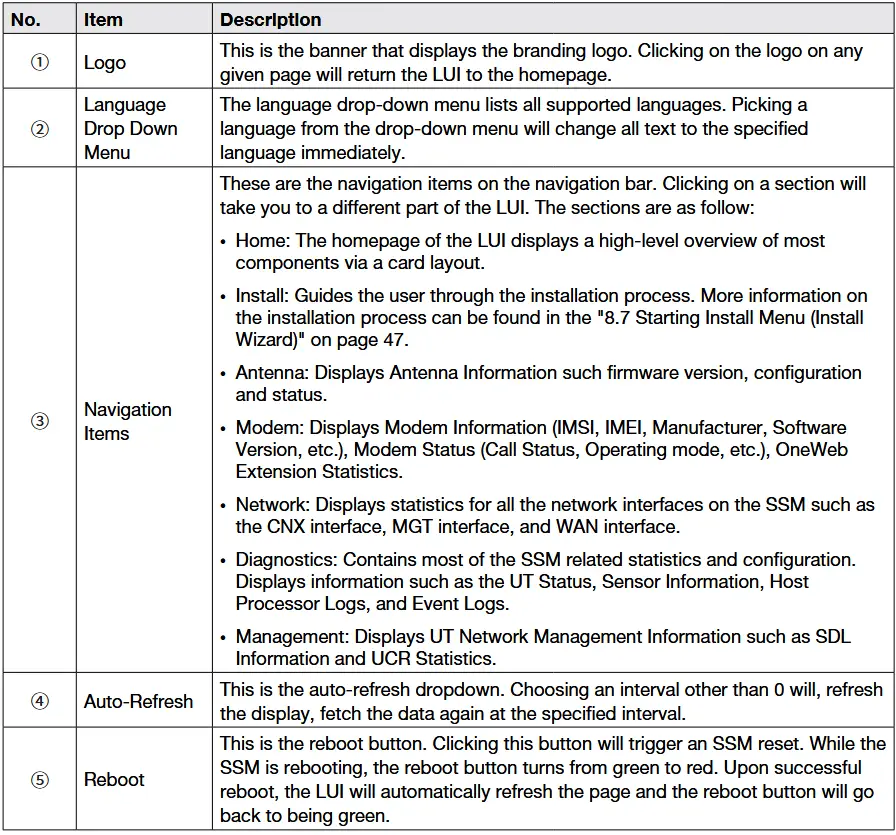
Þegar þú hefur skráð þig inn birtast eftirfarandi upplýsingar og valmyndir.
Leiðsögustikan, eins og sýnd er hér að neðan, er aðal leiðin til að vafra um LUI-ið. Leiðsögustikan er varanleg á öllum LUI-síðum.

Heimasíða
Heimasíðan samanstendur af nokkrum kortum sem sýna yfirlit yfirview ákveðinna íhluta eins og UT kerfisins, loftnetsins eða UT netstjórnunar. Hvert kort hefur ramma sem breytir um lit, allt eftir stöðu undirkerfisins. Ef undirkerfið er í slæmu ástandi er kortið umkringt rauðum lit. Ef undirkerfið hagar sér eins og venjulega er kortið umkringt grænum lit. Með því að smella á kort ferðu á síðuna websíðu þar sem þú getur fundið nánari upplýsingar um undirkerfið.
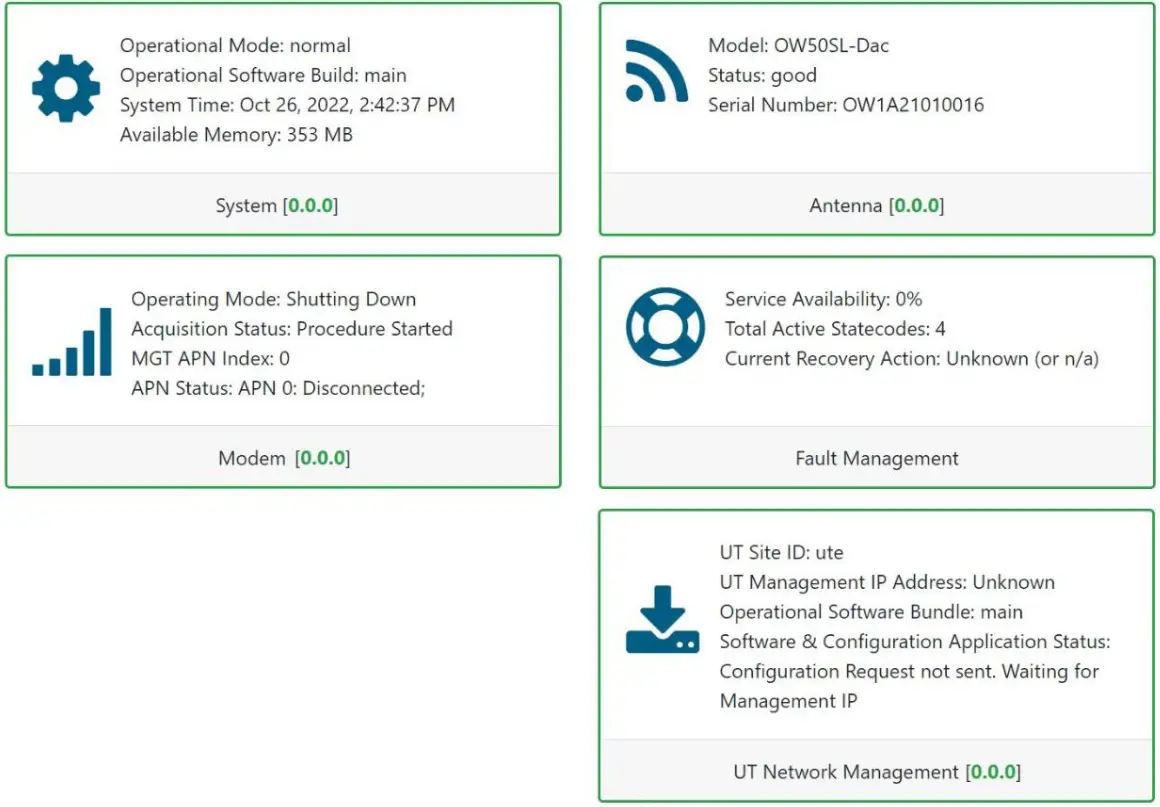
Fóturinn, líkt og flakkstikan, er varanlegur á öllum LUI síðum. Fóturinn inniheldur tvær upplýsingar: eina vinstra megin og eina hægra megin.
Núverandi hugbúnaðarútgáfa sem keyrir á hýsilvinnslunni er sýnd vinstra megin. Rekstrarstilling hugbúnaðarins fylgir hugbúnaðarútgáfunni. Ef rekstrarstilling hugbúnaðarins er verksmiðjustilling er textinn rauður. Ef rekstrarstilling hugbúnaðarins er aðalstilling er textinn grænn. Með því að smella á þetta ferðu á síðuna. UT-staða hluta greiningarsíðunnar.
Uppitíma kerfisins er sýndur hægra megin. Hann sýnir hversu langur tími er liðinn frá síðustu endurræsingu. Sniðið er dagar:klukkustundir:mínútur:sekúndur.

Uppsetning kapals og loftnets
Í þessum kafla er lýst hvernig á að setja upp loftnetið.
Nauðsynlegt er að setja upp loftnetið áður en „7.7 Uppsetningarvalmynd ræst (uppsetningarhjálp)“ er virkjuð.

Uppsetning RF snúru
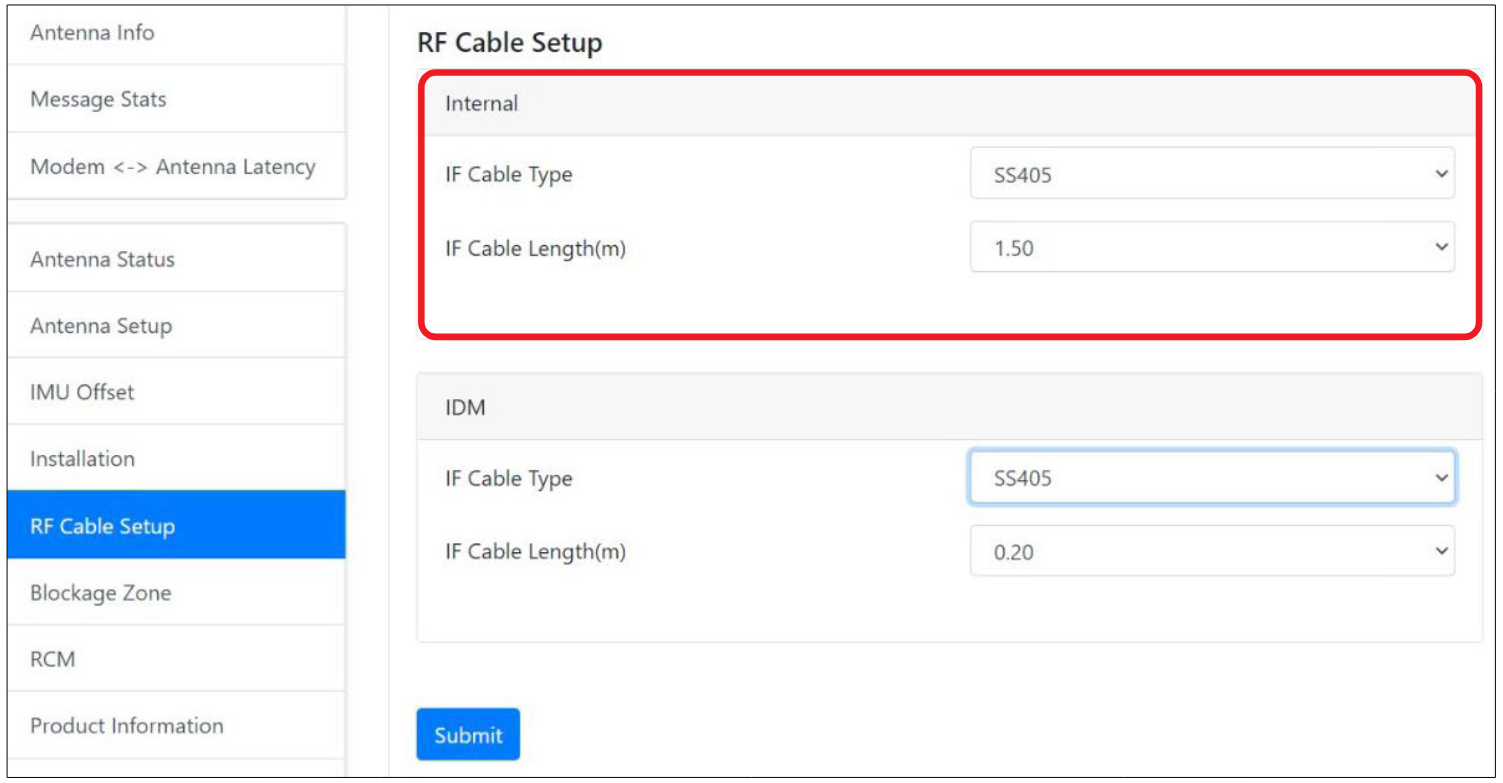
The Tegund IF-snúru og Lengd IF-snúru (m) Innri stillingin er fyrirfram stillt með sjálfgefnu gildi sem fer eftir RF snúrunni. Gakktu úr skugga um að það sé það sama og eftirfarandi sjálfgefin gildi.
- IF snúrugerð: SS405
- Lengd IF-snúru (m): 1.50
TILT kvörðun
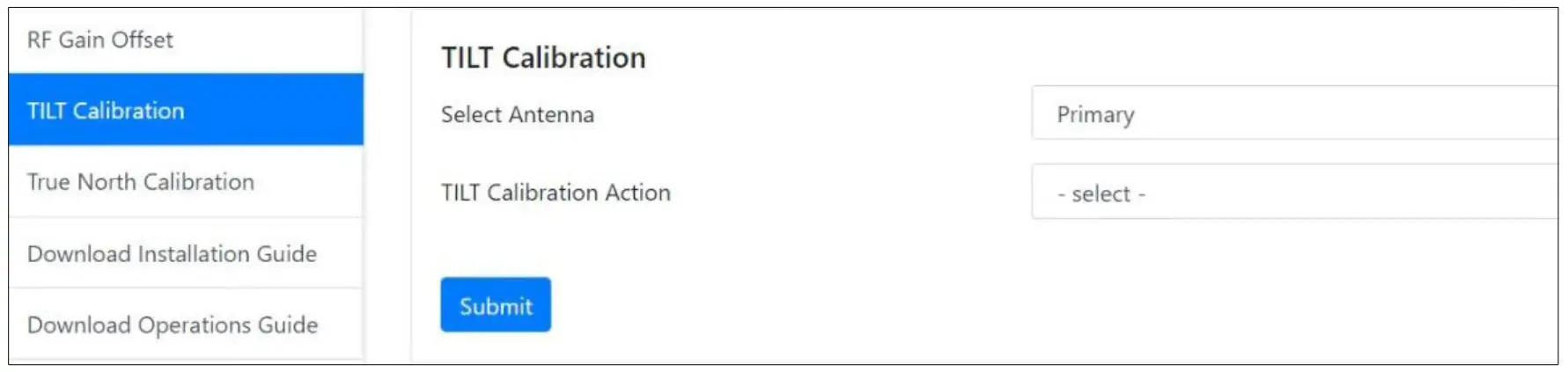
Hallastillingin verður að vera notuð á loftnetinu. Veldu Aðal á Veldu loftnet og veldu Hefja kvörðun á TILT kvörðunaraðgerð úr fellilistanum. Ef þú velur Hættu á TILT kvörðunaraðgerð og smelltu á Sendu inn, mun loftnetskerfið stöðva hallakvarðann.
Smelltu á Sendu inn, smelltu síðan á NæstLoftnetskerfið mun hefja hallastillinguna.
Uppsetning loftneta
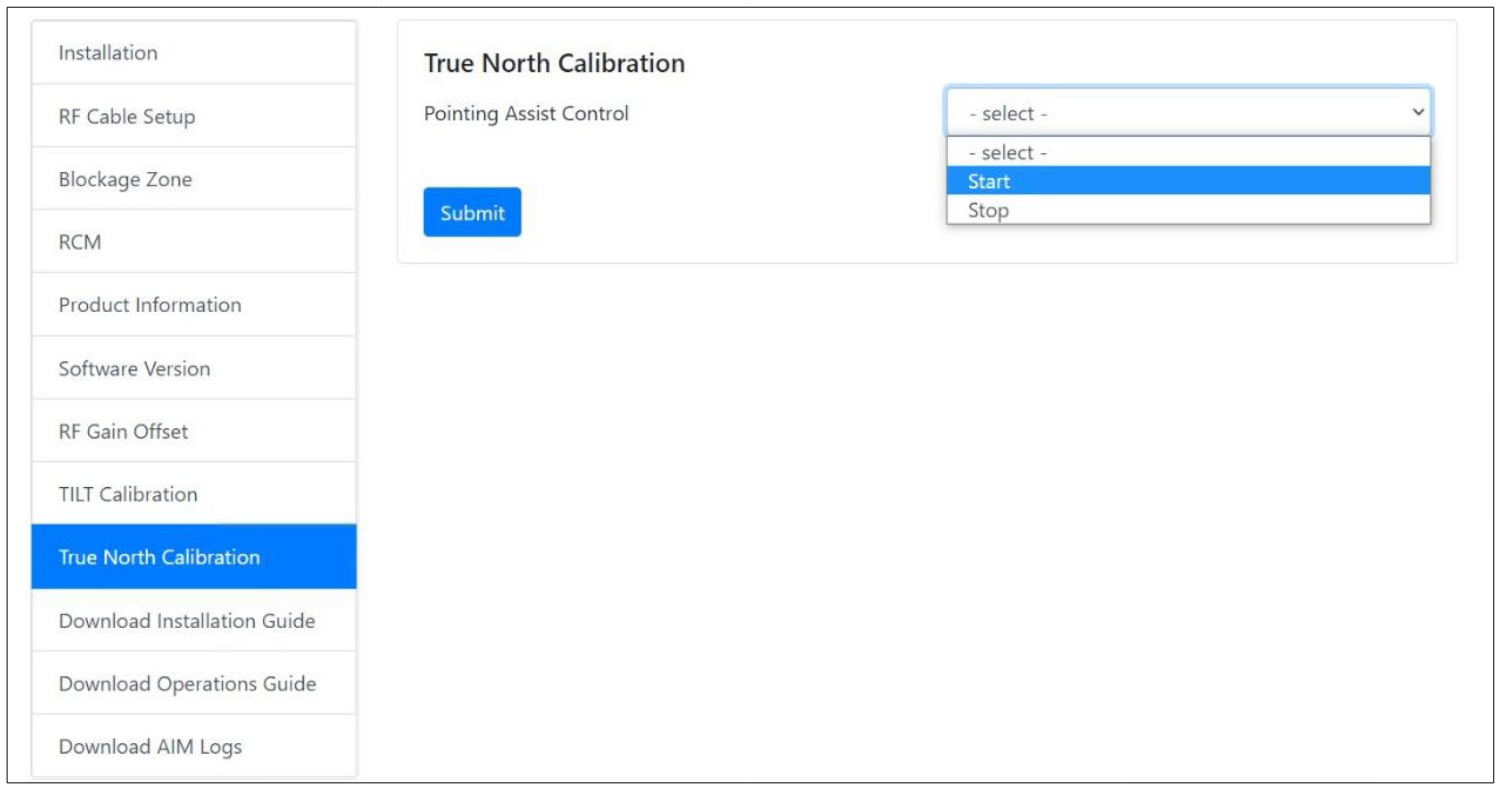
Hægt er að sleppa þessum hluta ef þetta er í fyrsta skipti sem loftnetið er sett upp. Aðeins ef loftnetið er fært á annan stað skal velja Byrjaðu fyrir Sjálfvirka beinaaðstoðarmanninn og smelltu á Sendu inn.
Uppsetningarhjálpin mun leiðbeina þér í gegnum skrefin í uppsetningu og gangsetningu loftnetskerfisins. Við mælum eindregið með því að nota þennan hjálp til að ljúka uppsetningu og gangsetningu kerfisins. Eftir að hafa farið á aðalsíðu LUI skaltu fara á Settu upp valmyndina á leiðsögustikunni og keyrðu leiðsagnarforritið.

Uppsetningarsíðan fyrir LUI þjónar sem notendaviðmót fyrir uppsetningu.

Til hægri eru þrír hnappar:
- Byrjaðu aftur hnappur: Fer aftur á fyrsta skref uppsetningarinnar.
- Til baka hnappur: Fer eitt skref aftur á bak í uppsetningunni.
- Næst hnappur: Fer áfram í næsta skref í uppsetningunni.
Ef þörf er á tilteknu ástandi er hnappurinn Næsta óvirkur og uppsetningin getur ekki haldið áfram fyrr en núverandi skrefi hefur verið lokið.
Upphafleg uppsetningarsíða
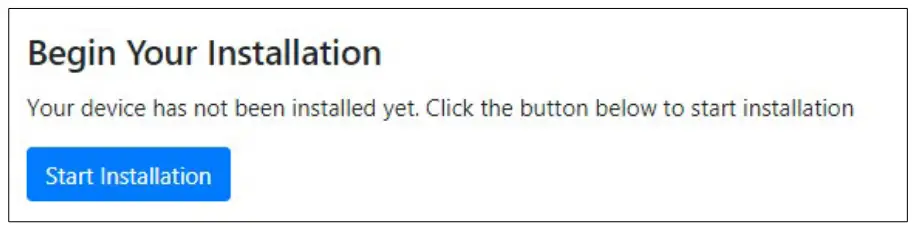
Fyrsta síðan í uppsetningarferlinu er skjámynd sem segir að UT hafi ekki enn verið sett upp. Til að halda áfram með uppsetninguna í næsta skref, smelltu á Byrjaðu uppsetningu or Næst.
Hlaða inn hugbúnaðarpakka
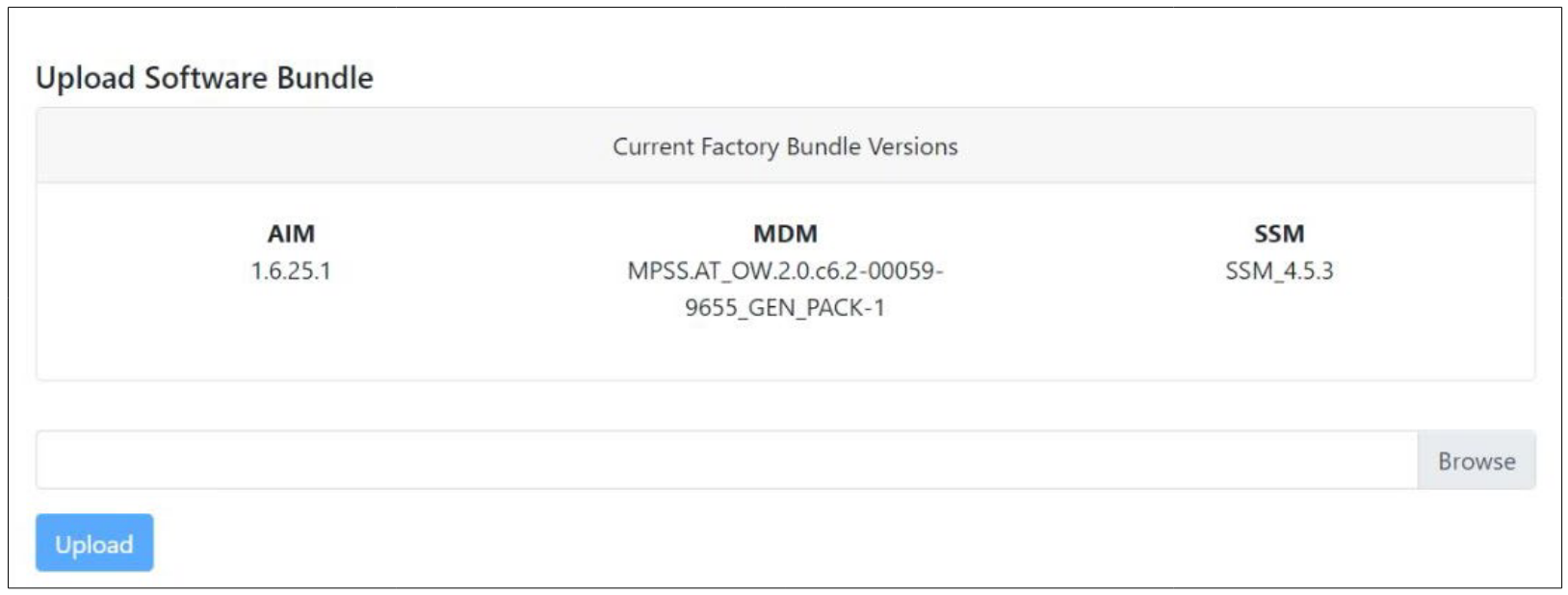
Síðan „Hlaða upp hugbúnaðarpakka“ sýnir núverandi hugbúnaðarútgáfur sem keyra á hverjum íhlut. Með því að smella á tóma textareitinn eða Skoðaðu Hnappurinn leyfir upphleðslu hugbúnaðarpakka. Þangað til pakki hefur verið hlaðið upp, Hlaða upp hnappurinn er gráleitur. Ef upphleðslan tekst ekki birtist villuskilaboð.
Nýr hugbúnaðarlisti
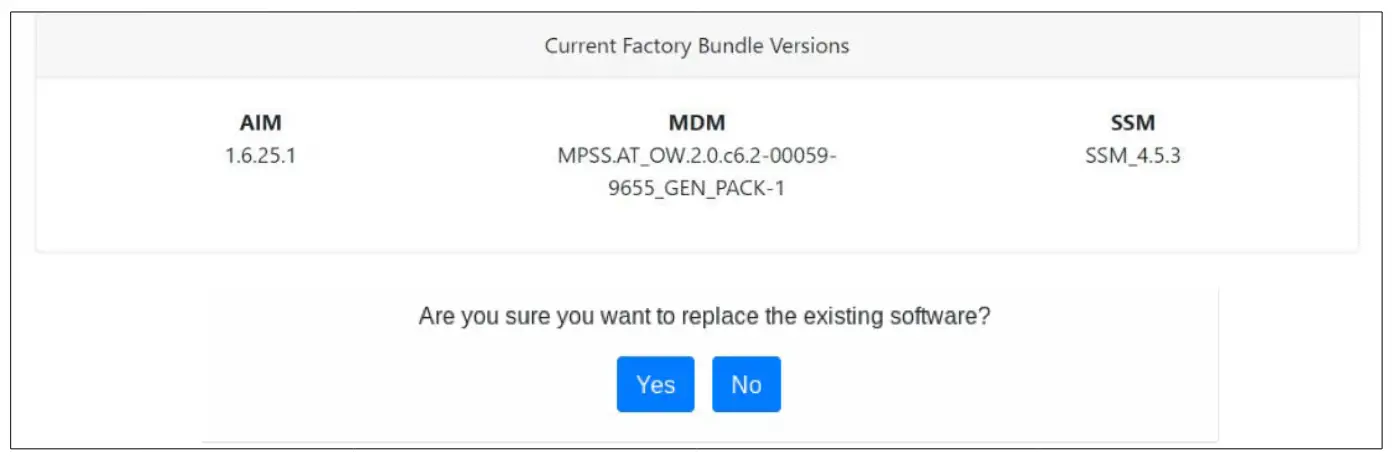
Þegar upphleðslu hefur tekist birtist nýja hugbúnaðarútgáfan fyrir neðan núverandi hugbúnað ásamt fyrirspurn. Smelltu á NeiÞað eyðir pakkanum file sem var hlaðið upp og færir þig aftur í upphafsstöðuna þar sem þú verður að hlaða upp öðrum pakka file. Með því að smella Já síðan fer næsta skref í þessu ástandi af stað, sem er að framkvæma uppfærslurnar. Ef uppfærsla mistekst fyrir einhvern tiltekinn íhlut birtist villuboð og SSM hættir að reyna að uppfæra restina af íhlutunum. Þegar uppfærsla tekst endurstillir SSM sig og LUI endurnýjar síðuna þegar SSM hefur lokið við endurræsingu. Eftir endurræsingu er hægt að smella á til að fara í næsta ástand.
Hlaða inn gögnum um skammvinnt efni
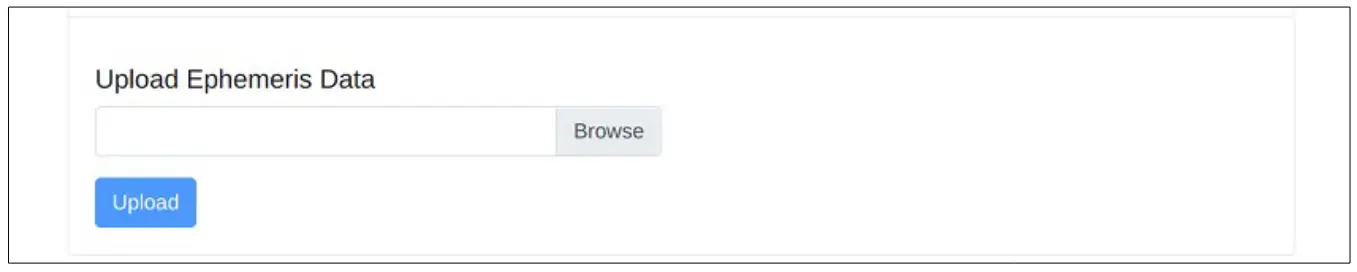
Síðan „Hlaða upp gögnum um skammvinn efni“ er einföld file upphleðslusíðunni. Smelltu einfaldlega á tóma textareitinn eða Skoðaðu hnappur til að hlaða upp Ephemeris fileÞangað til a file hefur verið hlaðið upp, er upphleðsluhnappurinn grár. Þegar upphleðslu hefur tekist birtist stöðuskilaboð og hægt er að breyta stöðunni. Smelltu á Næst.
ATH
Hvað eru gögn um flóttamál?
Ephemeris Data inniheldur núverandi upplýsingar um brautir gervitunglanna í OneWeb Stjörnumerki. Notendastöðin notar gögn um skammvinnt umhverfi til að ákvarða staðsetningu gervihnatta á himninum á hverjum tíma.
Athugasemd: Á 30 daga fresti eru þessi gögn file er uppfært. Þegar notendaskjárinn hefur verið tekinn í notkun verður þetta uppfært sjálfkrafa.
Loftnetsstilling

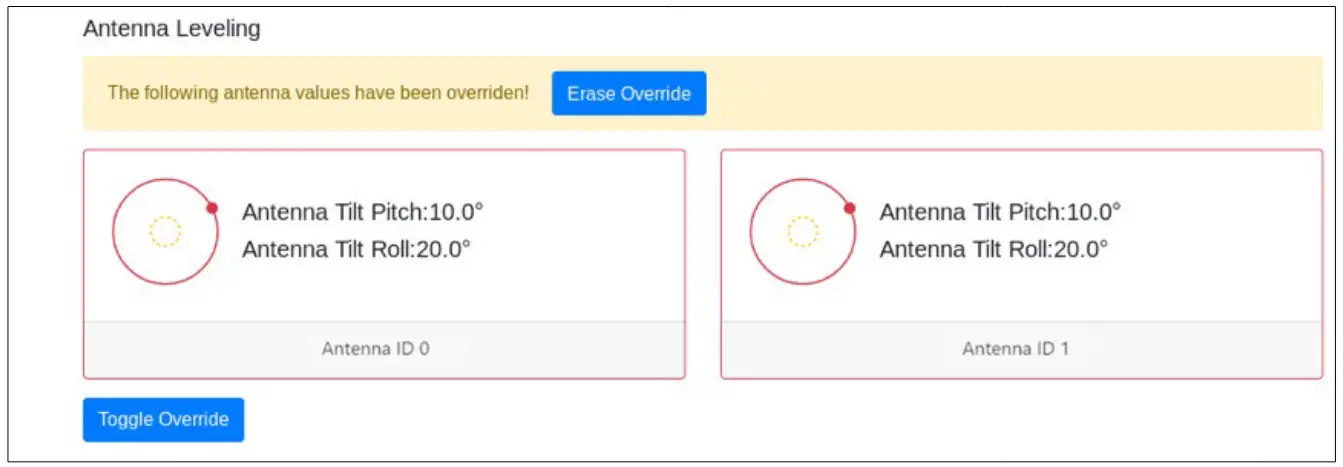
Síðan fyrir loftnetsstillingu sýnir núverandi skynjaragögn sem berast frá loftnetinu.
„Halla: gráður“ og „Hallavelting: gráður“ birtast. Ef gráðugildin eru innan vikmörkanna er kortið fyrir samsvarandi loftnet umritað með grænum lit; annars er það umritað með rauðum lit.
Ef það er rautt þarf að endurtaka loftnetsstillinguna þar til skjárinn verður grænn. Þegar stillingin er endurtekin þarf að framkvæma „7.6.2 HALLAKVÖRUN“ eftir að uppsetningunni lýkur. Ef uppsetningin mistekst gæti það stafað af rangri stillingu; því þarf að endurtaka uppsetninguna.
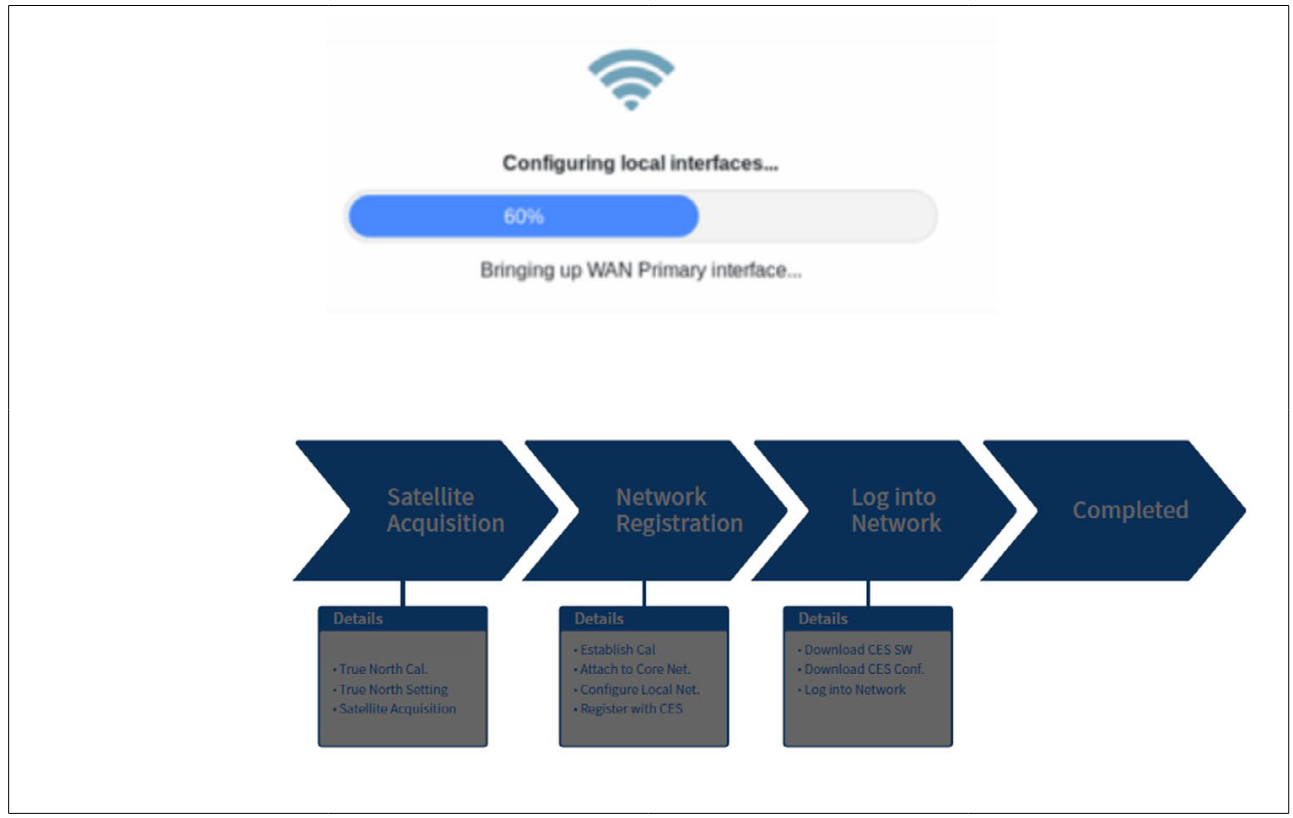
Sjálfstjórnarríki
Sjálfvirkar stöður sýna allar framvindustika. Eftirfarandi stöður krefjast engra aðgerða frá notandanum fyrir utan að halda áfram í næstu stöðu. Allar uppsetningarstöður eru birtar eða einhver uppsetningarstaða er sýnd undir framvindustikunni.
9. kafli. Upplýsingar
Tæknilýsing
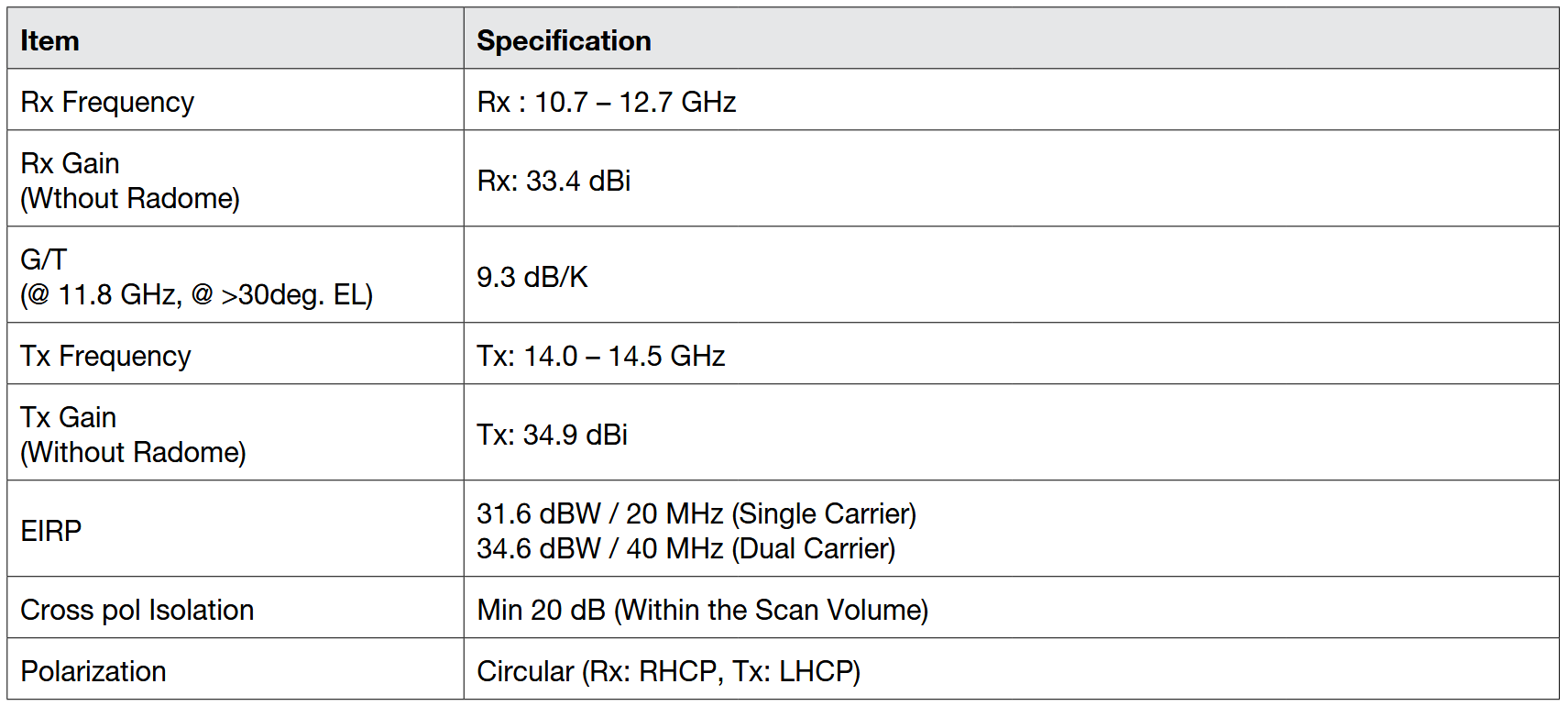
RF forskrift
Kerfislýsing
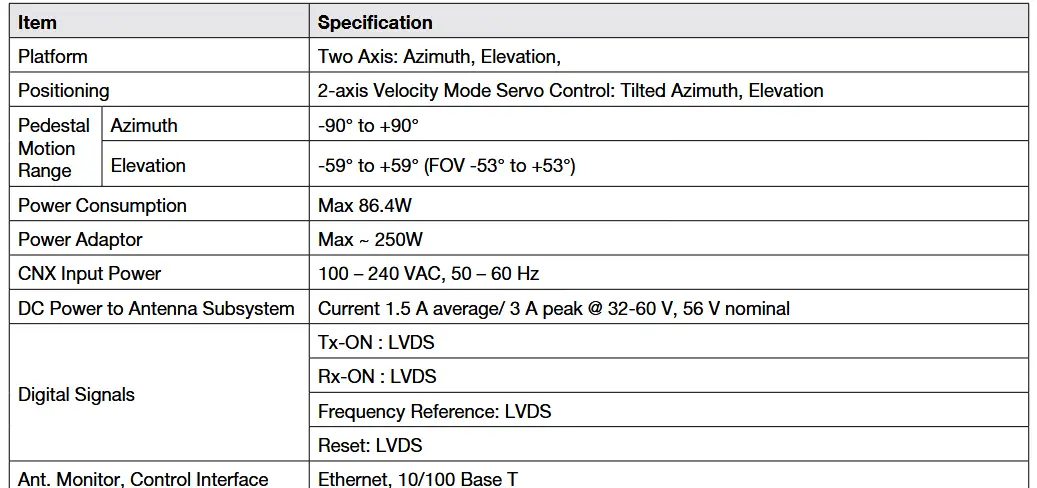
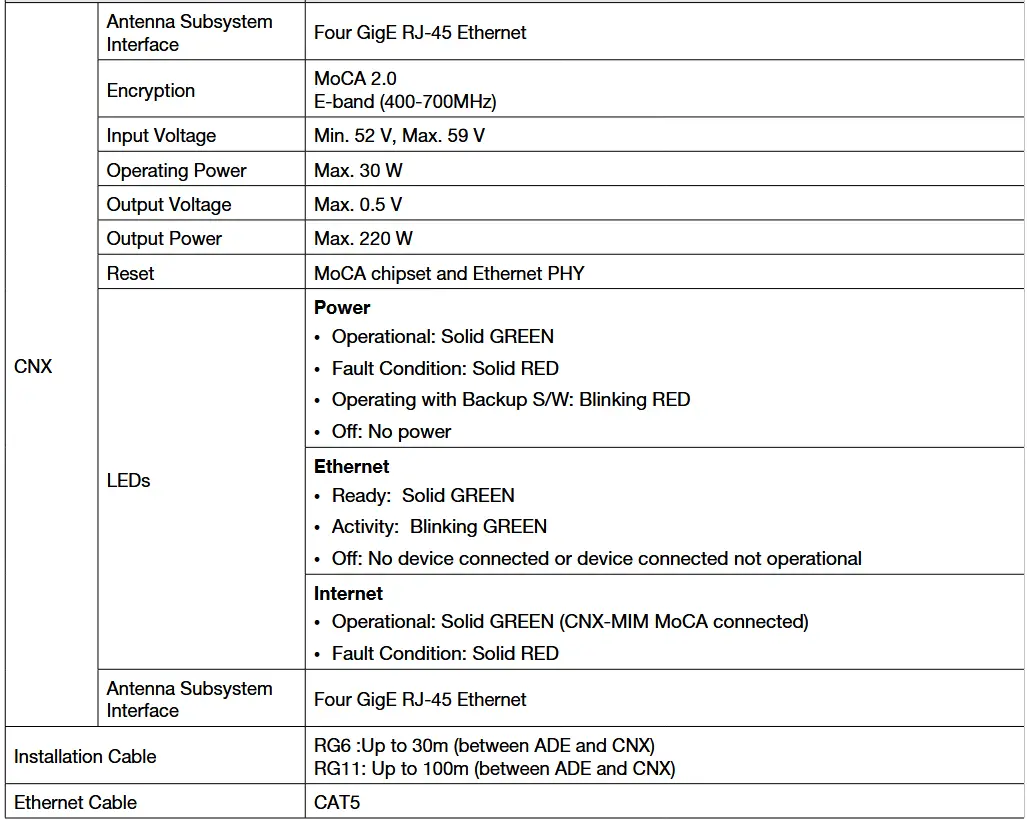
Vélræn og aflfræðileg forskrift
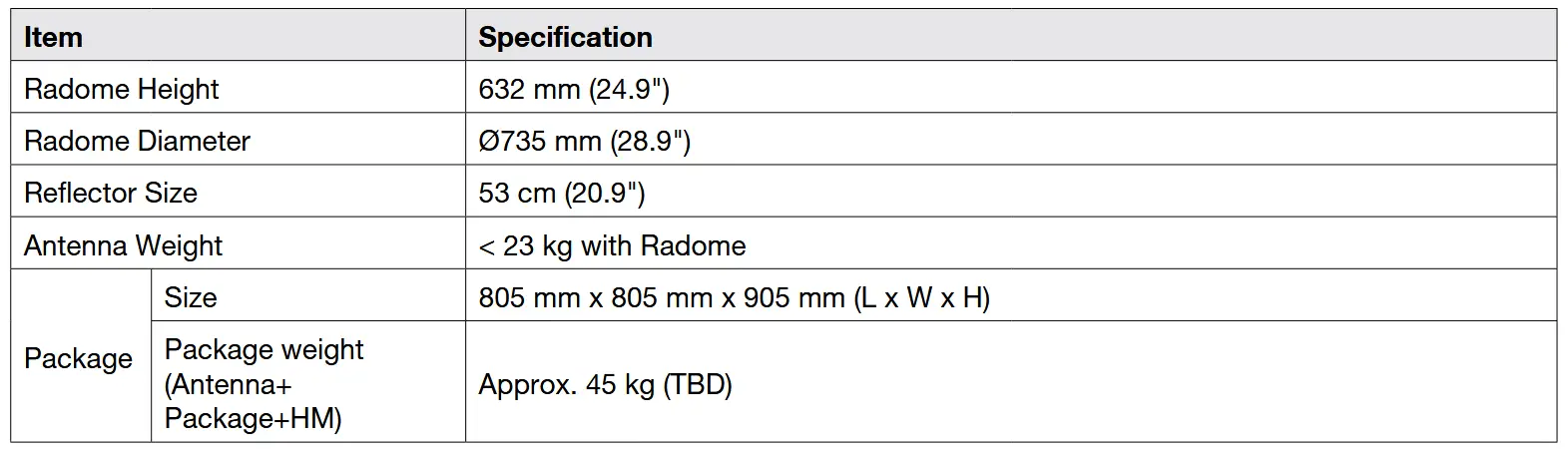
※ Stærð pakkans getur breyst með hönnunarbreytingum
Umhverfislýsing
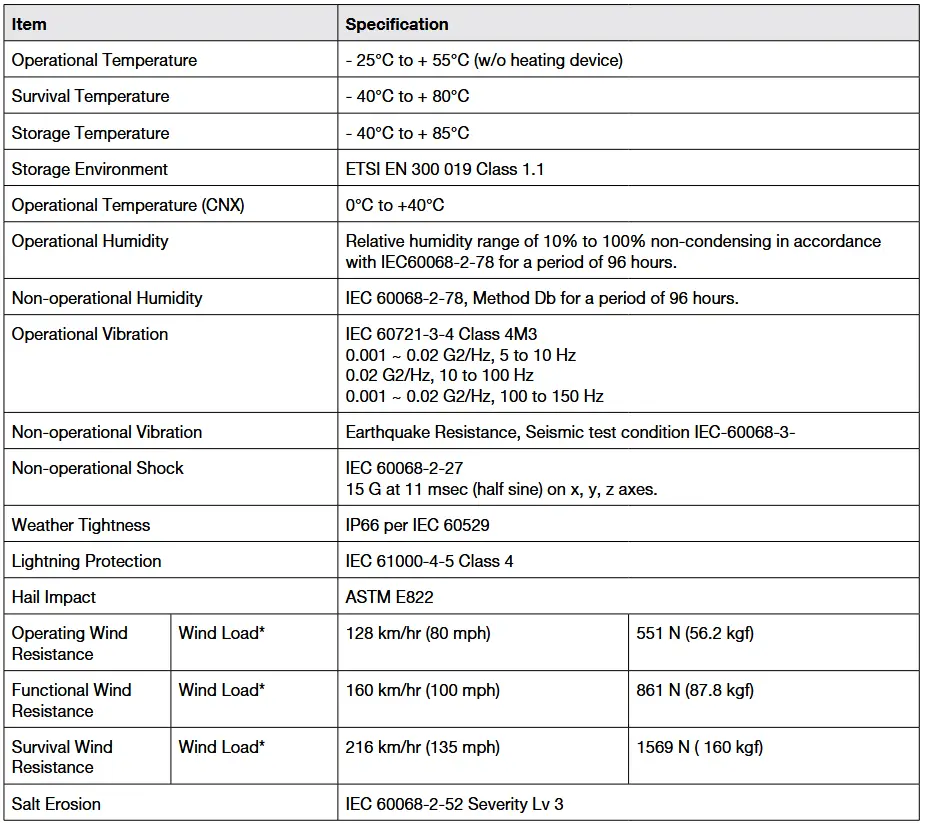
* Vindálag: N er þyngdareining: Newton og kgf er 9.80665N
10. kafli. Ábyrgð
Með fyrirvara um skilmála og skilyrði sem fram koma í þessari alþjóðlegu ábyrgð frá Intellian, samningnum og/eða öðrum skilmálum sem dreifingaraðilar og Intellian hafa komið sér saman um, eru gervihnattaloftnetvörur frá Intellian með ábyrgð gegn göllum í hlutum og framleiðslu í eitt (1) ár hvað varðar galla í hlutum og í eitt (1) ár hvað varðar vinnu frá verksmiðjunni.
ÁbyrgðartímabilÁbyrgðartímabil hefjast frá sendingardegi frá Intellian-verksmiðju.
Ef uppsetning fer fram innan sex mánaða frá sendingardegi frá Intellian-verksmiðju framlengir Intellian ábyrgðartímann um þann fjölda daga sem líður frá sendingu til uppsetningar á tengistöðinni. Ef uppsetning fer fram á eða síðar en sex mánuðum frá sendingardegi framlengist ábyrgðartíminn ekki.
Þessi ábyrgð fellur úr gildi fyrir allar vörur sem hafa verið notaðar til að „Alþjóðleg ábyrgð Intellians“.
Málsmeðferð við ábyrgðarkröfuUpplýsingar um ábyrgðarstefnu og umfang Intellian er að finna á samstarfsgátt Intellian. Ábyrgðarstefna Intellian miðar að því að endurgreiða dreifingaraðilum sanngjarnt hlutfall af kostnaði.tagaf kostnaði og tíma sem myndi falla til við að gera við Intellian kerfi. Ábyrgðarstefna Intellian nær ekki til neinna annarra kostnaða, þar með talið þeirra sem dreifingaraðilar stofna til vegna stuðnings við notendur.
Til að senda ábyrgðarkröfu til Intellian. Vinsamlegast fylgið leiðbeiningunum í „Alþjóðleg ábyrgð Intellians“.
Kafli 11. Viðauki
Gátlisti fyrir uppsetningu
Þessi gátlisti fyrir uppsetningu lýsir mikilvægum atriðum áður en UT er sett upp. Löggiltur uppsetningaraðili verður að fylla út hann til að hann geti verið settur upp á öruggum stað. Vinsamlegast fylltu út almennu upplýsingarnar hér að neðan.
Dagsetning könnunar:
Uppsetningardagur (ef frábrugðinn uppsetningardegi):
Upplýsingar um uppsetningaraðila
- Nafn fyrirtækis:
- Nafn uppsetningaraðila:
- Símanúmer tengiliðar:
- Heimilisfang:
- Netfang:
Upplýsingar um viðskiptavini
- Nafn stofnunar:
- Nafn viðskiptavinar:
- Símanúmer:
- Heimilisfang:
- Netfang:
- Staðsetning staðar (breiddar- / lengdargráður):
- UT gerð sem verið er að setja upp (með CNX):
Uppsetningaraðili á að fylla út eftirfarandi gátlista.
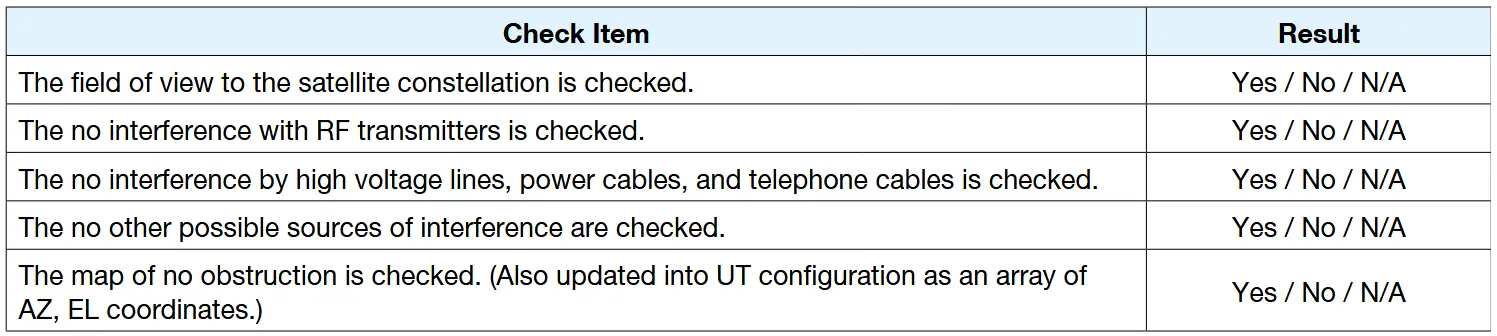
Eftirlitslisti fyrir byggingu / lóð
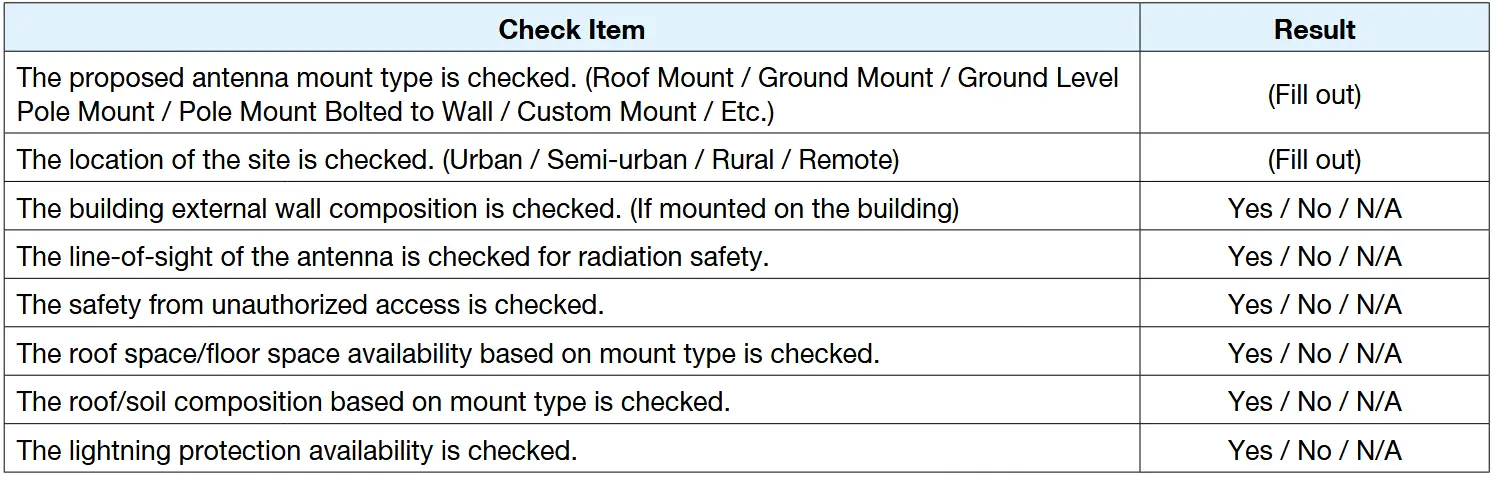
Gátlisti yfir væntanlegar hindranir / mögulegar truflanir
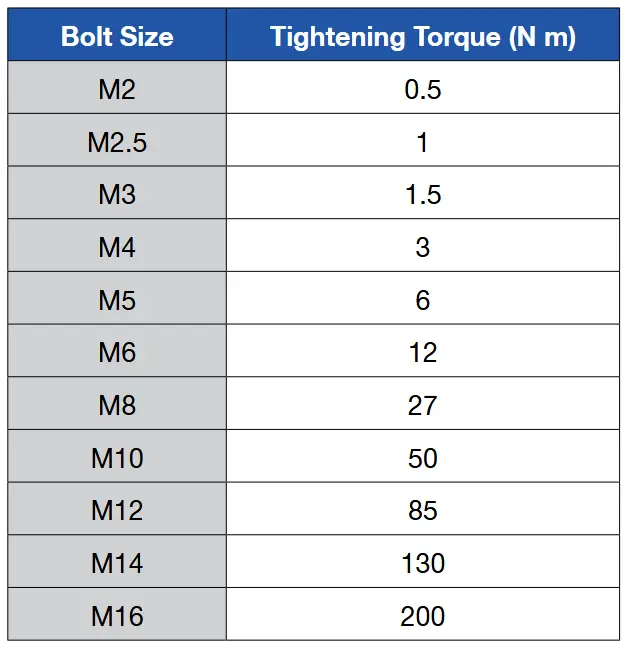
Upplýsingar um herðingarmoment
Þessi tafla sýnir ráðlögð gildi fyrir herðingarátak.
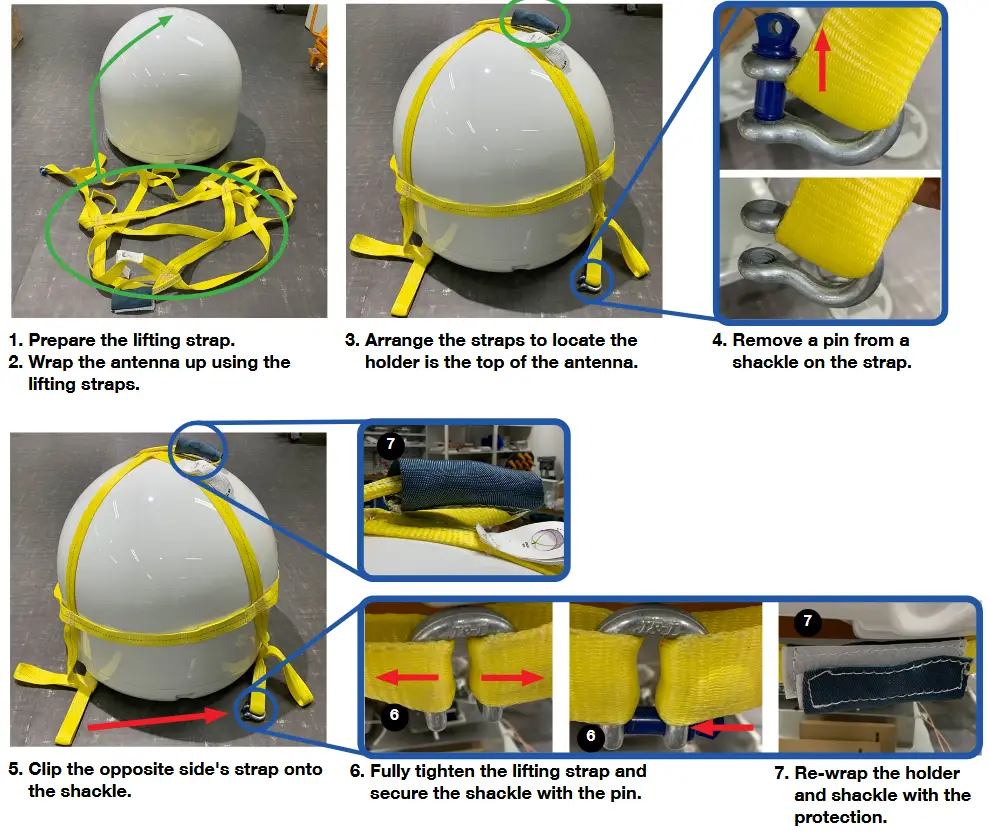
Að nota lyftiband
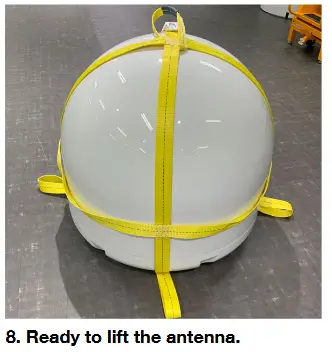
Þegar þú setur upp loftnetseininguna á festingarplötuna (eða aðra fleti) geturðu notað lyftibandið. Til að nota lyftibandið, vísaðu til myndanna hér að neðan. (Kaupa þarf lyftibandið sérstaklega.)
Gakktu úr skugga um að nægilegt pláss sé til staðar áður en lyftiólin er sett upp á loftnetið.
Athuga vörur sem seldar eru sérstaklega
Sjá lista yfir vörur sem seldar eru sérstaklega hér að neðan í töflunni.
Aukabúnaður

Aukabúnaður

Mikilvæg tilkynning um vatnsheldandi tengi
Inngangur
Við uppsetningu loftnetsins er mikilvægt að tryggja að þegar kapallinn er tengdur við loftnetið sé tengið vatnsþétt með sjálfþéttandi límbandi.
Ef þú þarft aðstoð, vinsamlegast hafðu samband við tæknilega þjónustudeild Intellian (support@inteliantech.com).
Yfirlit yfir teipingu
Sjálfsamrunalegt teip er með verndandi plastlagi sem hægt er að afhýða og rúlla því upp og senda. Til að vatnshelda tengi þarftu að byrja á að afhýða hluta af þessu verndandi plastlagi og síðan byrja að vefja teipinu utan um það.
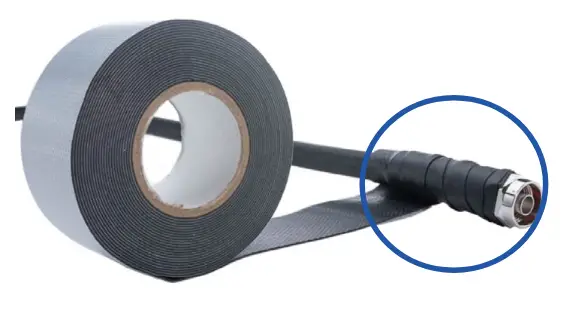
Málsmeðferð
- Tengdu snúruna við tengið til að festa það alveg.
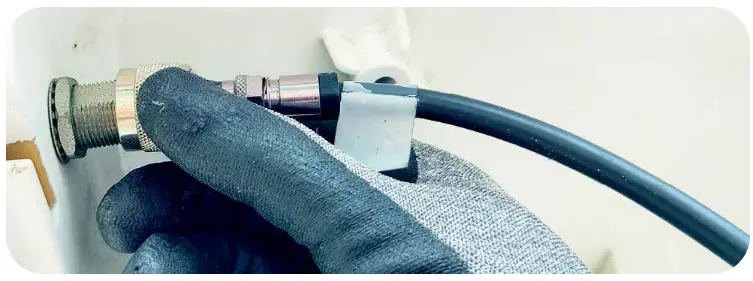
 VARÚÐ
VARÚÐ
• EKKI herða tengið, hneturnar eða skrúfurnar of mikið þegar loftnetið er fest til að koma í veg fyrir skemmdir.
• EKKI skilja eftir lausa og ófasta snúrur, sérstaklega þær sem eru settar upp utan loftnetsins. - Setjið límband yfir tengið.
Það er mikilvægt að vefja snúruna utan um sig og besta ráðið er að vefja límbandinu 50% utan um sig, sem þýðir að þegar fyrsta lagið er vafið ætti annað lagið að skarast yfir helming fyrsta lagsins, og svo framvegis. Þetta tryggir að þú fáir sterka tengingu milli mismunandi límbandslaga sem festast vel hvert við annað.
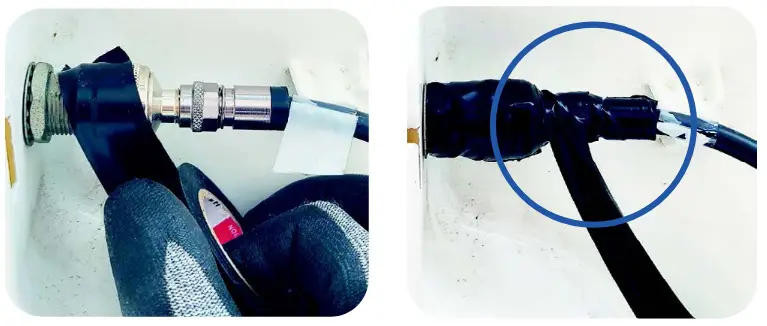
- Gakktu úr skugga um að allur RF-tengið sé teipað eins og sýnt er á myndinni til hægri.
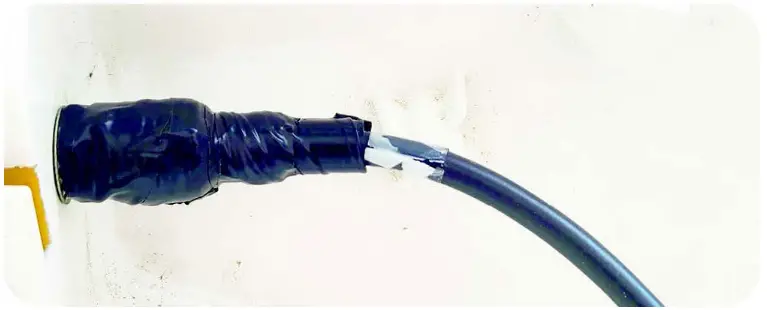
 VIÐVÖRUN
• Athugið að ekki er hægt að nota venjulegt rafmagnsteip til að vatnshelda RF-tengið. Aðeins sjálfsamþjöppandi teip getur vatnsheldað tengið almennilega.
• Ef þetta er ekki gert mun það valda ryði og tæringu á snúrunni og tengi hennar og það gæti skemmt loftnetið.
Skjöl / auðlindir
 |
Intellian Technologies OW50SL-Dac OneWeb LEO notendastöð [pdfNotendahandbók OW50SL-Dac, OW50SL-Dac OneWeb LEO notendastöð, OW50SL-Dac, EinWeb LEO notendastöð, notendastöð, flugstöð |