


Solid State Logic Live V5.2.18 SOLSA fjarstýring og uppsetningarhugbúnaður án nettengingar

Vöruupplýsingar: SOLSA V5.2.18
SOLSA V5.2.18 er uppsetningar- og uppsetningarforrit frá SSL (Solid State Logic). Það gerir notendum kleift að búa til og breyta Live console Showfiles á fartölvu, borðtölvu eða spjaldtölvu. SOLSA býður upp á ónettengda meðferð og stillingargetu þegar aðgangur að stjórnborði er ekki mögulegur. Það leyfir einnig fjarstýringu á stjórnborði, sem veitir rauntíma aðgang að öllum hljóðvinnslubreytum. Hægt er að koma á tengingu við SOLSA í gegnum Ethernet eða Wi-Fi með því að bæta við þráðlausum beini eða aðgangsstað.
SOLSA styður Microsoft Windows 10 64-bita eða Windows 11 stýrikerfi. Það er hægt að setja það upp á Intel-undirstaða Apple Mac tölvur með því að nota multi-boot tól eins og Bootcamp eða sýndarumhverfi eins og Parallels. Vélbúnaðarkröfur eru þær sömu fyrir þetta umhverfi.
Fyrir fyrstu uppsetningar er virk internettenging ekki lengur nauðsynleg til auðkenningar.
Það er mikilvægt að hafa í huga að SOLSA er stutt á Windows 8.1 64-bita og Windows 10 64-bita, en ekki á Windows 7, þar sem Microsoft hætti stuðningi við Windows 7 í janúar 2020.
Uppsetningin krefst þess að .NET V4.7.2 eða nýrri sé uppsett á Windows vélinni.
Notkunarleiðbeiningar fyrir vöru: SOLSA V5.2.18 Uppsetning
- Sæktu zipped V5.2.18 SOLSA pakkann.
- Dragðu út .exe uppsetningarforritið úr niðurhalaða pakkanum.
- Tvísmelltu á .exe uppsetningarforritið file. Ef beðið er um það skaltu smella á Já til að leyfa forritinu að gera breytingar á tölvunni þinni.
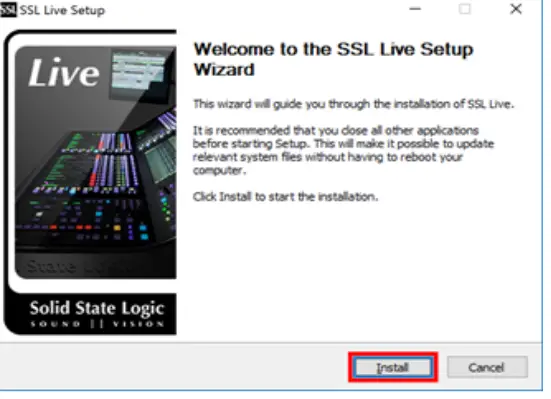
- Lestu og fylgdu leiðbeiningunum á skjánum vandlega og veldu síðan Install til að hefja uppsetninguna.
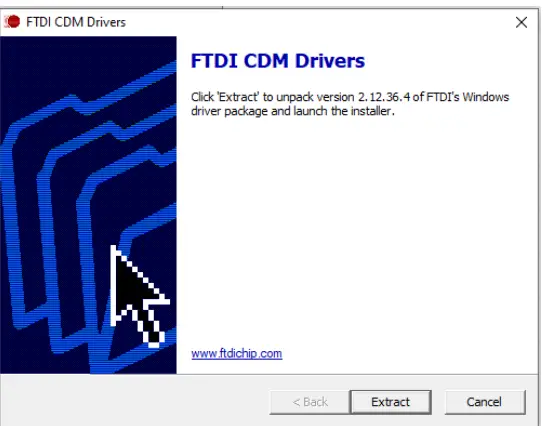
- Gluggi sem vísar til FTDI CDM Drivers mun birtast. Smelltu á Extract og fylgdu leiðbeiningunum á skjánum.
- Þegar þú hefur farið aftur í 'SSL Live Setup' uppsetningarforritið skaltu velja Ljúka. Þú gætir verið beðinn um að endurræsa tölvuna þína þegar henni er lokið.
- Hægt er að ræsa SOLSA forritið frá Start valmyndinni með því að slá inn 'Live SOLSA'.
- [Valfrjálst] Til að búa til flýtileið á skjáborðinu skaltu hægrismella á 'Live SOLSA' í Start valmyndinni og velja síðan Opna file staðsetningu. Afritaðu og límdu flýtileið appsins á skjáborðið.
Ef þú lendir í vandræðum við uppsetninguna eða þarfnast aðstoðar við bilanaleit, vinsamlegast skoðaðu kaflann um bilanaleit í SSL Live V5.2.18 SOLSA uppfærsluleiðbeiningarhandbókinni.
Athugið: Gakktu úr skugga um að þú sért með nettengingu til að hlaða niður og setja upp/uppfæra Microsoft .NET Framework 4.7.2 eða nýrri ef þörf krefur. Fylgdu leiðbeiningunum í uppsetningarforritinu og smelltu á Ljúka þegar uppsetningunni er lokið.
Inngangur
SSL Off/On-Line uppsetningarforritið, eða SOLSA, gerir kleift að búa til og breyta Live console Showfiles á fartölvu, borðtölvu eða spjaldtölvu.
Næstum allt sem hægt er að gera á leikjatölvu er hægt að vinna og stilla „ótengdur“ þegar aðgangur að stjórnborði er ekki mögulegur. SOLSA inniheldur einnig möguleika á að fjarstýra stjórnborði, sem gefur rauntíma aðgang að öllum hljóðvinnslubreytum. Tenging er í gegnum Ethernet eða, að viðbættum þráðlausum beini eða aðgangsstað, í gegnum Wi-Fi. Leiðbeiningar um hvernig á að tengja SOLSA við leikjatölvu er lýst í SSL Live Help System
http://livehelp.solidstatelogic.com/Help/RemoteControl.html
Eftir ráðleggingum Microsoft fyrir forrit innan Windows 10 eru nokkrar breytingar á uppsetningarforritinu; engin sjálfvirk skjáborðsflýtileið, engin útgáfunúmer í flýtileiðum Start Menu, engar Start Menu flýtileiðir til uninstallers.
Kröfur
Athugaðu að það er ekki lengur nauðsynlegt að vera með virka nettengingu til að sannvotta SOLSA uppsetningu í fyrsta skipti á tölvu.
Styður stýrikerfi
- Microsoft Windows 10 64-bita eða Windows 11 stýrikerfi.
- Uppsetningar á Windows stýrikerfum sem taldar eru upp hér að ofan kunna að vera keyrðar á Intel-undirstaða Apple Mac tölvum með því að nota multi-boot tól eins og Bootcamp eða sýndarumhverfi eins og Parallels. Kröfur um vélbúnað
- sem taldar eru upp hér að neðan eiga enn við um þetta umhverfi.
- Athugaðu að Windows Data Protection API útfærslan þýðir að ný uppsetning Windows á sömu tölvu mun ekki geta afkóðað gögn frá fyrri uppsetningu. Til dæmisampLe, DDM eða SNMP lykilorð þarf að setja inn aftur eftir enduruppsetningu Windows.
Stuðningur við Windows 7
- Microsoft hætti stuðningi við Windows 7 í janúar 2020.
- SOLSA verður áfram stutt á Windows 8.1 64-bita og Windows 10 64-bita.
Vélbúnaður
- Mælt er með að lágmarki 16 GB vinnsluminni
- 2.6 GHz Dual Core CPU eða hærri
- 200 MB harður diskur
- Mælt er með lágmarksskjáupplausn 1280 x 1024
Nauðsynlegur hugbúnaður
Þessi útgáfa af SOLSA krefst þess að .NET V4.7.2 eða nýrri sé uppsett á Windows vélinni þinni.
Uppsetningarforrit File
Eftir að hafa hlaðið niður zipped V5.2.18 SOLSA pakkanum skaltu draga .exe uppsetningarforritið út.
Uppsetningaraðferð
- Tvísmelltu á .exe uppsetningarforritið file. Ef beðið er um það skaltu smella á Já til að leyfa forritinu að gera breytingar á tölvunni þinni.
- Lestu og fylgdu leiðbeiningunum á skjánum vandlega og veldu síðan Setja upp til að byrja.
- Gluggi sem vísar til FTDI CDM Drivers mun birtast. Smelltu á Extract og fylgdu leiðbeiningunum á skjánum.
- Þegar þú hefur farið aftur í 'SSL Live Setup' uppsetningarforritið skaltu velja Ljúka. Þú gætir verið beðinn um að endurræsa tölvuna þína þegar henni er lokið. Hægt er að opna forritið frá Start valmyndinni með því að slá inn 'Live SOLSA'.
- [Valfrjálst] Hægrismelltu á 'Live SOLSA' í Start valmyndinni og síðan Opna file staðsetningu. Afritaðu og límdu flýtileið appsins á skjáborðið.
Úrræðaleit
Ræsir forritið í fyrsta skipti
Þegar ræst er, ef tilkynnt er um Windows User Account Control hvetja, smelltu á Já til að halda áfram.
SOLSA Er hægt að byrja eða byrjar alls ekki
Gakktu úr skugga um að þú hafir uppfyllt lágmarkskerfiskröfur sem taldar eru upp í upphafi þessa skjals. 64 bita útgáfa af Windows og 16 GB vinnsluminni þarf til að keyra SOLSA. Ef þú ert að keyra SOLSA undir Windows sýndarvél (td Parallels eða VMware Fusion) vinsamlegast vertu viss um að þú hafir úthlutað nægu fjármagni til sýndarvélarinnar.
Staðfestu Windows System Specifications
Í Windows, opnaðu Run gluggann (Windows lykill + R), sláðu inn „stjórnkerfi“ (eða hægrismelltu á Windows byrjunartáknið og veldu „System“ ef þú keyrir Windows 10) og smelltu á OK.
Þetta mun opna kerfisgluggann, þar sem upplýsingar um tölvuna þína er að finna. Gakktu úr skugga um að kerfisupplýsingarnar þínar uppfylli lágmarkskröfur sem mælt er með fyrir SOLSA. Hér að neðan er fyrrverandiampLeið af því sem þú ættir að sjá á Windows 10 uppsetningu
 Stilltu vinnsluminni úthlutun í samhliða
- Slökktu á Windows sýndarvélinni
- Innan Parallels skaltu velja Sýndarvél > Stilla > Almennt
- Færðu minnissleðann í 16GB
- Endurræstu Windows
Sjá Parallels stuðningssíður fyrir frekari upplýsingar.
Stilltu vinnsluminni úthlutun í VMware Fusion
- Í VMware Fusion skaltu velja Window > Virtual Machine Library á valmyndastikunni
- Veldu Windows sýndarvélina og smelltu á Stillingar
- Farðu í Kerfisstillingar > Örgjörvar og minni
- Notaðu sleðann til að úthluta að lágmarki 16GB vinnsluminni
Sjá VMware stuðningssíður fyrir frekari upplýsingar.
Microsoft .NET útgáfa
Þú gætir þurft að hlaða niður og setja upp/uppfæra í Microsoft .NET Framework 4.7.2 eða nýrri. Gakktu úr skugga um að þú sért með nettengingu til að hlaða niður nauðsynlegum files fylgdu síðan leiðbeiningum í uppsetningarforritinu. Smelltu á Ljúka þegar uppsetningunni er lokið.

Leyfissamningur um hugbúnað
Með því að nota þessa Solid State Logic vöru og hugbúnaðinn í henni samþykkir þú að vera bundinn af skilmálum viðkomandi notendaleyfissamnings (EULA), afrit af honum er að finna á https://www.solidstatelogic.com/legal. Þú samþykkir að vera bundinn af skilmálum ESBLA með því að setja upp, afrita eða nota hugbúnaðinn.
Skriflegt tilboð í GPL og LGPL frumkóða
Solid State Logic notar ókeypis og opinn hugbúnað (FOSS) í sumum vörum sínum með samsvarandi opnum yfirlýsingum sem fáanlegar eru á
https://www.solidstatelogic.com/legal/general-end-user-license-agreement/free-open-source-software-documentation. Ákveðin FOSS leyfi krefjast þess að Solid State Logic geri viðtakendum aðgang að frumkóðann sem samsvarar FOSS tvíundum sem dreift er með þessum leyfum. Þar sem slíkir sérstakir leyfisskilmálar veita þér rétt á frumkóða slíks hugbúnaðar mun Solid State Logic veita hverjum sem er, samkvæmt skriflegri beiðni með tölvupósti og/eða hefðbundnum pappírspósti, innan þriggja ára frá dreifingu vörunnar af okkur viðeigandi frumkóða. í gegnum geisladisk eða USB-pennadrif gegn nafnverði til að standa straum af sendingarkostnaði og fjölmiðlagjöldum eins og leyfilegt er samkvæmt GPL og LGPL.
Vinsamlegast beinið öllum fyrirspurnum til: support@solidstatelogic.com
- Heimsæktu SSL á : www.solidstatelogic.com
- © Solid State Logic
Skjöl / auðlindir
 |
Solid State Logic Live V5.2.18 SOLSA fjarstýring og uppsetningarhugbúnaður án nettengingar [pdfLeiðbeiningarhandbók Lifandi V5.2.18 SOLSA fjarstýringar- og uppsetningarhugbúnaður án nettengingar, Lifandi V5.2.18 SOLSA, fjarstýringar- og uppsetningarhugbúnaður án nettengingar, uppsetningarhugbúnaður fyrir stýringar og ótengdur, uppsetningarhugbúnaður án nettengingar, uppsetningarhugbúnaður, hugbúnaður |