Inngangur
Þessi handbók veitir nauðsynlegar leiðbeiningar um uppsetningu, notkun, viðhald og bilanaleit á Black-tækinu þínu.view Tab 10 Android Tablet. The Blackview Tab 10 features a 10.1-inch FHD+ display, an MTK8768 Octa-Core processor, 4GB RAM, 64GB internal storage, and runs on Android 11 (Doke OS_P 1.0). It supports dual SIM cards for 4G phone calls and data, Wi-Fi, and Bluetooth 5.0 connectivity.
Please read this manual thoroughly to ensure proper use and to maximize your tablet's performance and longevity.

Mynd: Svartiview Tab 10 tablet shown from the rear in three color options: gray, golden, and silvery, highlighting its sleek design.
Uppsetning
Innihald pakka
Gakktu úr skugga um að allir hlutir séu til staðar í pakkanum:
- Svarturview Tab 10 Tablet PC
- USB snúru (Type-C)
- Rafmagnsbreytir (9V 2A)
- Notendahandbók
Hleðsla rafhlöðunnar
Before first use, fully charge the tablet. Connect the USB Type-C cable to the tablet's Type-C port and the other end to the provided power adapter. Plug the adapter into a power outlet. The charging indicator will show the charging status. The tablet supports 18W fast charging.
Inserting SIM and TF Cards
Svartiview Tab 10 supports dual Nano SIM cards or one Nano SIM card and one TF (microSD) card for expandable storage up to 128GB.
- Finndu SIM/TF-kortaskúffuna á hlið spjaldtölvunnar.
- Notaðu meðfylgjandi SIM-kortsútkastarverkfæri til að opna skúffuna.
- Carefully place the Nano SIM card(s) and/or TF card into the designated slots on the tray. Ensure the cards are correctly oriented.
- Ýttu bakkanum varlega aftur inn í spjaldtölvuna þar til hann smellpassar.
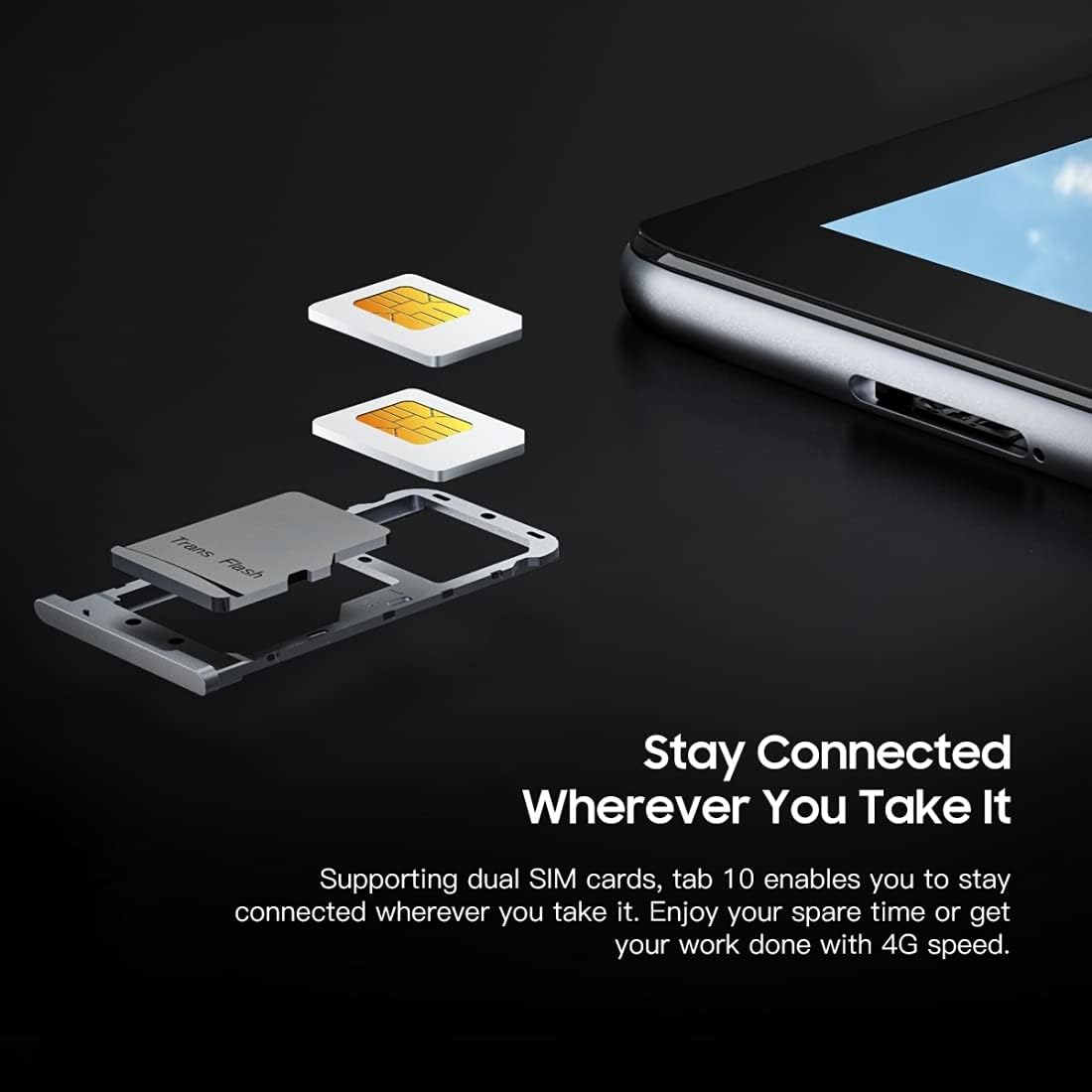
Mynd: Ítarleg view af svörtuview Tab 10's SIM card tray, showing how two Nano SIM cards are inserted, illustrating the dual SIM support.
Kveikt/slökkt
- Til að kveikja á: Ýttu á og haltu inni aflrofanum þar til svartiview lógóið birtist.
- Til að slökkva á: Haltu inni aflrofanum þar til valmyndin fyrir aflgjafavalkosti birtist og veldu síðan „Slökkva“.
- Til að endurræsa: Haltu inni aflrofanum þar til valmyndin fyrir aflgjafavalkosti birtist og veldu síðan „Endurræsa“.
Upphafleg uppsetning
Þegar þú kveikir á tækinu í fyrsta skipti skaltu fylgja leiðbeiningunum á skjánum til að ljúka upphaflegu uppsetningunni:
- Veldu tungumálið þitt.
- Tengstu við Wi-Fi net.
- Skráðu þig inn með Google reikningnum þínum eða stofnaðu nýjan.
- Settu upp skjálás (PIN-númer, mynstur, lykilorð).
- Review og samþykkja skilmála.
Notkunarleiðbeiningar
Grunnleiðsögn
- Bankaðu á: Snertu skjáinn einu sinni til að opna forrit, velja hlut eða ýta á hnapp.
- Snertu og haltu inni: Haltu inni hlut til að fá aðgang að fleiri valkostum eða færa hann.
- Strjúktu: Dragðu fingurinn yfir skjáinn til að fletta í gegnum síður eða efni.
- Klípa: Notaðu tvo fingur til að stækka eða minnka myndir og web síður.
Tengist netkerfum
- Wi-Fi: Farðu til Stillingar > Net og internet > Wi-FiKveiktu á Wi-Fi, veldu netið sem þú vilt nota og sláðu inn lykilorðið ef þörf krefur.
- Bluetooth: Farðu til Stillingar > Tengd tæki > Bluetooth. Turn Bluetooth on, then select a device from the list to pair.
- Farsímagögn (4G): If a SIM card is inserted, go to Stillingar > Net og internet > Farsímakerfi to enable mobile data and configure settings.
Að nota myndavélina
Svartiview Tab 10 features a 13.0MP rear camera and a 5.0MP front camera.
- Opnaðu Myndavél app.
- Ýttu á myndavélartáknið til að skipta á milli fram- og aftari myndavélar.
- Ýttu á lokarahnappinn til að taka mynd eða hefja/stöðva myndbandsupptöku.
- Explore various camera modes and settings within the app.

Mynd: Svartiview Tab 10 displaying its camera features, including an 8MP front camera and a 13MP rear camera, emphasizing its photographic capabilities.
Android 11 and Doke OS_P 1.0
Your tablet runs on Android 11 with Blackview's Doke OS_P 1.0 interface, offering enhanced privacy controls, improved notification management, and a more intuitive user experience. Explore the Stillingar menu to customize your device, manage apps, and optimize performance.

Mynd: Svartiview Tab 10 screen showing the Doke OS_P 1.0 interface based on Android 11, with various settings and app screens visible.
Viðhald
Að þrífa tækið
- Notið mjúkan, lólausan klút til að þrífa skjáinn og spjaldtölvuna.
- Fyrir þrjósk óhreinindi, örlítið dýftampÞurrkið klútinn með vatni eða skjáhreinsiefni sem er hannað fyrir rafeindatæki.
- Forðist að nota sterk efni, slípiefni eða úðabrúsa beint á spjaldtölvuna.
Umhirða rafhlöðu
- Avoid exposing the tablet to extreme temperatures (hot or cold), as this can affect battery life.
- Ekki láta spjaldtölvuna hlaða í langan tíma eftir að hún er fullhlaðin.
- Notið aðeins upprunalega hleðslutækið og snúruna sem fylgja spjaldtölvunni.
Hugbúnaðaruppfærslur
Athugaðu reglulega hvort hugbúnaðaruppfærslur séu til staðar og settu upp þær til að tryggja að spjaldtölvan þín hafi nýjustu eiginleikana, öryggisuppfærslur og úrbætur á afköstum. Farðu á Stillingar > Kerfi > Kerfisuppfærsla.
Úrræðaleit
Kveikir ekki á tækinu
- Gakktu úr skugga um að rafhlaðan sé hlaðin. Tengdu spjaldtölvuna við hleðslutækið í að minnsta kosti 30 mínútur.
- Ýttu á og haltu inni aflrofanum í 10-15 sekúndur til að þvinga fram endurræsingu.
Vandamál með Wi-Fi tengingu
- Endurræstu Wi-Fi leiðina og spjaldtölvuna.
- Gleymdu netkerfinu í Wi-Fi stillingunum og tengdu aftur.
- Gakktu úr skugga um að þú sért innan seilingar Wi-Fi merkisins.
Hægur árangur
- Lokaðu ónotuðum forritum sem keyra í bakgrunni.
- Clear cache data for apps that are frequently used.
- Gakktu úr skugga um að nægilegt geymslurými sé til staðar. Eyða óþarfa files eða öpp.
- Íhugaðu að endurstilla tækið frá verksmiðju sem síðasta úrræði (taktu fyrst öryggisafrit af gögnunum þínum).
Forrit hrynur eða frýs
- Þvinga lokun appsins: Fara á Stillingar > Forrit og tilkynningar, veldu forritið og pikkaðu síðan á Þvingaðu stöðvun.
- Clear the app's cache and data (this will reset the app).
- Fjarlægðu og settu forritið upp aftur.
Tæknilýsing
| Fyrirmynd | Flipi 10 |
| Skjástærð | 10.1 tommur |
| Skjáupplausn | 1920 x 1200 (FHD+) |
| Örgjörvi | MTK8768 Octa Core Cortex-A53 2.0GHz |
| vinnsluminni | 4GB |
| Innri geymsla | 64GB |
| Stækkanlegt geymsla | TF kort allt að 128GB (ekki innifalið) |
| Stýrikerfi | Android 11 (Doke OS_P 1.0) |
| Myndavél að aftan | 13.0MP with AF, LED flash |
| Myndavél að framan | 5.0MP |
| Rafhlöðugeta | 7480mAh |
| Hleðsla | 9V 2A, 18W Fast Charging |
| Netsamskipti | 4G LTE, Wi-Fi (802.11a/b/g/n/ac), Bluetooth V5.0 |
| SIM tegund | Tvöfalt nanó-SIM-kort |
| Viðmót | 1 x 3.5mm Earphone Port, 1 x Type-C, 1 x Magnetic Port |
| Mál (L x B x H) | 243 x 162 x 8.4mm (9.57 x 6.38 x 0.33 tommur) |
| Þyngd | 523g (1.15 pund) |

Mynd: Sýning á upplýsingamyndasing svartiview Tab 10's main features, including its 13MP rear camera, Octa-core processor, 7480mAh battery, 10.1-inch FHD display, 8.8mm slim body, and support for dual SIM cards.
Ábyrgð og stuðningur
Svartiview Tab 10 comes with a standard manufacturer's warranty. Please refer to the warranty card included in your package for specific terms and conditions, including warranty period and coverage details.
For technical support, service inquiries, or additional product information, please visit the official Blackview webvefsíðu eða hafðu samband við þjónustuver þeirra. Hafðu kaupkvittunina og raðnúmer vörunnar við höndina þegar þú leitar aðstoðar.
Official Blackview Verslun: Svarturview Verslun á Amazon


