1. Inngangur
Logitech Tap Scheduler er sérhannaður skipulagningarskjár hannaður til að einfalda stjórnun fundarherbergja. Hann býður upp á innsæi viðmót fyrir view upplýsingar um fundi, bóka herbergi fyrir tilfallandi fundi eða framtíðarfundi og greina fljótt laus herbergi. Sérsniðin hönnun þess samþættist óaðfinnanlega við leiðandi lausnir fyrir herbergisskipulagningu og hjálpar notendum að finna og eigna rétta rýmið fyrir þarfir sínar á skilvirkan hátt.

Mynd 1.1: Framan view á Logitech Tap Scheduler, sem sýnir skjáinn með upplýsingum um fundi og lausum herbergjum.
2. Hvað er í kassanum
Þegar þú tekur Logitech Tap Scheduler úr kassanum skaltu ganga úr skugga um að allir eftirfarandi íhlutir séu til staðar:
- Logitech Tap Scheduler tæki
- Fjölhliða festing (hentar fyrir uppsetningar á gleri/gipsplötum)
- Aukahlutur fyrir hornfestingu
- Million festing
- Gögn (leiðbeiningar fyrir byrjendur, upplýsingar um öryggi og ábyrgð)
3. Uppsetning
3.1 Líkamleg uppsetning
Tap Scheduler býður upp á sveigjanlega uppsetningarmöguleika sem henta mismunandi umhverfi. Veldu viðeigandi festingu (fjölfleti, horn eða stólpa) út frá uppsetningarþörfum þínum. Gakktu úr skugga um að festingarflöturinn sé stöðugur og geti borið þyngd tækisins.
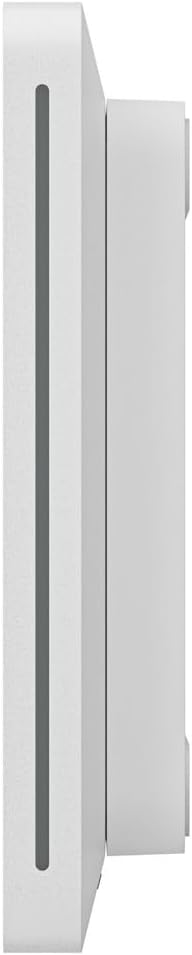
Mynd 3.1: Hliðarprofile af Logitech Tap Scheduler, sem sýnir fram á mjóa hönnun þess fyrir innfellda uppsetningu.
Nánari leiðbeiningar um notkun hverrar festingar er að finna í uppsetningarleiðbeiningunum sem fylgja fylgihlutnum. Hönnunin auðveldar hreina kapalsetningu fyrir faglega uppsetningu.
3.2 Fyrsta ræsing og stilling
Eftir uppsetninguna skaltu tengja rafmagnsbreytinn við tækið og innstungu. Tap Scheduler kviknar sjálfkrafa á. Tengdu tækið við netið þitt í gegnum Ethernet til að hámarka afköst og aðgang að tímaáætlunarþjónustu. Fylgdu leiðbeiningunum á skjánum til að ljúka upphafsuppsetningunni, sem felur venjulega í sér netstillingu og tengingu við valinn tímaáætlunarhugbúnað (t.d. Microsoft Teams, Zoom Rooms, Google Meet o.s.frv.).

Mynd 3.2: Aftan view á Logitech Tap Scheduler, þar sem áhersla er lögð á ýmsa tengi fyrir aflgjafa og nettengingu, ásamt upplýsingum um reglugerðir.
4. Notkun á kranaáætlunarbúnaðinum
4.1 Skilningur á skjánum
Skjár Tap Scheduler veitir upplýsingar í rauntíma um laus herbergi og komandi fundi. Lituðu LED ljósin á hlið tækisins sýna einnig stöðu herbergisins úr fjarlægð:
- Grænn: Herbergi er laust.
- Rauður/Gulbrúnn: Herbergið er annað hvort í notkun eða frátekið.

Mynd 4.1: Skjárinn á Tap Scheduler sýnir laus herbergi með áberandi stöðunni „Laus“ og grænum bakgrunni.
4.2 Að bóka herbergi
Til að bóka herbergi skaltu hafa samband beint við snertiskjáinn:
- Ef herbergið er laust, smelltu á hnappinn „Bóka herbergi“ eða „Panta“ á skjánum.
- Veldu lengd fundarins sem þú vilt.
- Staðfestu bókunina. Staða herbergisins mun uppfærast í „upptekið“.
- Fyrir framtíðarpantanir, farðu í gegnum dagatalið til að velja ákveðna dagsetningu og tíma.

Mynd 4.2: Bankaáætlunin sýnir ítarlega dagskrá komandi funda fyrir tiltekið herbergi.
Tækið samþættist við dagatalkerfi fyrirtækisins þíns og tryggir að allar bókanir séu samstilltar.
5. Viðhald
Til að tryggja endingu og bestu mögulegu virkni Logitech Tap Scheduler skaltu fylgja þessum viðhaldsleiðbeiningum:
- Þrif: Notaðu mjúkan, lólausan klút örlítið dampÞurrkið skjáinn og ytra byrði tækisins með vatni eða óslípandi skjáhreinsiefni. Forðist að nota sterk efni, slípandi hreinsiefni eða úðabrúsa beint á tækið.
- Hugbúnaðaruppfærslur: Tap Scheduler fær sjálfvirkar hugbúnaðaruppfærslur til að bæta virkni, öryggi og samhæfni. Gakktu úr skugga um að tækið sé áfram tengt við netið til að fá þessar uppfærslur. Ekki slökkva á tækinu á meðan uppfærsluferli stendur yfir.
- Umhverfisskilyrði: Notið tækið innan ráðlagðra hitastigs- og rakastigsmarka til að koma í veg fyrir skemmdir. Forðist að það verði fyrir miklum hita, beinu sólarljósi eða miklum raka.
6. Bilanagreining
Þessi hluti fjallar um algeng vandamál sem þú gætir lent í með Logitech Tap Scheduler. Ef þú lendir í vandamáli sem ekki er talið upp hér skaltu vinsamlegast skoða þjónustudeildina.
| Vandamál | Möguleg orsök | Lausn |
|---|---|---|
| Tæki kveikir ekki á. | Rafmagnssnúra aftengd; vandamál með rafmagnsinnstungu. | Athugið hvort rafmagnssnúran sé tengd við tækið og innstunguna. Prófið aðra innstungu. |
| Skjárinn er tómur eða svarar ekki. | Tæki í dvalaham; hugbúnaðarvilla; rafmagnsvandamál. | Ýttu á skjáinn til að vekja tækið. Endurræstu tækið með því að taka það úr sambandi og setja það aftur í samband. |
| Get ekki tengst netkerfinu. | Vandamál með Ethernet-snúru; villa í netstillingu. | Gakktu úr skugga um að Ethernet-snúran sé vel tengd. Staðfestu netstillingar í valmynd tækisins. Hafðu samband við upplýsingatæknistjóra. |
| Herbergisframboð uppfærist ekki. | Engin tenging við tímaáætlunarþjónustu; þjónusta úttage. | Athugaðu nettenginguna. Staðfestu samþættingu við áætlanagerðarkerfið þitt. Hafðu samband við upplýsingatæknideild. |
7. Tæknilýsingar
Hér að neðan eru helstu tæknilegar upplýsingar um Logitech Tap Scheduler (gerð: 952-000094):
- Vörumál: 1.1 x 9.7 x 6.5 tommur
- Þyngd hlutar: 1.54 pund (um það bil 0.7 kg)
- Sýnileg skáská: 4 tommur / 11 cm
- Efni: Málmur, plast
- Litur: Hvítur
- Framleiðandi: Logitech
- Fyrsta fáanlegt: 22. nóvember 2021
Athugið: Upplýsingar geta breyst án fyrirvara.
8. Upplýsingar um ábyrgð
Vörur frá Logitech eru hannaðar með áreiðanleika og afköst að leiðarljósi. Takmarkaða ábyrgð á vélbúnaði fylgir með Logitech Tap Scheduler. Nánari upplýsingar um skilmála, skilyrði og gildistíma ábyrgðar á þínu svæði er að finna í ábyrgðarskjölunum sem fylgja vörunni eða á opinberri þjónustusíðu Logitech. webGeymið kaupkvittunina vegna ábyrgðarkröfu.
9. Þjónustudeild
Fyrir frekari aðstoð, tæknilega aðstoð eða aðgang að viðbótarúrræðum, vinsamlegast farðu á opinberu þjónustusíðu Logitech. websíða:
Þú gætir einnig fundið gagnlegar algengar spurningar, niðurhal á hugbúnaði og umræðuvettvangi samfélagsins á þeirra websíða.


