Inngangur
iFLYTEK AISmart mús M110 er háþróaður tölvubúnaður hannaður til að auka framleiðni og þægindi. Hann býður upp á fjöltyngda netritun, tengingu fyrir tvö tæki og vinnuvistfræðilega hönnun fyrir þægilega notkun. Þessi handbók veitir ítarlegar leiðbeiningar um uppsetningu, notkun og viðhald tækisins.

Mynd: Efst view af iFLYTEK AISmart músinni M110, sýndasinmeð glæsilegri svörtu hönnun og skrunhjóli.
Uppsetningarleiðbeiningar
1. Upphafleg uppsetning (tenging við USB-móttakara)
- Taktu músina úr umbúðunum: Takið músina varlega úr umbúðunum.
- Finndu USB móttakarann: USB-móttakarinn er geymdur inni í músinni. Til að nálgast hann skaltu halda varlega á hnappana á báðum hliðum á skel músarinnar og lyfta skelinni.
- Fjarlægðu USB móttakarann: Taktu litla USB-móttakarann úr geymsluhólfinu.
- Kveiktu á músinni: Snúið rofanum aftan á músinni í „ON“ stöðuna. Grænt Bluetooth-ljós blikkar hægt í nokkrar sekúndur og slokknar síðan, sem gefur til kynna að hún sé tilbúin til tengingar.
- Tengjast tölvu: Stingdu USB-móttakaranum í lausa USB-tengi á tölvunni þinni. Bluetooth-merkjaljós músarinnar kviknar stutta stund og slokknar síðan, sem gefur til kynna að tengingin hafi tekist. Músin er nú tilbúin til venjulegrar notkunar.
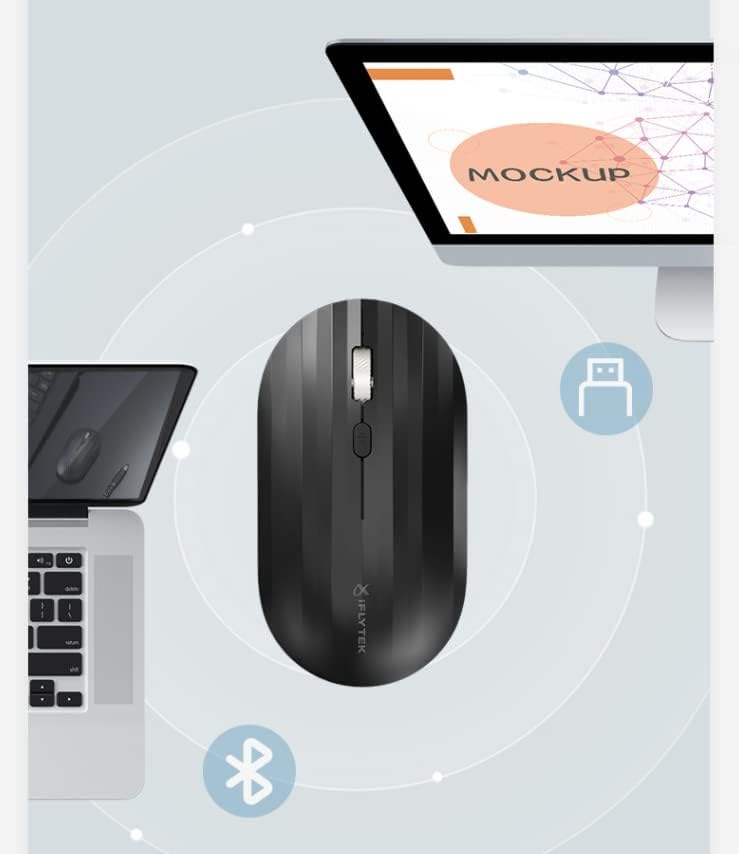
Mynd: iFLYTEK AISmart mús M110 staðsett á milli fartölvu og borðtölvu, sem sýnir tengimöguleika hennar.
2. Uppsetning hugbúnaðar fyrir raddaðstoð
Til að nota raddinnsláttareiginleikana þarftu að setja upp iFLYTEK Voice Assistant hugbúnaðinn. Gakktu úr skugga um að kerfistungumál tölvunnar sé stillt á ensku áður en þú heldur áfram, því annars gæti viðmót uppsetta hugbúnaðarins verið sjálfgefið kínverska.
- Opna niðurhalsviðmót: Haltu raddhnappinum á músinni inni í 5 sekúndur. Tölvan þín mun sjálfkrafa opna niðurhalsviðmótið fyrir iFLYTEK Smart Mouse/Keyboard hugbúnaðinn.
- Sækja hugbúnaðinn: Smelltu á hnappinn „Win Download“ (fyrir Windows) eða hnappinn „Mac Download“ (fyrir macOS). Gluggi fyrir niðurhal birtist. Veldu „Vista á skjáborðið“ og smelltu á „Vista“.
- Settu upp hugbúnaðinn: Þegar hugbúnaðurinn hefur verið hlaðinn niður skaltu finna hann file á skjáborðinu þínu og tvísmelltu til að opna það. Uppsetningarhjálpin fyrir Voice Assistant birtist. Fylgdu leiðbeiningunum og smelltu á „Næsta“ eftir þörfum. Við uppsetninguna gæti uppsetningarhjálp fyrir bílstjóra birtst; smelltu á „Næsta“ til að halda áfram.
- Ljúka uppsetningu: Hugbúnaðurinn fyrir raddaðstoðina verður settur upp. Samþykktu persónuverndarstefnuna þegar beðið er um það.
3. Bluetooth-tengingarstilling
iFLYTEK AISmart mús M110 styður einnig Bluetooth-tengingu. Gakktu úr skugga um að USB-móttakarinn sé aftengdur tölvunni áður en þú reynir að para hann við Bluetooth.
- Virkja Bluetooth á tölvunni: Kveiktu á Bluetooth-virkni tölvunnar.
- Virkja músarpörunarstillingu: Þegar músin er kveikt (grænt ljós blikkar hægt), haltu inni „Endurstilla“ hnappinum neðst á músinni í 3 sekúndur. Bluetooth-merkjaljósið blikkar þá hratt, sem gefur til kynna að hún sé í pörunarham.
- Paraðu tækið: Farðu í Bluetooth-stillingarnar í tölvunni þinni. Finndu og smelltu á tenginguna sem heitir „M110“ á listanum yfir tiltæk Bluetooth-tæki.
- Staðfestu pörun: Eftir að pörun hefur tekist mun Bluetooth-merkjaljós músarinnar lýsa stöðugt í nokkrar sekúndur og slokkna síðan. Músin er nú tengd í gegnum Bluetooth.
Notkunarleiðbeiningar
1. Grunnvirkni músarinnar
iFLYTEK AISmart mús M110 virkar eins og venjuleg tölvumús og býður upp á nákvæma stjórn á bendilinn, vinstri og hægri smelli og mjúka skrun með skrunhjólinu.
- Vinstri smellur: Aðalval og virkjun.
- Hægrismella: Opnar samhengisvalmyndir.
- Skrunahjól: Skrunar efni lóðrétt.
- Þagga hnappur: Músin er með hljóðdeyfihnappi til að útiloka smellhljóð og skapa þannig hljóðlátt vinnuumhverfi.
2. Röddritunaraðgerð
AISmart mús M110 býður upp á háþróaða raddritunareiginleika, styður 27 tungumál með meðalnákvæmni yfir 85% og innsláttarhraða allt að 400 orð á mínútu.
- Virkja raddinntak: Smelltu og slepptu raddhnappinum á músinni til að byrja að tala.
- Talaðu skýrt: Talaðu skýrt í hljóðnemann á músinni. Talaðar orð verða umrituð í texta á tölvunni þinni.
- Ljúka raddinntaki: Eftir að þú hefur talað, smelltu aftur á músarhnappinn til að ljúka raddinntakinu.
3. Skipti milli tveggja tækja
Músin M110 hefur tvær tengirásir, sem gerir henni kleift að tengjast og skipta á milli allt að tveggja tækja. Einn litavísir táknar eina rás (t.d. grænn fyrir rás 1, bleikur fyrir rás 2).
- Tenging við fyrsta tækið (rás 1 - USB móttakari):
- Kveiktu á rofanum aftan á músinni í „ON“ stöðuna. Græna Bluetooth-merkjaljósið blikkar hægt.
- Haltu inni „Endurstilla“ hnappinum neðst á músinni í 3 sekúndur. Bluetooth-merkjaljósið blikkar hratt.
- Stingdu USB-móttakaranum í USB-tengi tölvunnar. Þegar Bluetooth-merkjaljósið lýsir stöðugt í nokkrar sekúndur og slokknar síðan, hefur músin tengst fyrsta tækinu.
- Tenging við annað tæki (rás 2 - Bluetooth):
- Gakktu úr skugga um að USB-móttakarinn sé ekki tengdur.
- Ýttu stutt á „Endurstilla“ hnappinn neðst á músinni. Bleika Bluetooth-merkjaljósið blikkar hægt.
- Haltu inni „Endurstilla“ hnappinum neðst á músinni í 3 sekúndur. Bluetooth-merkjaljósið blikkar hratt.
- Virkjaðu Bluetooth í tölvunni þinni og finndu og smelltu á „M110“ í listanum yfir Bluetooth tæki til að para. Þegar Bluetooth merkjaljósið lýsir stöðugt í nokkrar sekúndur og slokknar síðan, þá hefur músin tengst við annað tækið.
- Skipt á milli tækja:
Til að skipta á milli tengdra tækja, ýttu stutt á „Endurstilla“ hnappinn neðst á músinni. Bluetooth-merkjaljós virku rásarinnar kviknar stuttlega og slokknar síðan, sem gefur til kynna að skipt hafi verið á milli tækja. Til dæmisampEf þú ert að nota músina á annarri tölvunni, þá skiptir stuttlega á endurstillingarhnappinn aftur yfir á fyrstu tölvuna.

Mynd: Skjár af iFLYTEK AISmart mús M110 í ýmsum litum, sem undirstrikar vinnuvistfræðilega hönnun hennar.
Viðhald
- Þrif: Notið mjúkan, þurran klút til að þrífa músina. Forðist að nota sterk efni eða slípiefni.
- Umhirða rafhlöðu: Rafhlöðu músarinnar endist lengi (allt að einn mánuður). Þegar rafhlaðan er orðin tæmd skal skipta henni út fyrir nýjar samkvæmt leiðbeiningunum.
- Geymsla: Geymið músina á köldum, þurrum stað fjarri beinu sólarljósi og miklum hita.
Úrræðaleit
- Músin svarar ekki:
- Athugaðu hvort kveikt sé á músinni.
- Gakktu úr skugga um að USB-móttakarinn sé rétt settur í USB-tengi tölvunnar eða að Bluetooth sé rétt parað.
- Skiptu um rafhlöður ef þær eru lágar.
- Prófaðu að tengja músina við aðra USB-tengi eða para hana aftur í gegnum Bluetooth.
- Raddritun virkar ekki:
- Staðfestu að iFLYTEK raddaðstoðarhugbúnaðurinn sé rétt uppsettur og keyrir.
- Athugaðu hljóðnemastillingar tölvunnar til að ganga úr skugga um að hljóðnemi músarinnar sé valinn og virkur.
- Tryggið stöðuga nettengingu fyrir umritun á netinu.
- Tengingarvandamál:
- Ef þú notar USB-móttakarann skaltu ganga úr skugga um að engin önnur þráðlaus tæki valdi truflunum.
- Ef þú notar Bluetooth skaltu ganga úr skugga um að Bluetooth í tölvunni þinni sé virkt og að músin sé innan seilingar. Reyndu að aftengja tækið og para það aftur.
Tæknilýsing
| Eiginleiki | Smáatriði |
|---|---|
| Vörumerki | iFLYTEK |
| Fyrirmynd | M110 |
| Litur | Svartur |
| Sérstakur eiginleiki | Vistvæn hönnun |
| Fjöldi hnappa | 3 |
| Handstilling | Tvíhliða |
| Röddritun | 27 tungumál, >85% nákvæmni |
| Inntakshraði | Allt að 400 orð á mínútu |
| Tengingar | Tvöföld tækisrofi (USB móttakari og Bluetooth) |
| Þyngd | 86g |
| Rafhlöðuþol | Allt að 1 mánuður |
Ábyrgð og stuðningur
iFLYTEK vörur eru með hefðbundinni ábyrgð framleiðanda. Nánari upplýsingar um ábyrgðina er að finna á ábyrgðarkortinu sem fylgir vörunni eða á opinberu vefsíðu iFLYTEK. websíða.
Vinsamlegast hafið samband við þjónustuver iFLYTEK ef þið þurfið að fá tæknilega aðstoð, aðstoð við bilanaleit eða einhverjar fyrirspurnir varðandi iFLYTEK AISmart músina M110. Upplýsingar um tengilið er yfirleitt að finna á umbúðum vörunnar eða á opinberu þjónustusíðu iFLYTEK.


