1. Inngangur
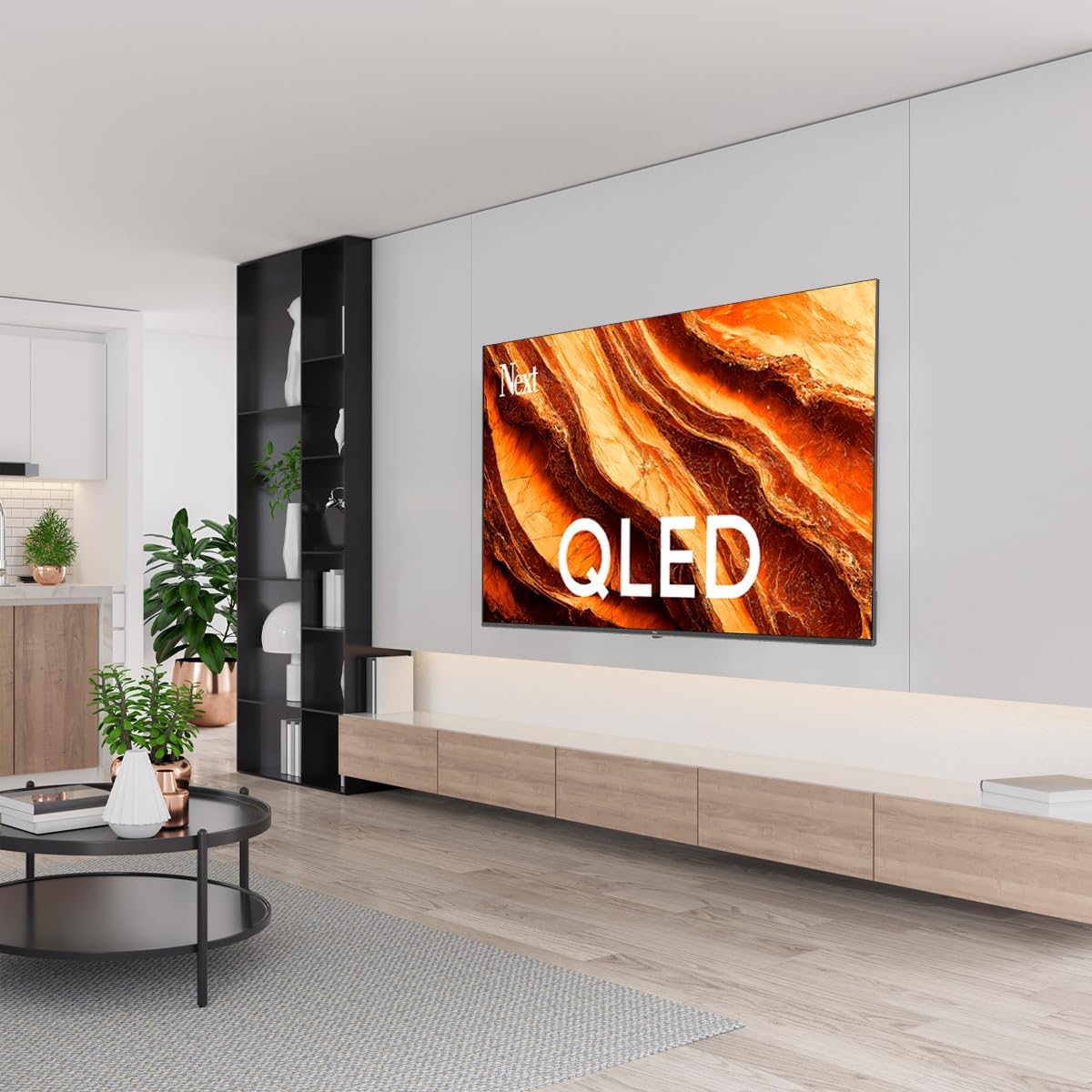
This manual provides essential information for the safe and efficient operation of your Next YE-65GFSG8-QLED 65-inch UHD 4K Google QLED TV. Please read this manual thoroughly before using the television and retain it for future reference. Your new television combines QLED display technology with the Google TV operating system, offering a high-quality viewing experience and smart features.
2. Mikilvægar öryggisupplýsingar
Always follow these basic safety precautions when operating your television:
- Aflgjafi: Gakktu úr skugga um að sjónvarpið sé tengt við aflgjafa innan tilgreinds magns.tage svið.
- Loftræsting: Ekki loka fyrir loftræstingarop. Skiljið eftir nægilegt pláss í kringum sjónvarpið til að loftræstingin flæði rétt.
- Vatn og raki: Ekki láta sjónvarpið verða fyrir rigningu eða raka. Ekki setja hluti sem eru fylltir með vökva, eins og blómavösur, ofan á sjónvarpið.
- Þrif: Taktu sjónvarpið úr sambandi við rafmagn áður en þú þrífur það. Notið mjúkan, þurran klút. Notið ekki fljótandi hreinsiefni eða úðabrúsa.
- Staðsetning: Setjið sjónvarpið á stöðugt og slétt yfirborð. Forðist að setja það í beinu sólarljósi eða nálægt hitagjöfum.
- Elding: During lightning storms or when unused for long periods, unplug the TV from the power outlet and disconnect the antenna.
- Þjónusta: Ekki reyna að þjónusta þessa vöru sjálfur. Vísaðu allri þjónustu til viðurkennds þjónustufólks.
3. Innihald pakka
Verify that all items are present in your TV package:
- Next YE-65GFSG8-QLED 65-inch UHD 4K Google QLED TV
- Fjarstýring
- Rafmagnssnúra
- Sjónvarpsstandur (2 stykki) og skrúfur
- Notendahandbók (þetta skjal)
- Flýtileiðarvísir
4. Uppsetning
4.1 Líkamleg uppsetning
You can install your TV on a stand or mount it on a wall. Ensure the TV is placed on a stable surface or securely mounted.

Mynd: TV Dimensions. This image illustrates the physical dimensions of the 65-inch television, including its width, height, and diagonal screen size of 164 cm (65 inches).
Uppsetning standar:
- Leggið sjónvarpið varlega með framhliðina niður á mjúkan, sléttan flöt til að koma í veg fyrir að skjárinn skemmist.
- Attach the two stand pieces to the designated slots on the bottom of the TV.
- Festið stöndurnar með meðfylgjandi skrúfum.
- Lyftu sjónvarpinu varlega upp á stöðugt yfirborð.
Veggfesting:
For wall mounting, use a VESA-compatible wall mount kit (sold separately) that matches the TV's VESA pattern. Follow the instructions provided with your wall mount kit. It is recommended to have professional assistance for wall mounting.
4.2 Tengja jaðartæki
Tengdu ytri tækin þín við viðeigandi tengi aftan á sjónvarpinu.
Mynd: Rear Panel Connections. This image displays the various input and output ports located on the back of the television, including HDMI, USB, DVB-S, DVB-T, CI Module, Mini AV-IN, Optical Out, and Ethernet.
- HDMI (ARC): Connect Blu-ray players, game consoles, or other HDMI devices. HDMI 1 supports Audio Return Channel (ARC).
- USB (2x): Tengdu USB-geymslutæki til að spila margmiðlunarefni.
- DVB-S / DVB-T: Connect satellite (DVB-S) or terrestrial (DVB-T) antenna cables.
- CI Module: Insert a Common Interface (CI) module for encrypted digital channels.
- Mini AV-IN: Connect older devices using an AV adapter cable.
- Optical Out: Connect to an external audio system for digital audio output.
- Ethernet: Tengdu Ethernet-snúru fyrir snúrubundna internettengingu.
- Kraftur: Tengdu rafmagnssnúruna við sjónvarpið og síðan í innstungu.
4.3 Fyrsta ræsing og fyrsta uppsetning
- After connecting all cables, plug the power cord into an electrical outlet.
- Ýttu á rofann á fjarstýringunni eða sjónvarpinu.
- Sjónvarpið mun leiða þig í gegnum upphafsuppsetningarferlið, sem felur í sér:
- Val á tungumáli
- Tengist Wi-Fi eða Ethernet
- Signing in with your Google Account (required for Google TV features)
- Samþykkja skilmála
- Channel scanning (for DVB-S/T)
- Fylgdu leiðbeiningunum á skjánum til að ljúka uppsetningunni.
5. Að stjórna sjónvarpinu
5.1 Aðgerðir fjarstýringar
The remote control allows you to navigate the TV's features. Familiarize yourself with its buttons:
- Kraftur: Kveikir eða slekkur á sjónvarpinu.
- Google aðstoðarmaður: Virkjar raddskipanir.
- Leiðsöguhnappur (upp/niður/vinstri/hægri/í lagi): Fleir í gegnum valmyndir og velur valkosti.
- Aftur: Fer aftur á fyrri skjá.
- Heimili: Opnar heimaskjá Google TV.
- Bindi +/-: Stillir hljóðstyrkinn.
- Rás +/-: Skiptir um sjónvarpsrásir.
- Inntak: Velur inntaksgjafa (HDMI, AV, o.s.frv.).
- Forritshnappar: Beinn aðgangur að vinsælum streymiforritum.
5.2 Navigating Google TV Interface
Google TV organizes your entertainment with a personalized home screen. Content from your apps is brought together and organized for easy discovery.

Mynd: Google TV Interface. This image shows the main Google TV home screen with various streaming app icons and content recommendations, demonstrating the user interface.
- Heimaskjár: Sýnir sérsniðnar ráðleggingar, uppsett forrit og skjótan aðgang að efni.
- Flipi fyrir þig: Provides tailored content suggestions based on your viewing venja.
- Lifandi flipi: Accesses live TV channels from integrated services.
- Forrit flipi: Shows all installed applications. You can download more from the Google Play Store.
- Bókasafnsflipi: Accesses your purchased or rented content from Google Play.
5.3 Mynd- og hljóðstillingar
Til að stilla mynd- og hljóðstillingar:
- Ýttu á Stillingar button (usually a gear icon) on your remote.
- Siglaðu til Skjár og hljóð.
- Myndastillingar: Adjust brightness, contrast, color, sharpness, and select picture modes (e.g., Standard, Vivid, Movie, Game). Your QLED TV offers enhanced color saturation.
- Hljóðstillingar: Adjust bass, treble, balance, and select sound modes (e.g., Standard, Music, Movie, Speech).

Mynd: QLED Color Saturation. This image visually demonstrates the high color saturation achieved with QLED technology, showing a vibrant and rich color display.

Mynd: HDR (High Dynamic Range). This image illustrates the visual impact of HDR, showcasing improved contrast and color detail in a scene when HDR is enabled versus when it is off.
5.4 Netstillingar
To connect your TV to the internet:
- Ýttu á Stillingar hnappinn á fjarstýringunni þinni.
- Siglaðu til Net og internet.
- Veldu Wi-Fi to connect to a wireless network or ensure Ethernet is connected for a wired connection.
- For Wi-Fi, select your network from the list and enter the password.
6. Viðhald
6.1 Þrif á sjónvarpinu
- Taktu alltaf sjónvarpið úr sambandi áður en það er þrifið.
- Notið mjúkan, þurran og lólausan klút til að þurrka varlega af skjánum og sjónvarpshúsinu.
- Fyrir þrjósk merki, þurrkaðu léttampen the cloth with water or a specialized screen cleaner (ensure it's safe for TV screens). Never spray cleaner directly onto the screen.
- Forðastu að nota slípiefni, vax eða leysiefni.
6.2 Hugbúnaðaruppfærslur
Your TV may receive software updates to improve performance and add new features. It is recommended to keep your TV's software updated.
- Gakktu úr skugga um að sjónvarpið þitt sé tengt við internetið.
- Ýttu á Stillingar hnappinn á fjarstýringunni þinni.
- Siglaðu til Kerfi > Um > Kerfisuppfærsla.
- Veldu Leitaðu að uppfærslu.
- Fylgdu leiðbeiningunum á skjánum til að hlaða niður og setja upp allar tiltækar uppfærslur.
7. Bilanagreining
Ef þú lendir í vandræðum með sjónvarpið þitt skaltu skoða eftirfarandi algeng vandamál og lausnir:
| Vandamál | Möguleg orsök/lausn |
|---|---|
| Enginn kraftur | Check if the power cord is securely plugged into the TV and the wall outlet. Ensure the outlet is working. |
| Engin mynd, en hljóð er til staðar | Check the input source. Ensure the connected device is turned on and functioning correctly. |
| Ekkert hljóð, en mynd er til staðar | Check the volume level and mute status. Verify audio cable connections for external devices. Check TV sound settings. |
| Fjarstýring virkar ekki | Skiptu um rafhlöður. Gakktu úr skugga um að engar hindranir séu á milli fjarstýringarinnar og innrauða skynjarans í sjónvarpinu. |
| Get ekki tengst Wi-Fi | Ensure your Wi-Fi router is on and within range. Re-enter the Wi-Fi password carefully. Try restarting the TV and router. |
| Forrit eru hæg eða frjósa | Close unused apps. Clear app cache (Settings > Apps > See all apps > [App Name] > Clear cache). Ensure a stable internet connection. |
Ef vandamálið er enn til staðar eftir að þessar lausnir hafa verið prófaðar, vinsamlegast hafið samband við þjónustuver.
8. Tæknilýsing
Technical specifications for the Next YE-65GFSG8-QLED 65-inch UHD 4K Google QLED TV:
- Vörumerki: Næst
- Árgerð: 2025
- Upplausn: 4K (3840x2160)
- Skjátækni: QLED
- Skjástærð: 65 tommur (165 cm)
- Hlutfall: 16:9
- Endurnýjunartíðni: 60 Hz
- Helstu eiginleikar: Rammalaus hönnun
- Tengingar: Bluetooth, Ethernet, HDMI (ARC), USB (2x), Wi-Fi
- Vörumál: 27.8D x 144.6B x 88.9H cm
- Þyngd: 16.3 kíló
- Stýrikerfi: Google sjónvarp
- Innifalið íhlutir: Fjarstýring
- Upprunaland: Tyrkland
9. Ábyrgð og stuðningur
Your Next YE-65GFSG8-QLED TV comes with a manufacturer's warranty. Please refer to the warranty card included in your package for specific terms and conditions, including the warranty period and coverage details.
For technical support, service requests, or further assistance, please contact Next customer service. Contact information can typically be found on the manufacturer's websíðunni eða í ábyrgðarskjölunum.
- Stuðningur á netinu: Visit the official Next website for FAQs, troubleshooting guides, and support contact details.
- Þjónustumiðstöðvar: For hardware issues, locate an authorized service center near you.


