1. Inngangur
This manual provides essential information for setting up, operating, maintaining, and troubleshooting your NIMO 15.6-inch FHD Business Laptop. Please read this guide thoroughly to ensure optimal performance and longevity of your device. Keep this manual for future reference.
2. Hvað er í kassanum
Gakktu úr skugga um að allir hlutir séu í umbúðunum:
- 1 x Nimo N154 fartölva
- 1 x Type-C 65W PD hraðhleðslutæki
- 1 x Notendahandbók (þetta skjal)
- Windows 11 Home (fyrirfram uppsett)
3. Vöru lokiðview
Familiarize yourself with the components and ports of your NIMO laptop.
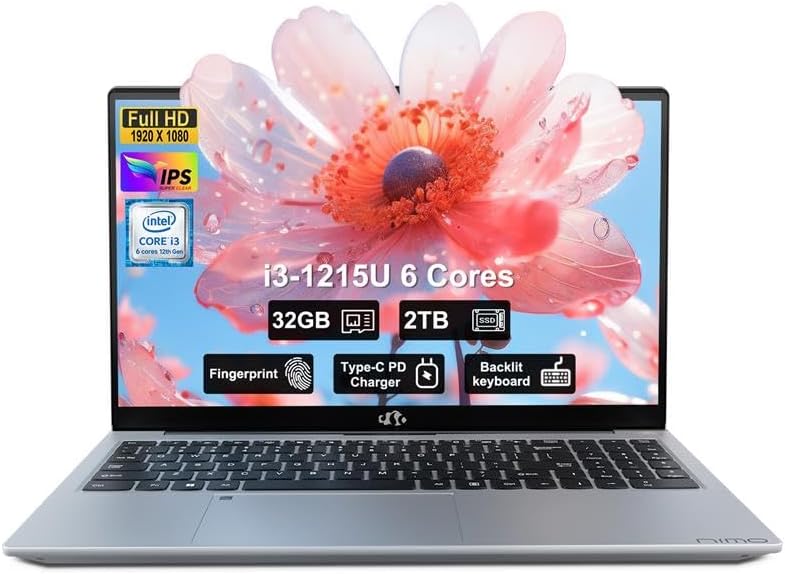
Mynd: Framan view of the NIMO 15.6-inch FHD Business Laptop, showcasinskjáinn og lyklaborðið.
3.1. Tengi og tengi
The NIMO N154 laptop features a variety of ports for connecting peripherals and external devices.

Image: Diagram illustrating the various ports on the left and right sides of the NIMO laptop, including USB, HDMI, Type-C, and audio jack.
- Vinstri hlið:
- Kensington Lock: For securing your laptop.
- Headphone Combo Jack: For audio output and microphone input.
- USB 3.0 Port (x2): For high-speed data transfer.
- USB 2.0 Port (x1): For connecting standard USB devices.
- Micro SD Card Reader: For expanding storage or transferring files frá minniskortum.
- Hægri hlið:
- Type-C Port (Charge Only): For connecting the 65W PD charger.
- USB 3.0 Port (x1): For high-speed data transfer.
- HDMI Port: For connecting to external displays.
- Type-C Port (Multifunction): Supports data transfer and display output.
- Charge LED Indicator: Shows charging status.
4. Uppsetning
4.1. Fyrsta ræsing og hleðsla
- Taktu upp: Takið fartölvuna og allan fylgihluti varlega úr umbúðunum.
- Tengdu rafmagn: Plug the 65W Type-C PD Fast Charger into a power outlet and then connect the Type-C connector to the designated "Charge Only" Type-C port on the laptop.
- Hleðsla rafhlöðu: Allow the laptop to charge for at least 30 minutes before initial use, or until the charge LED indicates a full charge.
- Kveikt á: Open the laptop lid and press the power button, typically located on the top right of the keyboard or side.

Image: The 65W Type-C PD Fast Charger, illustrating its compact design and universal compatibility.
4.2. Uppsetning Windows 11
Follow the on-screen instructions to complete the Windows 11 initial setup:
- Veldu svæði og lyklaborðsuppsetningu.
- Tengstu við Wi-Fi net.
- Sign in with your Microsoft account or create a new one.
- Set up a PIN for quick login.
- Review and accept privacy settings.
5. Notkunarleiðbeiningar
5.1. Fingrafaralesari
The integrated fingerprint sensor allows for secure and quick login without passwords.
- Uppsetning: Navigate to Windows Settings > Accounts > Sign-in options > Fingerprint recognition (Windows Hello).
- Skrá fingrafar: Follow the on-screen prompts to register your fingerprint. You may need to scan your finger multiple times from different angles.
- Notkun: To log in, simply place your registered finger on the fingerprint sensor when prompted.

Image: Close-up of the laptop's touchpad area showing the fingerprint reader, and a separate image of the webmyndavél með friðhelgisskjöld.
5.2. Backlit Keyboard
Baklýst lyklaborð eykur sýnileika í lítilli birtu.
- Toggle Backlight: Use the dedicated function key (often Fn + Fx, where Fx is a key with a keyboard backlight icon) to cycle through backlight brightness levels or turn it off. Refer to your keyboard for the specific key combination.
5.3. WebPersónuverndarskjöldur myndavélar
The laptop includes a physical webcam privacy shield for enhanced security.
- Virkja/afvirkja: Slide the physical switch located next to the webmyndavél til að hylja eða afhjúpa myndavélarlinsuna.
5.4. Tenging ytri skjáa
You can extend your workspace by connecting an external monitor or projector.
- Tengja snúru: Use an HDMI cable to connect your external display to the laptop's HDMI port, or a compatible Type-C to DisplayPort/HDMI adapter for the multifunction Type-C port.
- Configure Display: Ýttu á Windows-lykill + P to open the Project menu. Select your preferred display mode (e.g., Duplicate, Extend, Second screen only).
6. Viðhald
6.1. Þrif á fartölvunni þinni
- Skjár: Notaðu létt mjúkan, lólausan klút dampÞvoið með vatni eða skjáhreinsiefni. Ekki úða vökva beint á skjáinn.
- Lyklaborð og undirvagn: Notið mjúkan, þurran klút. Fyrir þrjósk óhreinindi, örlítið þurranamp Hægt er að nota klút með mildri sápulausn og tryggja að vökvi komist ekki inn í op.
- Hafnir: Notið þrýstiloft til að hreinsa ryk varlega úr tengjum.
6.2. Umhirða rafhlöðu
- Forðastu að tæma rafhlöðuna alveg oft.
- Geymið fartölvuna á köldum og þurrum stað ef hún er ekki notuð í langan tíma.
- Ekki láta fartölvuna verða fyrir miklum hita.
6.3. Hugbúnaðaruppfærslur
- Regularly check for and install Windows updates to ensure system stability and security. Go to Settings > Windows Update.
- Keep device drivers updated for optimal performance.
7. Bilanagreining
Þessi hluti fjallar um algeng vandamál sem þú gætir rekist á.
7.1. Tölvan kveikir ekki á sér
- Gakktu úr skugga um að hleðslutækið sé vel tengt bæði við fartölvuna og virkan rafmagnsinnstungu.
- Staðfestu að rafmagnsinnstungan virki með því að stinga í samband annað tæki.
- Allow the laptop to charge for at least 30 minutes if the battery is completely drained.
- Try a hard reset by holding the power button for 15-20 seconds.
7.2. Skjávandamál (engin mynd, blikk)
- If an external monitor is connected, disconnect it to see if the laptop's screen works.
- Stilltu birtustig skjásins með virknihnappunum (t.d. Fn + F5/F6).
- Endurræstu fartölvuna.
- If connected to an external display, ensure the cable is properly seated and try a different cable or port.
7.3. Vandamál með Wi-Fi tengingu
- Ensure Wi-Fi is enabled in Windows Settings > Network & Internet > Wi-Fi.
- Endurræstu leiðina og mótaldið.
- Gleymdu netkerfinu og tengdu aftur.
- Uppfærðu Wi-Fi bílstjórana þína.
7.4. Hægfara afköst
- Lokaðu óþarfa forritum sem keyra í bakgrunni.
- Athugaðu Verkefnastjórann (Ctrl+Shift+Esc) til að sjá hvort ferlar nota mikið af örgjörva, vinnsluminni eða diski.
- Gakktu úr skugga um að nægilegt laust pláss sé á SSD disknum þínum.
- Keyrðu diskhreinsun og defragmentering (fyrir harða diska, þó að þetta sé SSD).
- Skannaðu eftir spilliforritum eða vírusum.
8. Tæknilýsing
Detailed technical specifications for the NIMO N154 Laptop.

Image: Diagram illustrating the Intel Core i3-1215U processor with details on cores, threads, power consumption, and Turbo Boost frequency.

Image: Visual representation of 32GB DDR4 RAM and 2TB PCIe 4.0 SSD, highlighting dual RAM channel capability.
| Eiginleiki | Forskrift |
|---|---|
| Nafn líkans | NIMO N154 |
| Skjástærð | 15.6 tommur |
| Skjáupplausn | 1920 x 1080 Pixels (FHD IPS) |
| Örgjörvi | Intel Core i3-1215U (6-core, 8-thread, up to 4.4GHz) |
| vinnsluminni | 32 GB DDR4 (3200 MHz) |
| Geymsla | 2 TB PCIe SSD |
| Grafískur hjálpargjörvi | Innbyggt Intel grafík |
| Stýrikerfi | Windows 11 Home |
| Þráðlaus gerð | 802.11a/b/g/n/ac (Wi-Fi 6) |
| USB tengi | 2x USB 3.0, 1x USB 2.0, 2x Type-C (1x Charge Only, 1x Multifunction) |
| HDMI tengi | 1x HDMI 2.1 |
| Sérstakir eiginleikar | Backlit Keyboard, Fingerprint Reader, HD Audio, Memory Card Slot, Numeric Keypad, WebPersónuverndarskjöldur myndavélar |
| Rafhlöðulíftími (meðaltal) | 5 klukkustundir |
| Þyngd hlutar | 3.8 pund |
| Vörumál (LxBxH) | 14.07 x 8.98 x 0.76 tommur |
| Litur | Silfur |
9. Ábyrgð og stuðningur
Nimo Direct Inc. is committed to customer satisfaction.
- Ábyrgð framleiðanda: Your NIMO laptop is covered by a comprehensive 2-Year Manufacturer's Warranty. This warranty covers defects in materials and workmanship under normal use.
- Skilareglur: We offer 90-Day Hassle-Free Returns. If you are not satisfied with your purchase, you may return it within 90 days of receipt.
- Þjónustudeild: Our dedicated US support team is available to provide swift issue resolution or immediate replacements. For assistance, please refer to the contact information provided on the NIMO official websíðunni eða kaupskjölunum þínum.

Image: Illustration of NIMO's after-sales support, including partial US assembly, 90-day free returns, 2-year after-sales support, and 24/7 customer service.


