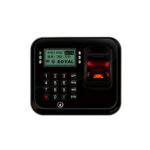
dahua DHI-ASC2204B-S aðgangsstýring

Flýtiræsingarleiðbeiningar fyrir aðgangsstýringu V1.0.1
Þessi handbók veitir upplýsingar um uppsetningu og grunnaðgerðir aðgangsstýringarinnar, kallaður tækið.
Öryggisleiðbeiningar
Handbókin inniheldur merkjaorð sem gefa til kynna hversu mikla hættu er að ræða. Þessi merkisorð og merking þeirra eru:
- HÆTTA: Gefur til kynna mikla hugsanlega hættu sem, ef ekki er forðast, mun það leiða til dauða eða alvarlegra meiðsla.
- VIÐVÖRUN: Gefur til kynna miðlungs eða lágan möguleika sem gæti leitt til lítilsháttar eða miðlungsmikilla áverka ef ekki er varist.
- VARÚÐ: Gefur til kynna hugsanlega áhættu sem, ef hún er forðast, gæti valdið eignatjóni, gagnatapi, minni afköstum eða ófyrirsjáanlegum afleiðingum.
- Ábendingar ATHUGIÐ: Veitir aðferðir til að hjálpa þér að leysa vandamál eða spara þér tíma; veitir viðbótarupplýsingar sem áherslur og viðbót við textann.
Endurskoðunarsaga
Handbókin hefur verið endurskoðuð í gegnum tíðina. Nýjasta útgáfan (V1.0.1) inniheldur aukið frumstillingarferli. Handbókin verður uppfærð í samræmi við nýjustu lög og reglur tengdar lögsagnarumdæma. Fyrir nákvæmar upplýsingar, sjáðu pappírsnotandann, notaðu geisladiskinn okkar, skannaðu QR kóðann eða heimsóttu opinbera websíða. Öll hönnun og hugbúnaður geta breyst án skriflegrar fyrirvara. Vöruuppfærslur gætu leitt til þess að einhver munur birtist á raunverulegri vöru og handbókinni. Vinsamlegast hafðu samband við þjónustuver til að fá nýjustu forritið og viðbótarskjöl.
Persónuverndartilkynning
Sem notandi tækisins eða stjórnandi gagna gætirðu safnað persónulegum gögnum annarra eins og andlit þeirra, fingraför og plötunúmer. Þú þarft að vera í samræmi við staðbundin persónuverndarlög og reglur til að vernda lögmæt réttindi og hagsmuni annarra með því að framkvæma ráðstafanir sem fela í sér en eru ekki takmarkaðar: Að útvega skýra og sýnilega auðkenningu til að upplýsa fólk um tilvist eftirlitssvæðisins og veita nauðsynlegar tengiliðaupplýsingar.
Mikilvægar öryggisráðstafanir og viðvaranir
Þessi hluti fjallar um rétta meðhöndlun á tækinu, hættu og varnir gegn eignatjóni. Lestu vandlega áður en þú notar tækið, fylgdu leiðbeiningunum þegar þú notar það, geymdu handbókina örugga til framtíðar.
Notkunarleiðbeiningar fyrir vöru
Til að nota aðgangsstýringuna skaltu fylgja þessum skrefum:
- Settu aðgangsstýringuna upp samkvæmt leiðbeiningunum í handbókinni.
- Gakktu úr skugga um að þú sért í samræmi við staðbundin persónuverndarlög og reglur áður en þú safnar persónuupplýsingum annarra.
- Veita skýr og sýnileg auðkenni til að upplýsa fólk um tilvist eftirlitssvæðisins og veita nauðsynlegar tengiliðaupplýsingar.
- Sjá handbókina fyrir grunnaðgerðir aðgangsstýringarinnar.
- Hafðu samband við þjónustuver til að fá nýjustu forritið og viðbótarskjöl.
Formáli
Almennt
Þessi handbók kynnir uppsetningu og grunnaðgerðir aðgangsstýringarinnar (hér á eftir nefnt „Tækið“).
Öryggisleiðbeiningar
Eftirfarandi flokkuð merkjaorð með skilgreindri merkingu gætu birst í handbókinni.
| Merki Orð | Merking |
 HÆTTA HÆTTA |
Gefur til kynna mikla hugsanlega hættu sem, ef ekki er forðast, mun það leiða til dauða eða alvarlegra meiðsla. |
| VIÐVÖRUN |
Gefur til kynna miðlungs eða litla hugsanlega hættu sem gæti leitt til lítilsháttar eða miðlungsmikilla meiðslum ef ekki er varist. |
 VARÚÐ VARÚÐ |
Gefur til kynna hugsanlega áhættu sem, ef ekki er forðast, gæti leitt til eignatjóns, gagnataps, minni frammistöðu eða ófyrirsjáanlegrar niðurstöðu. |
 ÁBENDINGAR ÁBENDINGAR |
Veitir aðferðir til að hjálpa þér að leysa vandamál eða spara þér tíma. |
 ATH ATH |
Veitir viðbótarupplýsingar sem áherslur og viðbót við textann. |
Endurskoðunarsaga
| Útgáfa | Endurskoðun Efni | Gefa út Tími |
| V1.0.1 | Bætt við frumstillingarferli. | desember 2021 |
| V1.0.0 | Fyrsta útgáfan. | ágúst 2020 |
Persónuverndartilkynning
Sem notandi tækisins eða stjórnandi gagna gætirðu safnað persónuupplýsingum annarra eins og andlit þeirra, fingraför og númeraplötu. Þú þarft að vera í samræmi við staðbundin persónuverndarlög og reglur til að vernda lögmæt réttindi og hagsmuni annarra með því að framkvæma ráðstafanir sem fela í sér en eru ekki takmarkaðar: Að útvega skýra og sýnilega auðkenningu til að upplýsa fólk um tilvist eftirlitssvæðisins og veita nauðsynlegar tengiliðaupplýsingar.
Um handbókina
- Handbókin er eingöngu til viðmiðunar. Smá munur gæti verið á handbókinni og vörunni.
- Við erum ekki ábyrg fyrir tjóni sem verður vegna notkunar vörunnar á þann hátt sem er ekki í samræmi við handbókina.
- Handbókin verður uppfærð í samræmi við nýjustu lög og reglur tengdar lögsagnarumdæma. Fyrir nákvæmar upplýsingar, sjáðu pappírsnotendahandbókina, notaðu geisladiskinn okkar, skannaðu QR kóðann eða heimsóttu opinbera websíða. Handbókin er eingöngu til viðmiðunar. Smá munur gæti verið á rafrænu útgáfunni og pappírsútgáfunni.
- Öll hönnun og hugbúnaður geta breyst án skriflegrar fyrirvara. Vöruuppfærslur gætu leitt til þess að einhver munur birtist á raunverulegri vöru og handbókinni. Vinsamlegast hafðu samband við þjónustuver til að fá nýjustu forritið og viðbótarskjöl.
- Það gætu verið villur í prentun eða frávik í lýsingu á aðgerðum, aðgerðum og tæknigögnum. Ef það er einhver vafi eða ágreiningur áskiljum við okkur rétt til lokaskýringa.
- Uppfærðu leshugbúnaðinn eða reyndu annan almennan leshugbúnað ef ekki er hægt að opna handbókina (á PDF formi).
- Öll vörumerki, skráð vörumerki og fyrirtækjanöfn í handbókinni eru eign viðkomandi eigenda.
- Vinsamlegast heimsóttu okkar websíðuna, hafðu samband við birgjann eða þjónustuverið ef einhver vandamál koma upp við notkun tækisins.
- Ef það er einhver óvissa eða ágreiningur áskiljum við okkur rétt til lokaskýringa.
Mikilvægar öryggisráðstafanir og viðvaranir
Þessi hluti kynnir efni sem fjallar um rétta meðhöndlun tækisins, forvarnir gegn hættu og forvarnir gegn eignatjóni. Lestu vandlega áður en þú notar tækið, fylgdu leiðbeiningunum þegar þú notar það og geymdu handbókina örugga til síðari viðmiðunar.
Flutningskröfur
Flyttu tækið við leyfilegt raka- og hitastig.
Geymsluþörf
Geymið tækið við leyfilegt raka- og hitastig.
Uppsetningarkröfur
Viðvörun
- Ekki tengja straumbreytinn við tækið á meðan kveikt er á millistykkinu.
- Farðu nákvæmlega eftir staðbundnum rafmagnsöryggisreglum og stöðlum. Gakktu úr skugga um að ambient voltage er stöðugt og uppfyllir aflgjafakröfur tækisins.
- Ekki tengja tækið við tvær eða fleiri tegundir af aflgjafa, til að forðast skemmdir á tækinu.
- Óviðeigandi notkun rafhlöðunnar gæti valdið eldi eða sprengingu.
- Starfsfólk sem vinnur í hæð verður að gera allar nauðsynlegar ráðstafanir til að tryggja persónulegt öryggi, þar með talið að nota hjálm og öryggisbelti.
- Ekki setja tækið á stað sem verður fyrir sólarljósi eða nálægt hitagjöfum.
- Haltu tækinu í burtu frá dampnes, ryk og sót.
- Settu tækið upp á stöðugu yfirborði til að koma í veg fyrir að það detti.
- Settu tækið upp á vel loftræstum stað og lokaðu ekki fyrir loftræstingu þess.
- Notaðu millistykki eða aflgjafa fyrir skáp sem framleiðandi gefur.
- Notaðu rafmagnssnúrur sem mælt er með fyrir svæðið og í samræmi við nafnaflforskriftirnar.
- Aflgjafinn verður að vera í samræmi við kröfur ES1 í IEC 62368-1 staðlinum og ekki vera hærri en PS2. Vinsamlegast athugaðu að kröfur um aflgjafa eru háðar merkimiða tækisins.
- Tækið er raftæki í flokki I. Gakktu úr skugga um að aflgjafi tækisins sé tengdur við rafmagnsinnstungu með verndandi jarðtengingu.
Rekstrarkröfur
- Athugaðu hvort aflgjafinn sé réttur fyrir notkun.
- Ekki taka rafmagnssnúruna úr sambandi á hlið tækisins á meðan kveikt er á millistykkinu.
- Notaðu tækið innan nafnsviðs inntaks og úttaks afl.
- Notaðu tækið við leyfilegt raka- og hitastig.
- Ekki missa eða skvetta vökva á tækið og vertu viss um að enginn hlutur sé fylltur með vökva á tækinu til að koma í veg fyrir að vökvi flæði inn í það.
- Ekki taka tækið í sundur án faglegrar leiðbeiningar.
Yfirview
Tækið er aðgangsstýriborð sem bætir upp myndbandseftirlit og sjónræn kallkerfi. Það hefur snyrtilega og nútímalega hönnun með sterkri virkni, hentugur fyrir hágæða atvinnuhúsnæði, hópeignir og snjöll samfélög.
Mál
Tveggja dyra einhliða aðgangsstýring

Tveggja dyra Tvíhliða/Fjögurra dyra Einhliða aðgangsstýring

Íhlutir
Tveggja dyra einhliða aðgangsstýring


Tafla 1-1 Lýsing á íhlutum (tveggja dyra aðra leið)
| Nei. | Nafn | Nei. | Nafn |
| 1 | RS-485 tengi | 8 | Aflmælisljós |
| 2 | Útgangshnappur/hurðartengi | 9 | Rafmagnshöfn |
| 3 | Viðvörun IN tengi | 10 | Endurræsa hnappur |
| 4 | Hurðarlás OUT tengi | 11 | Aðgangskortalesaratengi á nr.2 hurð |
| 5 | Alarm OUT tengi | 12 | Aðgangskortalesaratengi á nr.1 hurð |
| 6 | DIP rofi | 13 | Nettengi |
| 7 | Gaumljós á hurðarlás | 14 | — |
Tveggja dyra tvíhliða aðgangsstýring
Mynd 1-4 Íhlutir (tveggja dyra tvíhliða)

Tafla 1-2 Lýsing á íhlutum (tveggja dyra tvíhliða)
| Nei. | Nafn | Nei. | Nafn |
| 1 | Rafmagnstengi fyrir hurðarlás | 11 | Aflmælisljós |
| 2 | RS-485 tengi | 12 | Gaumljós fyrir kortalesara |
| 3 | Útgangshnappur/hurðartengi | 13 | Rafmagnshöfn |
| 4 | Ytri viðvörun IN tengi | 14 | Endurræsa hnappur |
| 5 | Ytri viðvörun OUT tengi | 15 | Útgangur kortalesaratengi nr.2 hurð |
| 6 | Hurðarlásstýring OUT tengi | 16 | Aðgangskortalesaratengi á nr.2 hurð |
| 7 | Innri viðvörun OUT | 17 | Útgangur kortalesaratengi nr.1 hurð |
| 8 | DIP rofi | 18 | Aðgangskortalesaratengi á nr.1 hurð |
| 9 | Gaumljós viðvörunar | 19 | Nettengi |
| 10 | Gaumljós fyrir hurðarlás | — | — |

Tafla 1-3 Lýsing á íhlutum (fjögurra dyra aðra leið)
| Nei. | Nafn | Nei. | Nafn |
| 1 | Rafmagnstengi fyrir hurðarlás | 10 | Gaumljós fyrir kortalesara |
| 2 | RS-485 tengi | 11 | Rafmagnshöfn |
| 3 | Útgangshnappur/hurðartengi | 12 | Endurræsa hnappur |
| 4 | Viðvörun IN tengi | 13 | Aðgangskortalesaratengi á nr.4 hurð |
| 5 | Alarm OUT tengi | 14 | Aðgangskortalesaratengi á nr.3 hurð |
| 6 | Hurðarlásstýring OUT tengi | 15 | Aðgangskortalesaratengi á nr.2 hurð |
| 7 | DIP rofi | 16 | Aðgangskortalesaratengi á nr.1 hurð |
| 8 | Gaumljós fyrir hurðarlás | 17 | Nettengi |
| 9 | Aflmælisljós | — | — |
Höfn
10/100 Mbps sjálfstætt tengi og það styður PoE aflgjafa.
Gaumljós
- Aflmælisljós
- Grænt: Vinnur venjulega.
- Rauður: Rafmagnsfrávik.
- Blár: Uppfærsla.
- Gaumljós viðvörunar
- Kveikt: Viðvörun er kveikt.
- Slökkt: Viðvörun er ekki kveikt.
- Hurðarlás Gaumljós
- Kveikt: Hurðarlás er tengdur.
- Slökkt: Hurðarlás er ekki tengdur.
- Gaumljós fyrir kortalesara
- Kveikt: Kortalesari er tengdur.
- Slökkt: Kortalesari er ekki tengdur.
DIP rofi
Framkvæmdu samsvarandi aðgerð í gegnum DIP rofa.
 Þýðir 1;
  þýðir 0.
Mynd 1-6 DIP rofi (tveggja dyra einhliða aðgangsstýring)

- 1–4 eru allir 0, tækið byrjar venjulega eftir að það er kveikt á því.
- 1–4 eru allir 1, tækið fer í ræsistillingu eftir að kveikt er á því.
- 1 og 3 eru 1, 2 og 4 eru 0, tækið endurheimtir sig í verksmiðjustillingar eftir endurræsingu.
- 2 og 4 eru 1, 1 og 3 eru 0, tækið endurheimtir sig í verksmiðjustillingar eftir endurræsingu. En notendaupplýsingar verða varðveittar.
Mynd 1-7 DIP rofi (tvær dyra tvíhliða/fjögurra dyra einhliða aðgangsstýring)

- 1–8 eru allir 0, tækið byrjar venjulega eftir að það er kveikt á því.
- 1–8 eru allir 1, tækið fer í ræsistillingu eftir að kveikt er á því.
- 1, 3, 5 og 7 eru 1, 2, 4, 6 og 8 eru 0, tækið endurheimtir sjálfgefna stillingar eftir endurræsingu.
- 1, 2, 4, 6 og 8 eru 1, 1, 3, 5 og 7 eru 0, tækið endurheimtir sig í sjálfgefna verksmiðju eftir endurræsingu. En notendaupplýsingar verða varðveittar.
Endurræstu
Stingdu nál í RESTART holuna og ýttu á hana til að endurræsa tækið.
Endurræsa hnappur er til að endurræsa tækið, frekar en að breyta stillingum.
Uppsetning
Kapaltenging
Tveggja dyra einhliða aðgangsstýring
Mynd 2-1 Kapaltenging (tveggja dyra aðra leið)

Tveggja dyra tvíhliða aðgangsstýring
Mynd 2-2 Kapaltenging (tveggja dyra tvíhliða)

Fjögurra dyra einhliða aðgangsstýring
Mynd 2-3 Kapaltenging (fjögurra dyra aðra leið)

Snúrutenging viðvörunarinntaks
Hægt er að tengja ytri viðvörunarinntakstengi við reykskynjara, innrauða skynjara og fleira.
Tafla 2-1 Kapaltenging viðvörunarinntaks
| Fyrirmynd | Viðvörun Inntak Rás | Lýsing |
| Tveggja dyra einhliða | 2 rása viðvörunarinntak. | Hægt er að tengja ytri viðvörunina við stöðu hurðarlæsingar/opnunar. ALM1 ytri viðvörun tengir allar hurðir þannig að þær séu venjulega opnar. ALM2 ytri viðvörun tengir allar hurðir til að vera venjulega lokaðar. |
| Tveggja dyra tvíhliða | 4 rása viðvörunarinntak. | Hægt er að tengja ytri viðvörunina við stöðu hurðarlæsingar/opnunar. ALM1–ALM2 ytri viðvörun tengir allar hurðir þannig að þær séu venjulega opnar. ALM3–ALM4 ytri viðvörun tengir allar hurðir til að vera venjulega lokaðar. |
| Fjögurra dyra einstefnu | 1 rása viðvörunarinntak. | Þegar ytri viðvörun er virkjuð eru allar hurðir venjulega opnar. |
Kapaltenging viðvörunarúttaks
Innri eða ytri viðvörunarinntak kallar á viðvörun og viðvörunarúttaksbúnaðurinn gefur viðvörun í 15 s.
Það eru tvær tengistillingar fyrir viðvörunarúttak. Veldu tengistillingu eftir viðvörunarbúnaði. Til dæmisample, IPC getur notað stillingu 1 og hljóð- og ljósbúnaður getur notað stillingu 2.
Þegar tveggja dyra tvíhliða aðgangsstýringar eru tengdir við innra viðvörunarúttaksbúnaðinn skaltu velja NC/NO í samræmi við venjulega opið eða venjulega lokað ástand.
Tafla 2-2 Kapaltenging viðvörunarúttaks
| Fyrirmynd | Viðvörun Framleiðsla Rás | Höfn | Lýsing |
| 2-rás viðvörunarútgangur. | NO1 | ALM1 kallar fram viðvörunarútgang. | |
| Fyrirmynd | Viðvörunarúttaksrás | Höfn | Lýsing |
| Tveggja dyra einhliða | COM1 | Hurðarsnerting viðvörunartíma og innbrotsviðvörun. Tamper viðvörunarútgangur nr.1 hurðar aðgangskortalesari. |
|
| NO2 | ALM2 kallar fram viðvörunarútgang. Tamper viðvörunarútgangur No.2 dyra inngangskortalesara. |
||
| COM2 | |||
| Tveggja dyra tvíhliða | 2 rása ytri viðvörunarútgangur. | NO1 | ALM1/ALM2 kallar á viðvörunarútgang. |
| COM1 | |||
| NO2 | ALM3/ALM4 kallar á viðvörunarútgang. | ||
| COM2 | |||
| 2-rása innri viðvörunarútgangur. | NC1 | Tamper viðvörunarútgangur nr.1 hurðarinn- og útgöngukortalesara. Hurðarsnerting viðvörunartíma og innbrotsviðvörun nr.1 hurðar. |
|
| COM1 | |||
| NO1 | |||
| NC2 | Tamper viðvörunarútgangur nr.2 hurðarinn- og útgöngukortalesara. Hurðarsnerting viðvörunartíma og innbrotsviðvörun nr.2 hurðar. |
||
| COM2 | |||
| NO2 | |||
| Fjögurra dyra einstefnu | 1-rás viðvörunarútgangur. | NEI | ALM kallar fram viðvörunarútgang. Hurðarsnerting viðvörunartíma og innbrotsviðvörun. Tamper viðvörunarútgangur kortalesara. |
| COM |
Kapaltenging kortalesara
Ein hurð styður aðeins eina gerð kortalesara: RS-485 eða Wiegand.
Tafla 2-3 Kapalforskrift og lengd kortalesara
| Kort Lesandi Tegund | Tenging ham | Lengd |
| RS-485 kortalesari | CAT5e netsnúra, RS-485 tengi | 100 m |
| Wiegand kortalesari | CAT5e netsnúra, Wiegand tenging | 30 m |
Að setja upp tækið
Það eru tvær uppsetningaraðferðir.
- Festu tækið beint á vegg með skrúfum.
- Settu U-laga stýribraut (fylgir ekki með) á vegg og hengdu síðan tækið við stýrisbrautina.
Mynd 2-4 Uppsetning (1)

Mynd 2-5 Uppsetning (2)

- Festu U-laga stýribrautina á vegg með skrúfum.
- Sylgjið efri afturhluta tækisins í U-laga stýrisbrautina.
- Ýttu upp sylgjunni á neðri hluta tækisins þar til þú heyrir smell.
Að fjarlægja tækið
Ef tækið er sett upp með seinni uppsetningaraðferðinni, vinsamlegast skoðaðu mynd 2-6 þegar þú vilt fjarlægja tækið.
Notaðu skrúfjárn til að þrýsta sylgjunni þétt niður og skoppaðu síðan sylgjuna til að fjarlægja tækið.
Mynd 2-6 Taktu tækið í sundur

SmartPSS AC stillingar
Þú getur stjórnað tækinu í gegnum SmartPSS AC. Þessi hluti kynnir aðallega skjóta stillingu tækja. Fyrir frekari upplýsingar, sjá SmartPSS AC notendahandbók.
Skjámyndirnar af Smart PSS AC biðlara í þessari handbók eru aðeins til viðmiðunar og gætu verið frábrugðnar raunverulegri vöru.
Innskráning
- Settu upp SmartPSS AC.
- Tvísmelltu
 , og fylgdu síðan leiðbeiningunum til að klára frumstillinguna og skrá þig inn.
Frumstilling
Gakktu úr skugga um að tækið og tölvan séu á sama neti fyrir frumstillingu.
- Á heimasíðunni, veldu Device Manager, og smelltu síðan á Auto Search.
Mynd 3-1 Sjálfvirk leit

- Sláðu inn svið netkerfis og smelltu síðan á Leita.
- Veldu tækið og smelltu síðan á Frumstillingu.
- Stilltu stjórnanda lykilorðið og smelltu síðan á Next.
Ef þú gleymir lykilorðinu skaltu nota DIP-rofann til að endurheimta sjálfgefnar stillingar.
Mynd 3-2 Stilltu lykilorð

- Tengdu símanúmerið og smelltu síðan á Next.
- Sláðu inn nýja IP, undirnetmaska og gátt.
Mynd 3-3 Breyta IP-tölu

- Smelltu á Ljúka.
Að bæta við tækjum
Þú þarft að bæta tækinu við SmartPSS AC. Þú getur bætt tækjum við í lotum með sjálfvirkri leit eða bætt við tækjum fyrir sig.
Sjálfvirk leit
Við mælum með að þú bætir tækjum við með sjálfvirkri leit þegar þú þarft að bæta við tækjum í lotum á sama nethluta, eða þegar þú þekkir svið netkerfisins í stað nákvæmrar IP tölu.
- Skráðu þig inn á SmartPSS AC.
- Smelltu á Device Manager neðst í vinstra horninu.
Mynd 3-4 Tæki

- Smelltu á Sjálfvirk leit.
Mynd 3-5 Sjálfvirk leit

Sláðu inn nethlutann og smelltu síðan á Leita.
- Smelltu á Refresh til að uppfæra upplýsingar um tæki.
- Veldu tæki, smelltu á Breyta IP til að breyta IP tölu tækisins.
Veldu tæki sem þú vilt bæta við SmartPSS AC og smelltu síðan á Bæta við.
Sláðu inn notandanafnið og lykilorðið til að skrá þig inn. - Notandanafnið er admin og lykilorðið er admin123 sjálfgefið. Við mælum með að þú breytir lykilorðinu eftir innskráningu.
- Eftir vel heppnaða innskráningu birtist staða tækisins Online. Annars birtir það Offline.
Handvirkt bæta við
Þú getur bætt við tækjum handvirkt. Þú þarft að vita IP tölur og lén aðgangsstýringarinnar sem þú vilt bæta við.
- Skráðu þig inn á SmartPSS AC.
- Smelltu á Device Manager neðst í vinstra horninu.
- Smelltu á Bæta við á síðunni Tækjastjórnun
Mynd 3-6 Handvirk viðbót

Sláðu inn nákvæmar upplýsingar um tækið.
Tafla 3-1 Færibreytur
| Parameter | Lýsing |
| Nafn tækis | Sláðu inn nafn tækisins. Mælt er með því að nefna tækið með uppsetningarsvæði til að auðvelda auðkenningu. |
| Aðferð til að bæta við | Veldu IP til að bæta tækinu við í gegnum IP tölu. |
| IP | Sláðu inn IP-tölu tækisins. Það er sjálfgefið 192.168.1.108. |
| Höfn | Sláðu inn gáttarnúmer tækisins. Sjálfgefið gáttarnúmer er 37777. |
| Notendanafn Lykilorð | Sláðu inn notandanafn og lykilorð tækisins sem bætt var við. Notandanafnið er admin og lykilorðið er admin123 sjálfgefið. Mælt er með því að breyta lykilorðinu eftir innskráningu. |
- Smelltu á Bæta við og þá geturðu séð tækið sem bætt var við á síðunni Tæki.
Eftir að hafa bætt við skráir SmartPSS AC sig sjálfkrafa inn á tækið. Eftir árangursríka innskráningu birtist staðan Online. Annars birtist það Ótengdur.
ConfigTool Stillingar
ConfigTool er aðallega notað til að stilla og viðhalda tækinu.
Ekki nota ConfigTool og SmartPSS AC á sama tíma, annars getur það valdið óeðlilegum árangri þegar þú leitar að tækjum.
Frumstilling
Gakktu úr skugga um að tækið og tölvan séu á sama neti fyrir frumstillingu.
Leitaðu að Tækið í gegnum ConfigTool. 1) Tvísmellið á ConfigTool til að opna það.
- Smelltu á Leitastilling, sláðu inn svið netkerfisins og smelltu síðan á Í lagi.
- Veldu óræsta tækið og smelltu síðan á Frumstilla.
Mynd 4-1 Leitaðu að tækið

- Veldu óforstillt tæki og smelltu síðan á Frumstilla. Smelltu á OK.
- Kerfið byrjar að frumstilla.
 gefur til kynna að upphafssetning hafi tekist,
  gefur til kynna að frumstilling mistókst.
 - Smelltu á Ljúka.
Að bæta við tækjum
Þú getur bætt við einu eða mörgum tækjum í samræmi við raunverulegar þarfir þínar. Þessir hlutir notar það að bæta tækinu við handvirkt eftir IP tölu sem fyrrverandiample.
Gakktu úr skugga um að tækið og tölvan þar sem ConfigTool er uppsett séu tengd; annars getur tólið ekki fundið tækið.
- Smelltu

- Smelltu á Manual Add.
- Veldu IP-tölu af listanum Bæta við tegund.
Mynd 4-2 Handvirk viðbót

- Stilltu færibreytur tækisins.
Tafla 4-1 Handvirkt bæta við færibreytur
| Bæta við Aðferð | Parameter | Lýsing |
| IP tölu | IP tölu | IP tölu tækisins. Það er sjálfgefið 192.168.1.108. |
| Notandanafn | Notandanafn og lykilorð fyrir innskráningu á tækið. | |
| Lykilorð | ||
| Höfn | Gáttarnúmer tækisins. |
- Smelltu á OK.
- Nýlega bætt við tækinu birtist á tækjalistanum.
Að stilla aðgangsstýringu
Skjámyndirnar og færibreyturnar gætu verið mismunandi eftir tegundum og gerðum tækisins.
- Smelltu
 á aðalvalmyndinni.
 - Smelltu á aðgangsstýringuna sem þú vilt stilla á tækjalistanum og smelltu síðan á Fá upplýsingar um tæki.
- (Valfrjálst) Ef innskráningarsíðan birtist skaltu slá inn notandanafnið og lykilorðið og smelltu síðan á Í lagi.
- Stilltu færibreytur aðgangsstýringar.
Mynd 4-3 Stilla aðgangsstýringu

Tafla 4-2 Færibreytur aðgangsstýringar
| Parameter | Lýsing |
| Rás | Veldu rásina til að stilla færibreyturnar. |
| Kort nr. | Stilltu kortanúmersvinnslureglu aðgangsstjórans. Það er Nei Umbreyta sjálfgefið. Þegar niðurstaða kortalesturs samsvarar ekki raunverulegu kortanúmeri skaltu velja Bæti Til baka or HIDpro Convert.
Bæti Revert: Þegar aðgangsstýring vinnur með lesendum þriðja aðila og kortanúmerið sem lesið er af kortalesaranum er í öfugri röð frá raunverulegu kortanúmeri. Til dæmisample, kortanúmerið sem lesið er af kortalesaranum er sextánskur 12345678 á meðan raunverulegt kortanúmer er sextándanúmer 78563412, og þú getur valið Bæti Revert. HIDpro Convert: Þegar aðgangsstýring virkar með HID Wiegand lesendum og kortanúmerið sem lesið er af kortalesaranum passar við raunverulegt kortanúmer, geturðu valið HIDpro Revert til að passa við þá. Til dæmisample, kortanúmerið sem lesið er af kortalesaranum er sextánskur 1BAB96 en raunverulegt kortanúmer er sextánskur 78123456, |
| TCP höfn | Breyttu TCP gáttarnúmeri tækisins. |
| SysLog | Smelltu Fáðu til að velja geymsluslóð fyrir kerfisskrár. |
| CommPort | Veldu lesandann til að stilla bitahraða og virkja OSDP. |
| Bitahraði | Ef kortalestur er hægur geturðu aukið bitahraða. Það er 9600 sjálfgefið. |
| OSDPEnable | Þegar aðgangsstýring vinnur með lesendum þriðja aðila í gegnum ODSP samskiptareglur, virkjaðu ODSP. |
- (Valfrjálst) Smelltu á Apply to, veldu tækin sem þú þarft að nota stilltu færibreyturnar á og smelltu síðan á Config.
gefur til kynna árangur af umsókn ; gefur til kynna að umsókn hafi mistekist. Þú getur smellt á þá til view smáatriði.
Viðauki 1: Ráðleggingar um netöryggi
Skyldubundnar aðgerðir sem grípa skal til vegna grunnnetöryggis tækisins:
- Notaðu sterk lykilorð
Vinsamlegast skoðaðu eftirfarandi tillögur til að setja lykilorð:- Lengdin ætti ekki að vera minni en 8 stafir.
- Hafa að minnsta kosti tvær tegundir af stöfum; stafategundir innihalda há- og lágstafi, tölustafi og tákn.
- Ekki innihalda reikningsheitið eða reikningsheitið í öfugri röð.
- Ekki nota samfellda stafi, eins og 123, abc, osfrv.
- Ekki nota stafi sem skarast, eins og 111, aaa osfrv.
- Uppfærðu fastbúnaðar- og viðskiptavinahugbúnað í tæka tíð
- Samkvæmt stöðluðu verklagi í Tech-industry, mælum við með að halda tækinu þínu (svo sem NVR, DVR, IP myndavél, osfrv.) fastbúnaði uppfærðum til að tryggja að kerfið sé búið nýjustu öryggisplástrum og lagfæringum. Þegar tækið er tengt við almenna netkerfið er mælt með því að virkja „sjálfvirka leit að uppfærslum“ til að fá tímanlega upplýsingar um fastbúnaðaruppfærslur sem framleiðandinn gefur út.
- Við mælum með því að þú hleður niður og notar nýjustu útgáfuna af hugbúnaði viðskiptavinarins.
„Nice to have“ ráðleggingar til að bæta netöryggi tækisins þíns:
- Líkamleg vernd
Við mælum með að þú framkvæmir líkamlega vernd fyrir tækið, sérstaklega geymslutæki. Til dæmisampsetja tækið í sérstakt tölvuherbergi og skáp og innleiða vel gert aðgangsstýringarheimildir og lyklastjórnun til að koma í veg fyrir að óviðkomandi starfsmenn komi í líkamlegar snertingar eins og að skemma vélbúnað, óleyfilega tengingu færanlegs tækis (svo sem USB flassdiskur, raðtengi) osfrv. - Breyttu lykilorðum reglulega
Við mælum með því að þú breytir reglulega um lykilorð til að draga úr hættu á að verða giskað eða klikkað. - Stilla og uppfæra lykilorð Endurstilla upplýsingar tímanlega
Tækið styður endurstillingu lykilorðs. Vinsamlega settu upp tengdar upplýsingar til að endurstilla lykilorð í tíma, þar á meðal pósthólf notanda og spurningar um verndun lykilorðs. Ef upplýsingarnar breytast, vinsamlegast breyttu þeim tímanlega. Þegar þú setur spurningar um lykilorðsvernd er mælt með því að nota ekki þær sem auðvelt er að giska á. - Virkjaðu reikningslás
Reikningslásareiginleikinn er sjálfgefið virkur og við mælum með að þú haldir honum áfram til að tryggja öryggi reikningsins. Ef árásarmaður reynir að skrá sig inn með rangt lykilorð nokkrum sinnum verður samsvarandi reikningur og uppruna IP-tölu læst. - Breyta sjálfgefnum HTTP og öðrum þjónustuhöfnum
Við mælum með að þú breytir sjálfgefnum HTTP og öðrum þjónustugáttum í hvaða sett af númerum sem er á milli 1024–65535, sem dregur úr hættu á að utanaðkomandi aðilar geti giskað á hvaða tengi þú ert að nota. - Virkjaðu HTTPS
Við mælum með að þú kveikir á HTTPS, svo þú heimsækir Web þjónustu í gegnum örugga samskiptaleið. - MAC heimilisfang bindandi
Við mælum með að þú bindir IP og MAC vistfang gáttarinnar við tækið og dregur þannig úr hættu á ARP skopstælingum. - Úthlutaðu reikningum og forréttindum á sanngjarnan hátt
Samkvæmt viðskipta- og stjórnunarkröfum skaltu bæta við notendum með sanngjörnum hætti og úthluta þeim lágmarksheimildum. - Slökktu á óþarfa þjónustu og veldu örugga stillingu
Ef þess er ekki þörf er mælt með því að slökkva á sumum þjónustum eins og SNMP, SMTP, UPnP o.s.frv., til að draga úr áhættu.
Ef nauðsyn krefur er mjög mælt með því að þú notir öruggar stillingar, þar á meðal en ekki takmarkað við eftirfarandi þjónustu:- SNMP: Veldu SNMP v3 og settu upp sterk dulkóðunarlykilorð og auðkenningarlykilorð.
- SMTP: Veldu TLS til að fá aðgang að pósthólfsþjóni.
- FTP: Veldu SFTP og settu upp sterk lykilorð.
- AP heitur reitur: Veldu WPA2-PSK dulkóðunarstillingu og settu upp sterk lykilorð.
- Dulkóðuð hljóð- og myndsending
Ef hljóð- og myndgögnin þín eru mjög mikilvæg eða viðkvæm, mælum við með því að þú notir dulkóðaða sendingaraðgerð til að draga úr hættu á að hljóð- og myndgögnum sé stolið meðan á sendingu stendur.
Áminning: dulkóðuð sending mun valda einhverju tapi á skilvirkni sendingar. - Örugg endurskoðun
- Athugaðu netnotendur: Við mælum með að þú skoðir netnotendur reglulega til að sjá hvort tækið sé skráð inn án heimildar.
- Athugaðu tækjaskrá: By viewí annálunum geturðu vitað IP-tölurnar sem voru notaðar til að skrá þig inn á tækin þín og lykilaðgerðir þeirra.
- Netdagskrá
Vegna takmarkaðrar geymslurýmis tækisins er geymdur annálaður takmörkuð. Ef þú þarft að vista annálinn í langan tíma er mælt með því að þú kveikir á netskráraðgerðinni til að tryggja að mikilvægu annálarnir séu samstilltir við netþjóninn til að rekja. - Búðu til öruggt netumhverfi
Til að tryggja betur öryggi tækisins og draga úr hugsanlegri netáhættu mælum við með:- Slökktu á kortlagningaraðgerðum beinisins til að forðast beinan aðgang að innra neti frá ytra neti.
- Netið ætti að vera skipt og einangrað í samræmi við raunverulegar netþarfir. Ef engar samskiptakröfur eru á milli tveggja undirneta er mælt með því að nota VLAN, net GAP og aðra tækni til að skipta netinu í sundur til að ná fram einangrunaráhrifum netsins.
- Komdu á fót 802.1x aðgangsvottunarkerfi til að draga úr hættu á óviðkomandi aðgangi að einkanetum.
- Virkjaðu IP/MAC vistfangasíun til að takmarka fjölda gestgjafa sem hafa aðgang að tækinu.
Skjöl / auðlindir
 |
dahua DHI-ASC2204B-S aðgangsstýring [pdfNotendahandbók DHI-ASC2204B-S aðgangsstýring, DHI-ASC2204B-S, aðgangsstýring, stjórnandi |