


 InnexScan
NOTANDA HANDBOÐ
NOTENDAVÍSI OG STILLINGARHANDBÓK
Mac útgáfa v1.0
HÖFUNDARRÉTTUR 2025 © FUN TECHNOLOGY INNOVATION INC. ALLUR RÉTTUR ÁSKILINN.
Um þennan hugbúnað
1.1. Höfundarréttur
Allur réttur áskilinn af Fun Technology Innovation Inc. Enginn hluti af efninu skal afrita á nokkurn hátt eða á nokkurn hátt án skriflegs leyfis.
1.2. Vörumerki
Mac og macOS eru vörumerki Apple Inc., skráð í Bandaríkjunum og öðrum löndum. Allar aðrar vörur sem nefndar eru í þessu skjali eru vörumerki eða skráð vörumerki viðkomandi eigenda.
1.3. Fyrirvari
- Skjámyndirnar í þessari notendahandbók voru teknar með macOS® Sequoia 15.2. Ef þú ert að nota aðrar útgáfur af macOS® mun skjárinn þinn líta nokkuð öðruvísi út en virka samt eins.
- Upplýsingar um þennan hugbúnað og efni þessarar notendahandbókar geta breyst án fyrirvara. Allar breytingar, villuleiðréttingar eða uppfærslur á eiginleikum sem gerðar eru í raunverulegum hugbúnaði kunna að hafa ekki verið uppfærðar tímanlega í þessari notendahandbók. Notandi getur vísað til raunverulegs hugbúnaðar fyrir nákvæmari upplýsingar. Öllum prentvillum, þýðingarvillum eða ósamræmi við núverandi hugbúnað verður uppfært eins fljótt og auðið er.
1.4. Inngangur
InnexScan er öflug skönnunarlausn sem er sérstaklega hönnuð fyrir Innex DS200 skjalaskannann. Hún gerir kleift að skanna ýmsar gerðir skjala hratt og skilvirkt, allt frá nafnspjöldum til bóka, og breyta þeim í hágæða myndsnið. Hugbúnaðurinn býður upp á marga eiginleika, þar á meðal skönnun skjala, stafræna útgáfu bóka, strikamerkjagreiningu og myndbandsupptöku. Með innbyggðum OCR (sjónrænum stafagreiningar) eiginleika er auðvelt að breyta skönnuðum myndum í leitarhæf PDF skjöl. fileeða breytanlegum Word-, Excel-, ePub- og textasniðum.
InnexScan skilar einstökum árangri fyrir bókaskönnun með háþróaðri myndvinnslu. Það getur sjálfkrafa flatt út bogadregnar bókarsíður, fjarlægt fingraskemmdir stafrænt úr skönnuðum myndum, gert við skemmdar eða slitnar brúnir skjala, jafnað síður út frá textastefnu og skipt tvíblaðssíðubókarskönnun nákvæmlega í aðskildar myndir.
ATH: Þessi hugbúnaður er eingöngu dreift með Innex DS200 skjalaskannanum.
Full virkni, þar á meðal háþróaður bókaskannunarmöguleiki, er aðeins tryggð þegar þetta er parað við þennan vélbúnað. Þegar það er notað með óviðurkenndum bókaskönnum geta ákveðnir eiginleikar verið takmarkaðir eða ekki tiltækir.
Notendaviðmót yfirview
Þetta er notendaviðmót InnexScan. Þú getur auðveldlega breytt stillingunum með því að nota valkostina hér að neðan.

| Nei. | Lýsing |
| 1 | Aðgerðarflipar |
| 2 | Fyrirfram stillingar |
| 3 | Tækjastikan |
| 4 | Stillingar tækisins |
| 5 | File Vista leiðarstillingar |
| 6 | File Úttakslisti |
| 7 | Preview Smámyndir |
Aðgerðarflipar
InnexScan hugbúnaðurinn býður upp á ýmsa skönnunarstillingar sem þú getur valið úr. Til að velja stillingu skaltu einfaldlega smella á aðgerðarflipann.

| Mode | Lýsing |
| Skjal | Skjalastillingin er hönnuð til að skanna skjöl, nafnspjöld, skilríki og annað pappírsefni. Þessi aðgerð býður upp á öfluga myndvinnslureiknirit sem getur lagað skemmdar brúnir skjala og snúið síðum eftir stefnu textans. Hún gerir þér kleift að skanna... beint í myndasnið eins og JPG, PNG, BMP og TIFF, og styður einnig OCR til að umbreyta skönnuðum myndum fileí breytanlegt PDF, Word, Text eða Excel snið. |
| Bók | Bókastillingin er notuð til að skanna bækur eða tímarit. Þessi aðgerð, sem er innbyggð í bókastillingu, er hönnuð til að skanna bækur eða tímarit. Þessi aðgerð býður upp á öfluga myndvinnslugetu, þar á meðal sjálfvirka skönnun, fletningu á bognum síðum, fjarlægingu fingraföra, hreinsun bakgrunns og skiptingu síðna. |
| Strikamerki | Strikamerkjastillingin er notuð til að skanna og þekkja strikamerki eða QR kóða og vista síðan niðurstöðurnar í JPEG, texta, Excel eða PDF sniði. |
| Persónuskilríki | Skannaðu skilríkin og þekktu MRZ kóðann. Keyrðu OCR til að þekkja textann og vistaðu niðurstöðuna í leitarhæfu PDF eða Excel skjali. file sniði. |
| Myndband | Myndbandsaðgerðin gerir þér kleift að taka upp kennslumyndbönd í MP4 eða MOV file sniðum |
ATH:
- Hver af þessum virknihamum hefur mismunandi valkosti og stillingar.
- Hver þessara aðgerðahama hefur sína eigin file-vistunarmöppu. (Til dæmisampÍ skjalastillingunni er hægt að skanna myndir í mismunandi file skrár.)
Fyrirfram stillingar
Efst í aðalglugganum er hnappur fyrir ítarlegar stillingar  er í boði:
4.1. Valmyndarvalkostir
Þú getur valið að kveikja eða slökkva á verkfæratipinu.  4.2. Myndavalkostir:
Í flipanum Myndvalkostir er hægt að stilla þjöppunarstillingar PDF skjalsins.  4.3. Stillingar undirmyndavélar:
Í stillingaflipanum Mynd undirmyndavélar er hægt að velja staðsetningu til að sameina mynd undirmyndavélar úr aukamyndavél eða webkambur.
ATH:
- Undirmyndavélavirkni er aðeins tiltæk í skilríkjastillingu þegar skönnunarstillingin er stillt á „Margar síður“ og myndbandsstillingu. Þú getur valið að sameina andlitsmynd við skannaða mynd af skilríkjum eða vegabréfi og flytja hana út. Ef þú velur Sameina geturðu stillt staðsetningu andlitsmyndarinnar (web(myndavélatáknið) miðað við skannaða skjalið (aðalmyndavélin). Sameiningin fer fram eftir að smellt er á Skannahnappinn. Þú getur endurtekiðview niðurstaðan í forkeppninniview smámyndir fyrir útflutning

Tækjastikan
Á tækjastikunni vinstra megin eru nokkur gagnleg stjórntæki í boði:
| Hnappar | Skýringar | Athugið |
 |
Snúa til vinstri um 90 gráður | |
 |
Snúa til hægri um 90 gráður | |
 |
Vatnsmerki | Bæta við vatnsmerki á myndir (Athugið: Aðeins í boði fyrir suma virkniflipana) |
 |
Web Myndavél | Aðeins í boði þegar greint er web myndavélin er tengd (Athugið: Aðeins í boði fyrir suma virkniflipana) |
 |
Laser Switch | Kveikja/slökkva á leysigeislaaðstoðinni |
Stillingar tækisins
Neðst í aðalglugganum eru nokkrar stjórnunarstillingar fyrir myndavélartækið:
| Aðgerðir | Skýringar |
| Tæki | Veldu myndavélartækið. |
Myndskeiðsstillingar |
Þessar myndbandsstillingar gera þér kleift að stilla birtustig, andstæðu, litbrigði, mettun, skerpu og hvítjöfnun á Innex DS200. |
| Upplausn | Veldu upplausn Innex DS200. |
ATH:
- Í [Upplausn] valkostunum mun hærri upplausn leiða til lægri rammatíðni myndbandsins. Ef þú ert að taka kyrrmynd eða skanna skjal skaltu velja hæstu mögulegu upplausn. Hins vegar, ef þú notar þetta tæki sem sjónrænan kynningaraðila, gæti lægri upplausn gefið mýkri myndupplifun.
File Vista leiðarstillingar
Hægra megin í aðalglugganum eru möguleikar til að stilla möppuna til að vista. files: 
| Nei. | Hnappur | Skýringar |
| 1 | Veldu | Veldu file vista áfangastað |
| 2 | Opið | Opnaðu núverandi file staðsetningu |
ATH:
Allar virknihamir deila sama sjálfgefnu gildi file-vistunarmöppu. Hins vegar er hægt að stilla mismunandi vistunarslóð fyrir hverja stillingu.
File Úttakslisti
Hægrismelltu á myndina file í file Sæki dálkinn á úttakslistanum hægra megin í aðalglugganum til að fá aðgang að eftirfarandi valkostum: 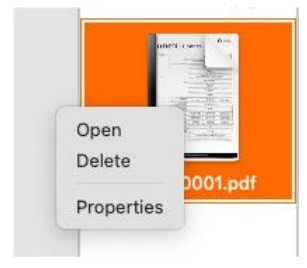
| Hægri smelltu á Valkostir | Skýringar |
| Opið | Opnaðu mynd file |
| Eyða | Eyða a file |
| Eiginleikar | Sýna file upplýsingar |
ATH:
- Notaðu Shift á lyklaborðinu til að velja margar myndir files.
Preview Smámyndir
Í vinstri forhliðinniview Í glugganum er hægt að nota verkfærin sem eru tiltæk á hverri smámynd til að snúa skönnuðum myndum, breyta röð þeirra eða eyða þeim. Einnig er hægt að tvísmella á smámynd til að fara í stillingu fyrir skjalasíðuritstjóra.

| Hnappur | Skýringar |
 |
Snúa til vinstri um 90 gráður |
 |
Snúa til hægri um 90 gráður |
 |
Færa mynd upp |
 |
Færa mynd niður |
 |
Eyða mynd |
ATH:
Vinstra megin forview Glugginn er aðeins tiltækur þegar stillingin Skannastilling er stillt á [Margar myndir].
Að breyta notendaviðmótstungumáli InnexScan
Til að breyta tungumáli notendaviðmótsins í InnexScan skaltu fylgja þessum skrefum:
- Smelltu á táknið Kerfisstillingar í macOS.

- Farðu í stillingar fyrir tungumál og svæði.

- Ef þú vilt aðeins breyta tungumáli notendaviðmótsins í InnexScan skaltu skruna niður að „Forrit“, smella á „+“, velja „InnexScan“ og velja síðan tungumálið sem þú vilt nota af listanum.

- Eftir að tungumálið hefur verið breytt skaltu endurræsa InnexScan til að breytingarnar taki gildi.

Skjöl / auðlindir
 |
Skannandi fyrir Fun Tech C831 Innex [pdfNotendahandbók C831 Innex skönnun, C831, Innex skönnun, skönnun |