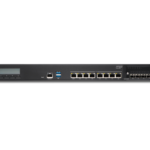
Juniper NETWORKS SSR1300 snjallbeini

Upplýsingar um vöru
Tæknilýsing
- Gerð: Skýjabúið SSR1300
Notkunarleiðbeiningar fyrir vöru
Skref 1: Byrjaðu
Kynntu þér Cloud-Ready SSR1300
Cloud-Ready SSR1300 er fjölhæfur búnaður sem gerir þér kleift að fá aðgang að forritum yfir LAN netkerfi. Áður en þú byrjar að nota SSR1300 þarftu að gera tilkall til tækisins og setja upp fyrirtækið þitt og vefsvæði.
Gerðu kröfu um tækið þitt
Til að gera tilkall til SSR1300 þinnar skaltu fylgja þessum skrefum
- Sæktu Mist AI appið frá Mac App Store eða Google Play Store.
- Opnaðu Mist AI appið og skráðu þig inn með reikningsskilríkjum þínum. Ef þú ert ekki með reikning skaltu búa til einn eftir leiðbeiningunum í hlutanum Búa til mistreikning og stofnun.
- Veldu fyrirtæki þitt.
- Pikkaðu á „Gerðu tilkall til tækja í stofnun“.
- Skannaðu QR kóðann á SSR1300 þínum. Forritið mun sjálfkrafa gera tilkall til tækisins og bæta því við birgðaskrá fyrirtækisins.
- Á skipulagsskjánum, bankaðu á „Device Inventory“ og staðfestu að SSR1300 sé á listanum.
Skref 2: Í gangi
Nú þegar þú hefur gert tilkall til SSR1300 þinnar geturðu haldið áfram með uppsetningarferlið.
Bættu við netinu
Til að hefja WAN hönnun þína skaltu fylgja þessum skrefum
- Veldu Skipulag > Netkerfi í valmyndinni til vinstri.
- Smelltu á „Bæta við netum“ í efra hægra horninu á netkerfissíðunni.
- Sláðu inn nafn fyrir netið.
- Sláðu inn undirnet netkerfisins, tdample, 192.168.1.0/24.
- Smelltu á „Bæta við“.
Bæta við forritum
Til að bæta forritum við SSR1300 skaltu fylgja þessum skrefum
- Veldu Skipulag > Forrit í valmyndinni vinstra megin.
- Smelltu á „Bæta við forritum“ í efra hægra horninu á forritasíðunni.
- Sláðu inn umsóknarupplýsingarnar.
- Smelltu á „Bæta við“.
Búðu til WAN Edge sniðmát
Til að búa til WAN Edge sniðmát fyrir SSR1300 þinn skaltu fylgja þessum skrefum
- Veldu Skipulag > Sniðmát í valmyndinni til vinstri.
- Smelltu á „Bæta við sniðmáti“ í efra hægra horninu á sniðmátsíðunni.
- Sláðu inn nafn fyrir sniðmátið.
- Veldu netið og forritin sem þú vilt tengja við sniðmátið.
- Smelltu á „Bæta við“.
Úthlutaðu sniðmátinu á síðu
Til að úthluta WAN Edge sniðmátinu á vefsvæði skaltu fylgja þessum skrefum
- Veldu Skipulag > Síður í valmyndinni til vinstri.
- Veldu viðkomandi síðu.
- Smelltu á „Breyta“ við hliðina á upplýsingum um síðuna.
- Undir „WAN Edge“ skaltu velja sniðmátið sem þú bjóst til.
- Smelltu á „Vista“.
Úthlutaðu SSR1300 á síðu
Til að tengja SSR1300 á síðu skaltu fylgja þessum skrefum
- Veldu Skipulag > Birgðir í valmyndinni til vinstri.
- Veldu SSR1300 af birgðalistanum.
- Smelltu á „Sengja á síðu“ og veldu viðkomandi síðu.
- Smelltu á „Vista“.
Settu upp SSR1300 í rekki
Til að setja upp SSR1300 í rekki skaltu fylgja þessum skrefum
- Undirbúðu geymsluplássið fyrir SSR1300.
- Festu SSR1300 í grindina með því að nota meðfylgjandi festingar.
- Festu SSR1300 á sinn stað.
Tengdu SSR1300 við Mist Cloud
Til að tengja SSR1300 við Mist Cloud skaltu ganga úr skugga um að kveikt sé á honum og tengt við internetið. Tækið mun sjálfkrafa koma á tengingu við Mist Cloud.
Algengar spurningar
- Sp.: Hvernig geri ég kröfu um mörg tæki?
A: Þegar þú kaupir mörg tæki færðu virkjunarkóða ásamt upplýsingum um innkaupapöntun (PO). Skráðu þennan kóða og fylgdu leiðbeiningunum í hlutanum Sláðu inn þokukröfukóða til að gera tilkall til hvers tækis. - Sp.: Hvernig fæ ég tilkall til eins tækis?
Sv.: Finndu QR kóðann á tækinu þínu og skrifaðu bókstafskóðann beint fyrir ofan hann. Fylgdu leiðbeiningunum í hlutanum Sláðu inn þokukröfukóða til að gera tilkall til tækisins.
Fljótleg byrjun
Skýjabúið SSR1300
Í ÞESSARI LEIÐBEININGAR
- Skref 1: Byrja | 1
- Skref 2: Í gangi | 5
- Skref 3: Haltu áfram | 13
Skref 1: Byrjaðu
Í ÞESSUM KAFLI
- Kynntu þér Cloud-Ready SSR1300 | 2
- Gerðu kröfu um tækið þitt | 2
Í þessari handbók bjóðum við upp á einfalda þriggja þrepa leið til að koma Juniper Networks® SSR1300 tækinu í gang á Juniper Mist™ skýinu. Þú getur notað eitt tæki með farsímanum þínum eða eitt eða fleiri tæki með tölvunni þinni. Þegar um borð er komið munum við leiða þig í gegnum skrefin til að búa til grunnstillingar. Þú þarft Juniper Mist WAN Assurance áskriftina þína og innskráningarskilríki fyrir Juniper Mist gáttina.
ATH: Áður en þú byrjar verður þú að setja upp fyrirtækið þitt og vefsvæði og virkja áskriftina þína. Fyrir frekari upplýsingar, sjá Quick Start: Mist.
Kynntu þér Cloud-Ready SSR1300
SSR1300 er 1 U faststillingartæki sem er tilvalið fyrir miðlungs gagnaver eða c.ampokkur dreifingar. Knúið af Juniper® Session Smart Router (SSR) hugbúnaðinum, SSR1300 veitir örugga og seigla WAN tengingu.
SSR1300 er með fjögur 1 GbE tengi, fjögur 1/10 GbE SFP+ tengi, fjögur 10 GbE SFP+ tengi, stjórnunartengi (fyrir Mist-aðgerðir), 128 GB af minni og 256 GB solid-state drif (SSD) fyrir fyrirtæki. til geymslu.

Gerðu kröfu um tækið þitt
Í ÞESSUM KAFLI
- Mist AI app QR skanna | 3
- Sláðu inn Mist Claim Code | 3
SSR1300 kemur tilbúinn til að stjórna með því að nota Juniper Mist™ Cloud gáttina.
Til að bæta SSR1300 við WAN Edge birgðaskrá fyrirtækisins þíns verður þú að slá inn SSR1300 kröfuupplýsingarnar í Mist. Kröfumerkið (QR kóða límmiði) á framhliðinni inniheldur kröfuupplýsingarnar.
Til að slá inn kröfuupplýsingarnar skaltu gera eitt af eftirfarandi
- Skannaðu QR kóðann með Mist AI farsímaforritinu. Sjá „Mist AI App QR Scan“ á síðu 3.
- Sláðu inn kröfukóðann handvirkt í Mist. Kröfukóðinn er númerið fyrir ofan QR kóðann. Til dæmisample: Á þessari mynd er kröfukóði 427YYQFLKKV6F8N. Sjá „Sláðu inn þokukröfukóðann“ á síðu 3.
 Mist AI app QR skanna
Þú getur halað niður Mist AI appinu frá Mac App Store eða frá Google Play Store.
- Opnaðu Mist AI appið og skráðu þig inn með reikningsskilríkjum þínum. Ef þú ert ekki með reikning, sjáðu Búa til mistreikning og stofnun.
- Veldu fyrirtæki þitt.
- Pikkaðu á Krefjast tæki til skipulags.

- Skannaðu QR kóðann. Forritið gerir sjálfkrafa tilkall til tækisins og bætir því við birgðaskrá fyrirtækisins.
- Á skipulagsskjánum pikkarðu á Tækjaskrá → Beinar → Óúthlutað.
Review MAC vistfangið.
Inngöngu lokið!
Frábært, SSR1300 er í birgðum þínum! Til að útvega SSR1300, sjá „Skref 2: Komið í gang“ á síðu 5.
Sláðu inn Mist Claim Code
- Tilkall til margra tækja—Þegar þú kaupir mörg tæki gefum við þér virkjunarkóða ásamt upplýsingum um innkaupapöntun. Athugaðu þennan kóða.
- Gera tilkall til eins tækis—Finndu QR kóðann á tækinu þínu og skrifaðu niður tölustafa tilkallskóðann beint fyrir ofan það.
- Opnaðu Juniper Mist™ Cloud gáttina og skráðu þig inn á reikninginn þinn. Ef þú ert ekki með reikning, sjáðu Búa til mistreikning og stofnun.
- Veldu Skipulag > Birgðir í valmyndinni til vinstri, veldu síðan WAN Edges flipann efst.
- Smelltu á Claim WAN Edges efst til hægri á birgðaskjánum.
- Sláðu inn SSR1300 virkjunarkóðann eða kröfukóðann og smelltu á Bæta við.

- Hreinsaðu gátreitinn Úthluta WAN Edges to site til að setja SSR1300 í birgðahaldið. SSR1300 er úthlutað á síðu síðar, sjá „Tengja SSR1300 á síðu“ á síðu 11.
- Smelltu á Krefja hnappinn til að sækja SSR1300 í birgðahaldið þitt.

Inngöngu lokið!
Frábært, SSR1300 er í birgðum þínum! Til að útvega SSR1300, sjá „Skref 2: Komið í gang“ á síðu 5.
Skref 2: Í gangi
SAMANTEKT
SSR1300 er um borð í Juniper Mist™ skýinu. Til að útvega SSR1300 ZTP skaltu skrá þig inn á Mist gáttina þína og hefja WAN uppsetningu.
Í ÞESSUM KAFLI
- Bættu við netinu | 5
- Bæta við forritum | 6
- Búðu til WAN Edge sniðmát | 7
- Úthlutaðu sniðmátinu á síðu | 11
- Úthluta SSR1300 á síðu | 11
- Settu upp SSR1300 í rekki | 12
- Tengdu SSR1300 við mistskýið | 12
Bættu við netinu
Til að hefja WAN hönnun þína, auðkenndu netið sem á að nota til að fá aðgang að forritum yfir LAN netkerfi.
- Veldu Skipulag > Netkerfi í valmyndinni til vinstri.
- Smelltu á Bæta við netum í efra hægra horninu á síðunni Netkerfi.
Myndband: Opnaðu síðuna Bæta við netum - Sláðu inn nafn fyrir netið.
- Sláðu inn undirnet netkerfisins. Til dæmisample, 192.168.1.0/24.

- Smelltu á Bæta við.
Æðislegt! Þetta net er nú skilgreint til notkunar í öllu fyrirtækinu, þar með talið sniðmátið sem þú notar á SSR1300.
Bæta við forritum
Skilgreindu forritin fyrir WAN til að afhenda, byrja á internetinu.
- Veldu Skipulag > Forrit í valmyndinni vinstra megin.
- Smelltu á Bæta við forritum í efra hægra horninu á forritasíðunni.
Myndband: Opnaðu síðuna Bæta við forritum - Sláðu inn nafn forritsins. Til dæmisample, Internet.
- Sláðu inn 0.0.0.0/0, eða allt IPv4 vistfangarýmið í IP Addresses reitinn.

- Smelltu á Bæta við.
Fínt! Fyrirtækið þitt er nú sett upp til að veita aðgang að internetinu.
Búðu til WAN Edge sniðmát
Í ÞESSUM KAFLI
- Búðu til sniðmát | 7
- Stilla WAN tengið | 8
- Stilla LAN tengið | 8
- Stilla stefnu um umferðarstýringu | 10
- Stilla umsóknarstefnuna | 11
Frábært! Nú hefurðu SSR1300 sem bíður þess að vera sótt, net fyrir staðarnetið þitt og forrit. Næst þarftu að búa til WAN Edge sniðmát sem tengir þau öll saman! Sniðmát eru endurnotanleg og halda uppsetningunni í samræmi fyrir hverja SSR1300 sem þú setur upp.
Búðu til sniðmát
Til að búa til sniðmát
- Veldu Skipulag > WAN Edge Templates í valmyndinni til vinstri.
- Smelltu á Búa til sniðmát í efra hægra horninu á WAN Edge Templates síðunni.
- Sláðu inn nafn fyrir sniðmátið.
- Smelltu á Búa til.
- Sláðu inn NTP og DNS upplýsingar fyrir WAN brún tækið samkvæmt netkröfum þínum.
Myndband: Búðu til sniðmátið
Stilltu WAN tengið
Það fyrsta sem þarf að gera í sniðmátinu þínu er að tilgreina hvaða höfn á að nota fyrir WAN.
- Skrunaðu að WAN hluta sniðmátsins og smelltu á Add WAN.
- Sláðu inn heiti WAN tengisins. Til dæmisample, van1.
Myndband: Bæta við WAN stillingum - Sláðu inn viðmótið sem xe-0/0/0 til að tilgreina það sem WAN tengi.

- Smelltu á Bæta við.
Stilltu LAN tengið
Næst skaltu tengja LAN nethlutann þinn við viðeigandi tengi á SSR1300.
- Skrunaðu að staðarnetshluta sniðmátsins og smelltu á Bæta við staðarneti.
Myndband: Bæta við staðarnetsstillingu - Í valmyndinni Network, veldu netkerfishlutann þinn til að tengja hann við LAN tengið.
- Sláðu inn viðmótið fyrir LAN tengið, til dæmisample, xe-0/0/3.
- Sláðu inn 192.168.1.1 sem IP tölu sem þarf að úthluta WAN edge tækinu .1 til að nota sem gátt á netinu.
- Sláðu inn /24 sem forskeyti Lengd.

- Veldu Server undir DHCP til að veita DHCP þjónustu til endapunkta á þessu neti.
- Gefðu DHCP þjóninum þínum vistfangahóp sem byrjar á 192.168.1.100 og endar á 192.168.1.200.
- Sláðu inn 192.168.1.1 sem gátt sem á að úthluta DHCP viðskiptavinum.
- Að lokum skaltu slá inn IP tölur fyrir DNS netþjónana sem á að úthluta til viðskiptavina á netinu. Til dæmisample, 8.8.8.8, 8.8.4.4.

- Smelltu á Bæta við.
Sniðmátið þitt hefur WAN og LAN upplýsingarnar. Nú þarftu að segja SSR1300 hvernig á að nota upplýsingarnar til að tengja notendur við forrit. Þetta er gert með því að nota umferðarstýringu og notkunarstefnu.
Stilla stefnu um umferðarstýringu
Til að stilla stefnu um umferðarstýringu:
- Skrunaðu að hlutanum Umferðarstýringu í sniðmátinu og smelltu á Bæta við umferðarstýringu.
Myndband: Bæta við stefnu um umferðarstýringu - Sláðu inn heiti fyrir stýristefnuna, tdample, staðbundið-brot.
- Smelltu á Bæta við slóðum til að gefa stýristefnu þinni leið til að senda umferð.
- Veldu WAN sem leiðartegund og veldu WAN viðmótið þitt. Fyrir forrit sem nota stefnuna gefur þetta til kynna að þú viljir að umferðin sé send beint út úr staðbundnu WAN viðmótinu.
- Smelltu á ✓ hnappinn í efra hægra horninu á Bæta við slóð spjaldinu og smelltu síðan á Bæta við neðst á Bæta við umferðarstýringu hliðarborðinu.
Stilltu forritastefnuna
Til að stilla forritastefnu
- Skrunaðu að hlutanum Umsóknarreglur í sniðmátinu og smelltu á Bæta við umsóknarstefnu.
Myndband: Bæta við umsóknarstefnu - Sláðu inn streng í dálkinn Nafn og smelltu á hakið hægra megin við færsluna þína.
- Veldu staðarnetsnetið þitt úr fellilistanum í Network dálknum. Veldu Leyfa úr fellilistanum aðgerðardálki.
- Veldu forritið þitt úr fellilistanum dálksins Forrit. Til dæmisample, Internet forrit sem þú bjóst til í „Bæta við forritum“ á síðu 6.
- Veldu staðbundna stýristefnu þína í umferðarstýringu úr fellilistanum um umferðarstýringu.
Myndband: Stilltu forritastefnuna
Næstum þar! Þú ert nú með virkt WAN Edge sniðmát sem þú getur notað á margar síður og tæki í fyrirtækinu þínu.
Úthlutaðu sniðmátinu á síðu
Nú þegar þú hefur sett upp sniðmátið þarftu að vista og tengja það á síðuna þar sem WAN brún tækið þitt verður notað.
- Skrunaðu efst á síðunni og smelltu á Vista.
- Smelltu á Assign to Site hnappinn og veldu síðuna sem þú vilt nota sniðmátsstillinguna á.
Frábær vinna! Allt sem er eftir er að tengja SSR1300 við síðu.
Úthlutaðu SSR1300 á síðu
Eftir að SSR1300 hefur verið settur inn í Mist skýið þarftu að tengja það á síðu svo þú getir byrjað að stjórna uppsetningunni og safna gögnum í Mist skýinu.
- Veldu Skipulag > Birgðir. Staða SSR1300 er sýnd sem Óúthlutað.
- Veldu SSR1300 og úr fellilistanum Meira, veldu Úthluta á síðu.
- Veldu síðuna af veflistanum.
ATH: Undir Manage Configuration, ekki haka við Manage Configuration with Mist gátreitinn fyrir SSR1300 ef hann notar Session Smart Router hugbúnaðarútgáfu 5.4.4. Þetta gerir SSR1300 kleift að ná til IP-tölu leiðara sem tilgreind var þegar vefsvæðið var stofnað til að fá stillingarupplýsingar.
Ef þú ert að fara um borð í Mist-stýrt tæki með Session Smart Router hugbúnaðarútgáfu 6.0 skaltu velja Manage Configuration with Mist. Ef þú velur ekki Manage Configuration with Mist, verður SSR1300 ekki stjórnað af Mist. - Smelltu á Úthluta síðu.
Myndband: Úthlutaðu SSR1300 á síðu
Vefverkefnið tekur nokkrar mínútur. Eftir að vefsvæðið er að fullu komið um borð skaltu nota Mist WAN Edge - tækið View til að fá aðgang að SSR1300 og innsýn view til view viðburðir og starfsemi.
Settu upp SSR1300 í rekki
Settu SSR1300 í rekki og tengdu hann við rafmagn. Fyrir leiðbeiningar sjá vélbúnaðarhandbókina á Juniper Mist Supported Hardware síðunni.
Tengdu SSR1300 við Mist Cloud
SSR1300 þinn notar gátt merkt MGMT (mgmt-0/0/0) sem sjálfgefna tengi til að hafa samband við Mist fyrir núllsnertingu (ZTP). Það notar tengi 0/3 (xe-0/0/3) til að tengjast við LAN.
- Tengdu MGMT tengið við Ethernet tengil sem getur úthlutað DHCP vistfangi við SSR1300 og veitt tengingu við internetið og Mist.
ATH: Fyrir stjórnun geturðu tengt SSR1300 við Mist með því að nota MGMT tengið. Þú getur líka tengst Mist frá einni af WAN tenginu aðeins þegar MGMT tengið er aftengt, eða hefur ekki gilt DHCP leigt heimilisfang og sjálfgefna leið.
Ekki breyta miststjórnunartenginu þegar kveikt hefur verið á tækinu þínu og tengt við Mist Cloud tilvikið. - Tengdu tengi 0/3 við staðarnetstækin þín, svo sem
- Misstýrðir Juniper EX rofar
- Mist APs
- Notendatæki

- Kveiktu á SSR1300.
Frábært starf! SSR1300 þinn er nú tengdur við Mist skýið! Á örfáum mínútum mun Mist senda sniðmátsdrifnar stillingar niður í tækið þitt. Þegar stillingunni hefur verið beitt mun hún hefja framsendingu frá staðarneti yfir í WAN eins og lýst er í stefnu þinni.
Farðu í WAN Edges valmyndina á Mist hliðarstikunni, veldu tækið þitt og horfðu á atburði þegar tækið klárar ZTP.
Þar sem biðlaratækin þín sem eru tengd við staðarnetið fá úthlutað vistföngum frá WAN Edge DHCP þjóninum og byrja að senda lotur, mun fjarmæling fylla innsýnarsíðuna og Marvis mun byrja að greina hana fyrir þína hönd.
Skref 3: Haltu áfram
SAMANTEKT
Til hamingju! Nú þegar þú hefur gert fyrstu stillingu er SSR1300 þinn tilbúinn til notkunar. Hér eru nokkur atriði sem þú getur gert næst:
Í ÞESSUM KAFLI
- Hvað er næst? | 13
- Almennar upplýsingar | 14
- Lærðu með myndböndum | 14
Hvað er næst?
| Ef þú vilt | Þá |
| Skildu ýmsar stillingar sem eru tiltækar á SSR1300 | Sjá Stillingarstjórnun á SSR |
| Stilltu nauðsynlegan notendaaðgang og auðkenningareiginleika | Sjá Aðgangsstjórnun |
| Ef þú vilt | Þá |
| Uppfærðu hugbúnaðinn | Sjá Uppfærsla á SSR netkerfi |
Almennar upplýsingar
| Ef þú vilt | Þá |
| Sjá öll tiltæk skjöl fyrir SSR1300 | Sjá SSR1300 skjölin í Juniper Networks TechLibrary |
| Sjá öll tiltæk skjöl fyrir SSR hugbúnað | Heimsæktu Session Smart Router (áður 128T) |
| Fylgstu með nýjum og breyttum eiginleikum og þekktum og leystum vandamálum | Sjá útgáfuskýringar SSR |
Lærðu með myndböndum
Hér eru nokkur frábær myndbönd og þjálfunarúrræði sem hjálpa þér að auka þekkingu þína á SSR hugbúnaði.
| Ef þú vilt | Þá |
| Fáðu stuttar og hnitmiðaðar ráðleggingar og leiðbeiningar sem veita skjót svör, skýrleika og innsýn í sérstaka eiginleika og virkni Juniper tækni | Sjá Nám með myndböndum á Juniper Networks aðal YouTube síðu |
| View listi yfir margar ókeypis tækniþjálfun sem við bjóðum upp á hjá Juniper | Farðu á síðuna Getting Started á Juniper Learning Portal |
Juniper Networks, Juniper Networks lógóið, Juniper og Junos eru skráð vörumerki Juniper Networks, Inc. í Bandaríkjunum og öðrum löndum. Öll önnur vörumerki, þjónustumerki, skráð merki eða skráð þjónustumerki eru eign viðkomandi eigenda. Juniper Networks tekur enga ábyrgð á ónákvæmni í þessu skjali. Juniper Networks áskilur sér rétt til að breyta, breyta, flytja eða á annan hátt endurskoða þessa útgáfu án fyrirvara. Höfundarréttur © 2023 Juniper Networks, Inc. Allur réttur áskilinn.
Skjöl / auðlindir
 |
Juniper NETWORKS SSR1300 snjallbeini [pdfNotendahandbók SSR1300, SSR1300 Smart Router, Smart Router, Router |