

Led2 CASAMBI þráðlaust stýrikerfi byggt
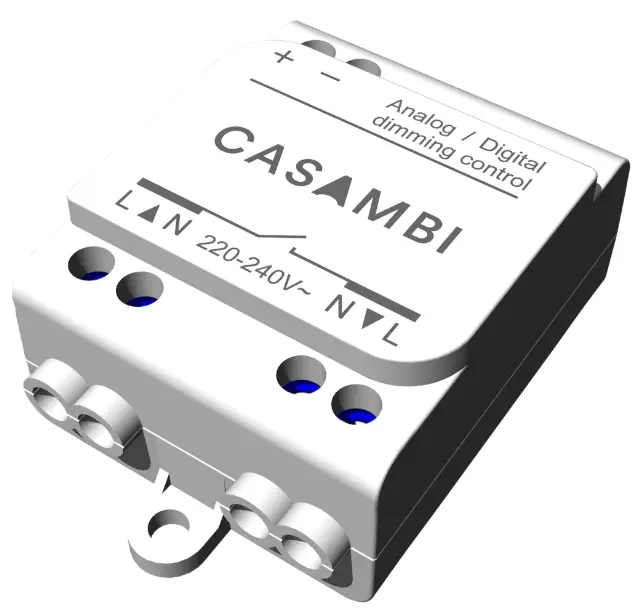
Notkunarleiðbeiningar fyrir vöru
1. Uppsetning:
Fylgdu leiðbeiningum framleiðanda til að setja lampann rétt upp.
2. Tengist Casambi appinu:
Sæktu Casambi forritið frá viðkomandi app verslun
á farsímanum þínum.
3. Grunnstýringar:
- Notaðu appið til að deyfa CS-ljósin og vista/kalla stillingar.
- Fyrir CSTW lampa skaltu stilla birtustig, stilla lithitastig og vista/kalla senur.
4. Flokkun og sjálfvirkni:
- Hópaðu ljós saman í appinu fyrir samstillta stjórn.
- Stilltu tímamæla og stilltu þráðlausa hnappa til að auka þægindi.
5. Aflhringsviðvörun:
Mundu að birtustigsstillingin er núllstillt eftir að hafa snúið rafmagni, svo notaðu appið eða fjarstýringuna til að stjórna.
Algengar spurningar
- Sp.: Hvar get ég fundið viðbótarupplýsingar og fylgihluti fyrir Casambi?
- A: Heimsæktu CASAMBI websíða fyrir vörulistablöð, fylgihluti yfirview, og stillingarleiðbeiningar.
- Sp .: Hvernig get ég tryggt að stillingarnar mínar glatist ekki eftir að rafmagnið hefur verið notað?
- A: Notaðu Casambi appið eða fjarstýringuna til að kveikja og slökkva á ljósunum til að viðhalda stillingunum þínum.
Notendahandbók Benutzerhandbuch Uzivatelská pírucka Uzívateská prírucka
Handbók
CASAMBI CS, CSTW
CASAMBI stuðningur
EN
Þráðlaust stjórnkerfi byggt á Bluetooth (BT) samskiptareglum. Lampinn er búinn innri CASAMBI/BT einingu.
Hægt er að stjórna LED2 ljósum með Casambi forritinu (ókeypis niðurhal fyrir Android og Apple tæki
LED2 xxxxxxxCS ljósabúnaðinn er hægt að dimma, vista og innkalla með því að nota þessa þætti og farsímaforritið.
LED2 xxxxxxxCSTW-ljósin er hægt að dempa, stilla lithitastigið, vista og endurkalla senur með því að nota þessa þætti og farsímaforritið.
Með því að nota forritið er líka hægt að skipta ljósunum í hópa, stilla tímamæla, stilla þráðlausa hnappa...
Viðvörun!
Eftir að hafa slökkt og kveikt á aflgjafa lamp, síðasta stilltu gildi birtustigsins er eytt. Notaðu aðeins fjarstýringuna eða CASAMBI appið til að kveikja og slökkva ljósið.
Vegna stöðugrar þróunar CASAMBI forritsins, vörulistablöð, yfirview aukahluti og stillingarleiðbeiningar er að finna á CASAMBI websíða.
CASAMBI senda fyrir ljósabúnað má finna á www.led2.eu/en/ovladanie/
DE
Drahtloses Steuerungssystem auf der Grundlage des Bluetooth (BT) Protokolls. Die Leuchte ist mit einer internen CASAMBI/BT-Einheit ausgestattet.
LED2-Leuchten notuðu meira en Casambi-App stækkaði (kostnaðarlaus niðurhal fyrir Android og Apple-útgáfu).
Mit diesen Elementen and the mobile app getur deyja LED2 xxxxxxxxxCS Leuchte gedimmt, speichert and Szenen abgerufen were.
Mit diesen Elementen and the mobileen App getur verið Leuchte LED2 xxxxxxxxxCSTW gedimmt, die Farbtemperatur eingestellt, Szenen gespeichert and abgerufen were.
Mit der App können Sie die Leuchten auch in Gruppen einteilen, Timer einstellen and Funktaster configurieren.
Viðvörun!
Nach dem Aus- und Einshalten der Stromversorgung der Lampe wird der zuletzt eingestellte Wert der Helligkeitsstufe gelöscht. Verwenden Sie zum Einund Ausschalten des Lichts ausschließlich die Fernbedienung oder die CASAMBI-App.
Aufgrund der kontinuierlichen Weiterentwicklung der CASAMBI-Anwendung sind Katalogblätter, Zubehörübersicht und Configurationsanweisungen auf der CASAMBI-Websíða til að finna.
CASAMBI-Sender für Leuchten finden Sie unter www.led2.eu/de/ovladanie/
CZ
Bezdrátový kerfi ízení með základ protokolu Bluetooth (BT). Svítidlo je vybaveno vnitní CASAMBI/BT jednotkou.
LED2 svítidla er ekki hægt að nota til að nota Casambi (sem er hægt að nota fyrir Android og Apple).
LED2 xxxxxxxCS svítidlo er mozno pomocí tchto prvk a mobilní aplikace stmívat, ulozit a vyvolat scény.
LED2 xxxxxxxCSTW svítidlo er mózno pomocí tchto prvk a mobilní aplikace stmívat, nastavovat toplotu chromaticnosti, ulozit and vyvolat scény.
Pomocí aplikace je dále mozno svítidla rozdlovat do skupin, nastavit casovace, konfigurovat bezdrátová tlacítka….
Upozornní !
Po vypnutí a zapnutí napájení svítidla se vymaze poslední nastavená hodnota úrovn svítivosti. Pro vypnutí a zapnutí svítidla pouzívejte výhradn dálkové ovládání nebo aplikaci CASAMBI.
Vzhledem k neustálemu vývoji aplikace CASAMBI katalogové listy, pehled píslusenství a návod na configuraci najdete na stránkach CASAMBI.
CASAMBI vysílace ke svítidlm naleznete na stránce www.led2.eu/cz/ovladanie/
SK
Bezdrôtový kerfi ríadenia með základe protokolu Bluetooth (BT). Svietidlo je vybavené vnútornou CASAMBI/BT jednotkou.
LED2 snýst um að nota Casambi (ásamt því að nota Apple fyrir Android og Apple).
LED2 xxxxxxxCS snýst um að gera það að verkum að það er mjög auðvelt að nota og nota farsíma, og það er fallegt umhverfi.
LED2 xxxxxxxCSTW snýst um að gera það að verkum að það er hægt að nota og nota farsímann, hafa áhrif á litarefni, myndir og umhverfi.
Pomocou aplikácie je alej mozné svietidlá rozdeova do skupín, nastavi casovace, konfigurova bezdrôtové tlacidlá.
Uppozornenie !
Po vypnutí a zapnutí napájania svietidla sa vymaze posledná nastavená hodnota úrovne svietivosti. Na vypnutie a zapnutie svietidla pouzívajte výhradne diakové ovládanie alebo aplikáciu CASAMBI.
Vzhadom na neustály vývoj aplikácie CASAMBI katalógové listy, prehad príslusenstva a návod na configuráciu nájdete na stránkach CASAMBI.
CASAMBI vysielace k svietidlám nájdete na stránke www.led2.eu/ovladanie/
IT
Stýrikerfi fyrir þráðlausa tengingu með Bluetooth (BT). L'apparecchio è dotato di unità interna CASAMBI/BT. Leiðbeinandi LED2 tæki til að stjórna tækinu (sækja ókeypis fyrir Android og Apple Gli apparecchi LED2 xxxxxxxCS er hægt að nota til að nota LED2 xxxxxxxCS tæki til að nota, nota og nota tækið fyrir farsíma hitastig cromatica, salvare e richiamare sena nota questi elementi e l'applicazione farsíma.
Athugið! Dopo aver spento e riacceso l'alimentazione della lampada, l'ultimo valore impostato del livello di luminosità viene cancellato. Notaðu sóló í símanum á CASAMBI-appinu með því að nota og nota lúsuna. A causa del continuo sviluppo dell'applicazione CASAMBI, sul sito web CASAMBI è möguleiki á að skipuleggja vörulista, una panoramica degli accessori e le istruzioni di configurazione. I trasmetttitori CASAMBI per apparecchi di illuminazione possono essere trovati su www.led2.eu/en/ovladanie/
www.led2.eu info@led2.eu Ivanská cesta 15 Bratislava 83104 sími +421918508500
me
NOTKUNARHANDBÆÐI APP
Útgáfa 4.0.0
LJÓSASTJÓRN FYRIR NÚTÍMA HEIMINN
Kerfi lokiðview
Casambi er háþróuð ljósastýringarlausn byggð á Bluetooth Low Energy (BLE). Bluetooth Low Energy er eina þráðlausa tæknin með litlum krafti í öllum nútíma snjallsímum, spjaldtölvum og jafnvel snjallúrum, sem gerir hana að einu almennu og framtíðarhæfu útvarpstækni í heiminum með lítilli orku.
Hægt er að samþætta Casambi tækni inn í innréttingar, LED-rekla, LED-einingar, rofa, skynjara og mismunandi gerðir af stjórneiningum sem skapar ákjósanlega lausn hvað varðar auðvelda uppsetningu og virkni með lágmarks viðbótarvélbúnaði og dreifingarkostnaði. Casambi-tilbúnar vörur, sem eru framleiddar af Casambi samstarfsaðilum og eru 100% samhæfðar innfæddum vörum Casambi.
Casambi tæknin veitir möskvakerfi þar sem öll upplýsingaöflun kerfisins er endurtekin í hverjum hnút, þannig að hún skapar kerfi með engum einstökum bilunarpunktum.
Casambi appið virkar sem eitt af notendaviðmótunum í Casambi ljósastýringarlausn: sem gangsetningarverkfæri sem og fjargátt. Casambi appið virkar með iOS og Android tækjum eins og snjallsímum, spjaldtölvum og snjallúrum. Casambi appið er ókeypis til að hlaða niður frá Google Play og Apple App Store.
Útgáfa 1-2023
www.casambi.com
support@casambi.com
7
Notkun Casambi app í fyrsta skipti
Þegar tæki eru tekin í notkun fyrst þarf að bæta þeim við netkerfi. Eitt tæki getur aðeins verið hluti af einu neti. Tæki sem er hluti af neti er „parað“ og ekki er hægt að bæta því við neitt annað net nema það sé fyrst „óparað“. þ.e. fjarlægt af netinu. Öll Casambi tæki eru venjulega afhent í ópöruðu ástandi. Ef glænýtt tæki er þegar parað, vinsamlegast hafðu samband við birgjann þinn eða leitaðu ráða í FAQ hlutanum okkar webþekkingargrunnur vefsins (https://support.casambi.com/support/home).
1. Sæktu Casambi appið frá Apple App Store eða Google Play Store. 2. Kveiktu á Casambi-tækjum þínum og opnaðu Casambi appið. 3. Forritið mun leita að öllum tækjum sem eru virkjuð fyrir Casambi innan Bluetooth-sviðs farsímans þíns
tæki. Þessar munu síðan birtast á lista með valmöguleikunum Taka í notkun eða Bæta við hvert fyrir sig við... a. Taka í notkun mun hvetja þig til að búa til nýtt net (eða bæta við það sem fyrir er). Netið ætti að vera Classic eða Evolution gerð. Aðeins er hægt að bæta við Casambi tækjum með sömu fastbúnaðargerð og netkerfið (sjá kaflann Búa til netkerfi í þessari notendahandbók fyrir frekari upplýsingar). Þegar netið er búið til verður öllum tækjum sjálfkrafa bætt við (pöruð) við það. b. Bæta sér við... mun biðja þig um að búa til nýtt net (eða bæta við það sem fyrir er). Netið ætti að vera Classic eða Evolution gerð. Aðeins er hægt að bæta við Casambi tækjum með sömu fastbúnaðargerð og netkerfið (sjá kaflann Búa til netkerfi í þessari notendahandbók fyrir frekari upplýsingar). Þegar net er búið til mun hver lampi auðkenna (blikkar) einn í einu og hægt er að bæta við netið. (Sjá kaflann Bæta við tækjum í þessari handbók fyrir frekari upplýsingar). Meðan á þessu ferli stendur geturðu einnig ákveðið að endurnefna og flokka ljósabúnað ef þess er óskað.
4. Mælt er með því að nýju neti sé deilt með því að nota aðeins Administrator stillinguna. Sjá kaflann Búa til nýtt net fyrir frekari upplýsingar um stofnun nets.
5. Þegar tækjum hefur verið bætt við net er hægt að stjórna og forrita þau úr appinu.
MIKILVÆGT: Fyrir ósamnýtt net, aldrei eyða því eða eyða og setja upp Casambi appið aftur án þess að deila netinu fyrst eða aftengja öll tækin. Ef þetta er ekki gert mun það leiða til þess að tæki séu sýnileg en óviðráðanleg. Sjá kaflann Að eyða netkerfi fyrir frekari upplýsingar.
Forritið hefur fjóra flipa: Luminaires, Gallery, Scenes og fleira. Farið verður yfir allt þetta í þessari notendahandbók. Auðvelt er að stjórna öllum ljósum í sama neti frá flipanum Armatures. Önnur tæki birtast í viðkomandi hluta á Meira flipanum.
Viðbótarhjálpartextar eru sýndir fyrir neðan flesta stillanlegu valkostina til að skýra tilgang hverrar stillingar. Það er
einnig viðbótarhjálparvalkostur í Meira flipanum. Almennur hjálparhnappur margir skjáir. Þetta er hægt að slökkva á í stillingum forritsins.
er að finna neðst til hægri á
Útgáfa 1-2023
www.casambi.com
support@casambi.com
8
Lampaflipi
Ljósaperur sem eru pöruð við netið þitt munu birtast á flipanum Lumminaires. Hver mun hafa táknmynd og nafn. Ljósker sem eru á netinu (þ.e. knúin) munu einnig sýna stiku sem gefur til kynna núverandi birtustig og ljóslit.
Hægt er að endurraða ljósa- eða hóptáknum sem sýnd eru á flipanum Ljósabúnaður með því að pikka á Breyta, velja og halda inni tákninu og draga það síðan í aðra stöðu. Slepptu tákninu þegar það er í nýja stöðu. Bankaðu á Lokið þegar því er lokið.
Grunnbendingar
Grunnbendingarnar sem notaðar eru til að stjórna ljósunum eru: · Pikkaðu á ljósatáknið til að kveikja eða slökkva á lampanum. · Snúðu til vinstri eða hægri á ljósatáknið til að stilla ljósstyrk ljóssins. Forritið man eftir stilltu stigi þannig að ef þú kveikir, slökktir og kveikir á lýsingunni aftur með því að nota snertihreyfinguna mun hún fara aftur á það stig. · Snúðu upp eða niður á ljósatáknið til að stilla litahitastig á stillanlegum hvítum ljósabúnaði. · Ýttu á og haltu lampatákninu til að opna helstu stillanlegu færibreyturnar. · Fyrir litabreytandi ljósabúnað er hægt að stilla þann lit sem óskað er eftir. Það er hægt að vista uppáhalds litina þína á pallettuna. Stilltu litinn og veldu síðan og haltu tómu stikurými til að vista það. Ekki er hægt að endurstilla litavali en hægt er að hnekkja vistuðum litum með nýjum litum. · Ef lampinn þinn styður fleiri en eina rás geturðu stillt rásirnar sérstaklega.
Ábending: Notaðu sömu bendingar á táknið Allar armatures til að stjórna öllum ljósunum þínum samtímis eða notaðu Nálægar lampa táknið til að stjórna aðeins þeim tækjum sem eru innan seilingar farsímans þíns.
Bankaðu á
Pantaðu til vinstri / hægri
Pantaðu upp / niður
Ýttu og haltu
Útgáfa 1-2023
www.casambi.com
support@casambi.com
9
Flokkun
Flokkun er aðferð til að skipuleggja ljósatákn á flipanum Armatures. Þetta getur gert það auðveldara að finna réttu lampana síðar (sérstaklega ef þú ert með stórt net). Hópar geta talist efnisleg söfn ljósa á svæði (t.d. öll ljós í röð eða í einu herbergi). Ein armatur getur aðeins verið hluti af einum hópi. Þú getur nefnt hópa og stillt algengt ljósdeyfðarstig, lit eða litahitastig fyrir allar lampar í hópi.
Hópar eru aðallega ætlaðir til handvirkrar stjórnunar, en atriði eru fyrst og fremst hönnuð fyrir sjálfvirkni. Sjá kaflann um atriði fyrir frekari upplýsingar.
Að búa til og breyta hópi
Það eru tvær leiðir til að búa til hóp: 1. Veldu Group (efst til vinstri á skjánum). Veldu ljósabúnað fyrir hópinn með því að banka á þær. + / táknin (efst til hægri) er hægt að nota til að velja eða afvelja allar lampar sem ekki eru þegar í öðrum hópi. Búðu til hópinn með því að banka á möpputáknið. Nefndu hópinn. Pikkaðu á Bæta við nýjum hópi. Bankaðu á Lokið til að vista breytingarnar. 2. Veldu Breyta efst á skjánum. Dragðu ljósatákn hvert ofan á annað til að búa til hóp. Tvísmelltu á hópinn til að opna hann. Bankaðu á nafn hópsins til að endurnefna það. Bankaðu á Lokið til að vista breytingarnar.
Til að bæta fleiri ljósum í hóp, veldu Breyta og dragðu síðan og slepptu ljósatáknum í viðkomandi hóp.
Ef þú vilt breyta hópi skaltu velja Breyta og síðan hópinn til að opna hann til að breyta. Hægt er að endurnefna hópinn eða fjarlægja lampa með því að draga og sleppa þeim út fyrir hópsvæðið. Þegar þú hefur lokið við að breyta hópnum skaltu velja Lokið og loka.
Ef þú vilt fjarlægja hóp, veldu Breyta eða Hópur og veldu síðan „X“ í horninu á hóptákninu. Þetta mun fjarlægja hópinn og ljósaperurnar munu birtast aftur sem einstök tæki á flipanum Lumaires.
Að nota hóp
Þú getur stjórnað öllum ljósum í hópi samtímis með því að nota sömu grunnbendingar appsins á viðkomandi hóptákni. Einnig er hægt að stjórna einstökum ljósabúnaði sérstaklega, jafnvel þótt þeir séu hluti af hópi. Tvísmelltu á hópinn til að opna hann. Þú getur síðan notað grunnbendingar á einstökum ljósabúnaði.
Útgáfa 1-2023
www.casambi.com
support@casambi.com
10
Haltu áfram sjálfvirkni (fyrir alla ljósabúnað eða hóp af ljósum)
@ táknið sem birtist neðst til vinstri á flipanum ljósa þegar stjórnstigveldi er virkt, gerir kleift að hefja sjálfvirka stjórn að nýju fyrir ljósabúnað sem hefur verið undir handvirkri stjórn. þ.e. Ef þú hefur notað rofa til að kveikja handvirkt á atriði, mun sjálfvirknin Halda áfram að gera þá senu óvirka og leyfa að ljósunum sé stjórnað af skynjurum eða tímamælum; með öðrum orðum verður „sjálfvirk“ virkni kerfisins endurheimt.
Með því að ýta á @ opnast sprettigluggi sem biður þig um að staðfesta að þú viljir halda áfram sjálfvirkni. Ef ýtt er á @ þegar ljósahópur er opinn mun aðeins sjálfvirkni hefjast aftur fyrir ljósabúnað í þeim hópi. Í öðrum tilfellum mun það gilda um allar lampar í netinu
Breyting á ljósastýringareiginleikum
Til að breyta einstökum ljósastýringareiginleikum skaltu tvísmella á ljósatáknið sem þú vilt breyta eða smella á Breyta efst á skjánum og velja ljósabúnaðinn til að breyta. Sérstakur gluggi sýnir síðan stillanlegu eiginleikana. Athugaðu að valmöguleikalistinn sem er tiltækur getur verið breytilegur eftir því hvaða tæki sem er virkt fyrir Casambi.
UPPLÝSINGAR Innan þessa hluta er hægt að breyta nafni lampans og búa til nýtt tákn sem kemur í stað sjálfgefna myndar lampans. Táknið getur verið fyrirliggjandi mynd úr myndasafni tækisins þíns, eða þú getur tekið nýja mynd. Upplýsingar hluti sýnir einnig frekari tæknilegar upplýsingar um lampann.
STATE Hér getur þú opnað helstu stillanlegar færibreytur lampans view.
MODES Hægt er að nota stillingar til að geyma mismunandi dimmustig, liti eða litahitastig sem hægt er að kalla fram með því að nota rofa eða snjallrofa valkostinn. Til að breyta stillingu, veldu og haltu inni sjálfgefna textanum eða Mode `X' (13) textanum og Breyta/Hætta við valkostir munu birtast. Veldu Breyta og stilltu ljósastillingar eftir þörfum. Stillingin er sjálfkrafa vistuð eftir að farið er úr view (pikkaðu fyrir utan gluggann til að loka honum). Sjálfgefið er hægt að nota til að stilla æskilega ræsingarstöðu ljósabúnaðar eftir rafmagnsleysi. Ef þú vilt hreinsa stillta stillingu skaltu velja og halda inni viðeigandi stillingu `X' og Breyta/Hreinsa/Hætta við valkostir birtast. Veldu Hreinsa til að slökkva á stillingunni. Athugaðu að ekki er hægt að hreinsa sjálfgefna stillinguna.
SMART SWITCH Gerir þér kleift að skilgreina virknina sem á sér stað þegar slökkt er á/kveikt á afl lampans. Það er aðferð til að ná einföldum ljósastýringu. Athugaðu að snjallrofavalkosturinn er aðeins fáanlegur á ákveðnum tækjum með Casambi. Fyrir nákvæmar upplýsingar um snjallskipti vinsamlegast sjáðu hlutann Snjallskipti í viðauka.
Útgáfa 1-2023
www.casambi.com
support@casambi.com
11
ÞÝTT HNAPPAR og ROTARY ROTA
Leyfir þér að velja virkni innbyggðs rofa ljósabúnaðar (ef hann er til staðar), allt eftir gerð Casambi tækisins sem er í notkun. Fyrir nákvæmar upplýsingar um þrýstihnappa, vinsamlegast sjáðu þrýstihnappahlutann í viðauka.
Notaðu rofann Þessi valkostur birtist aðeins ef ljósabúnaðurinn er með þrýstihnapp. Það gerir hnappinum kleift að skipta á skipunum „kveikt“ og „slökkt“ í hvert skipti sem ýtt er á hnappinn. Ef hann er óvirkur mun þrýstihnappurinn aðeins virkja úthlutaða þrýstihnappaaðgerðina.
NÆRUPYNJARI Gerir þér kleift að velja virkni innbyggðs skynjara ljósabúnaðar (ef hann er til staðar).
Sérstakur dagsljósnemi Þessi valkostur gerir þér kleift að velja dagsljósskynjara sem getur haft áhrif á ljósabúnaðinn. Þú getur líka stillt dagsljósastyrkinn fyrir þessa lýsingu með því að nota sleðann.
Dagsljósaaukning Þetta gerir þér kleift að tilgreina hversu mikið náttúrulegt ljós getur verið tiltækt á svæði sem tiltekinn armatur nær yfir. Til dæmisampLe, ljósaperur við glugga getur haft 100% dagsbirtuaukning, en ljósabúnaður í dekkri svæði í herbergi getur haft lægra gildi. Hægt er að nota þennan eiginleika, tdample, ef þú ert með bara einn lux skynjara sem stjórnar mörgum ljósum á svæði en vilt reyna að viðhalda jafnari lýsingu frekar en að hafa sum svæði dekkri en önnur. Frekari upplýsingar er að finna í viðauka undir dagsbirtuaukning.
UPPLÝSINGARSTAÐA FYRIR Kveikt Gerir þér kleift að stilla ljósabúnaðinn þannig að hann noti annaðhvort sjálfgefna stillingu (sjálfgefið ljósastig) eða síðasta ástandsstillingu, þegar kveikt er á lampanum. Síðasta ástandsvalkosturinn mun valda því að lampi fer í sama dimmustig og lit sem áður var í notkun áður en slökkt var á lampanum. Athugaðu að ef Síðasta ástandsvalkosturinn er valinn og ljósið var slökkt þegar slökkt var á straumnum, þá mun lampinn vera slökktur þegar afl er sett á aftur. Ef þú vilt koma í veg fyrir þetta geturðu stillt lágmarksdeyfðarstig fyrir síðasta ástand þannig að lampinn lýsir alltaf á því lágmarksstigi jafnvel þótt síðasta ástand hans hafi verið í raun SLÖKKT.
Lágmarksdeyfðarstig og hámarksdeyfðarstig Þú getur líka stillt lágmarks- og hámarksdeyfðarstig fyrir lampann. Lampinn mun alltaf starfa innan þessara takmarkana, þó að deyfð niður í 0% muni alltaf slökkva á lampanum.
HANDVÖG STJÓRN Valmöguleikarnir Behaviour og Timeout gera þér kleift að hnekkja sjálfgefnum handvirkum stjórnstillingum netkerfisins og búa til einstaka valkosti fyrir einstaka armatur. Veldu Hegðun til að breyta því hvernig handstýring ætti að virka fyrir lampann og veldu Tímamörk til að hnekkja sjálfgefnum tímamörkum. Athugaðu að Handvirk stýring mun aðeins birtast ef Notaðu stjórnstigveldi hefur verið virkt í hlutanum Stjórnavalkostir í Netstillingum.
Aftryggja tæki / Skipta um tæki Notaðu valkostinn Afpörun tæki til að fjarlægja lampa af neti. Ef ljósabúnaður hefur skemmst og slökkt er á henni er síðan hægt að nota Skipta um tæki til að skipta um ljósabúnað. Þegar þú notar valkostinn Skipta um tæki verður að nota eins ljósabúnað. Þetta gerir þér kleift að flytja allar fyrri stillingar úr gamla ljósabúnaðinum yfir í nýja ljósabúnaðinn.
Útgáfa 1-2023
www.casambi.com
support@casambi.com
12
Gallerí flipi
Galleríið í Casambi appinu er leiðandi leið til að stjórna ljósunum þínum. Settu ljósastýringartákn (hringi sem þú getur stjórnað lampa úr) á mynd til að gera einfalda sjónræna stjórn á ljósabúnaðinum á myndinni.
Til að bæta við mynd skaltu velja svarthvítu myndina (aðeins til að bæta við fyrstu myndinni) eða velja Breyta og svo +. Veldu síðan hvort þú vilt taka mynd eða Veldu núverandi mynd úr myndasafni tækisins. Eftir að þú hefur tekið mynd eða valið mynd er henni bætt við Casambi galleríið.
Næst skaltu bæta ljósastýringartáknum við myndina með því að banka á + táknið til að opna valskjáinn sem inniheldur ljósabúnaðinn þinn.
Veldu ljósabúnað sem er á myndinni og staðfestu valið með því að banka á Lokið. Ef tilskilin armatur er í hópi skaltu fyrst tvísmella á hópinn og þú getur síðan valið viðeigandi armatur.
Stjórnarhringur ljósa mun þá birtast í miðju myndarinnar. Dragðu stýrihringinn þangað sem þú vilt að hann sé á myndinni (þetta er venjulega yfir raunverulega lýsinguna sem á að stjórna, eða yfir það sem lýsingin er auðkennd). Þú getur breytt stærð hringsins með því að nota tveggja fingra klemma.
Til að bæta fleiri ljósastýringum við myndina bankaðu á + merkið og veldu annan ljósabúnað.
Þú getur endurnefna myndina með því að velja myndina og smella á titil myndarinnar efst á skjánum. Síðan er hægt að breyta textanum.
Þegar þú hefur bætt öllum ljósastýringum sem óskað er eftir við myndina, bankaðu á Lokið. Athugið: Allar senur eða hópar sem tengjast ljósum á myndinni munu birtast undir myndinni.
Til að fara aftur í Galleríið og bæta við fleiri myndum, bankaðu á Loka.
Ábending: Notaðu víðmynd til að ná fleiri ljósum á einni mynd. Að öðrum kosti, notaðu grafíska gólfplan og bættu við ljósastýringartáknum sem byggjast á staðsetningu ljósabúnaðarins.
Útgáfa 1-2023
www.casambi.com
support@casambi.com
13
Stjórnar ljósabúnaði
Eftir að hafa bætt við að minnsta kosti einni mynd geturðu opnað hana í Galleríinu og stjórnað ljósunum í henni. Bankaðu á mynd til að opna hana á öllum skjánum. Athugið: Atriði eða hópar sem tengjast ljósum á myndinni munu birtast undir myndinni. Vettvangstáknið sést jafnvel þótt aðeins einn ljósabúnaður á myndinni sé hluti af atriðinu. Notaðu venjulegar bendingar til að stjórna ljósunum á myndinni. Ef bendingar eru notaðar yfir einstök ljósatákn, þá verður aðeins þeim ljósabúnaði stjórnað. Ef þú notar bendingar yfir svæði á myndinni sem hefur ekki tákn, þá stjórnar þú öllum ljóskerum á myndinni sem hafa tákn tengd þeim.
Að raða myndasafni
Þú getur breytt röð og stærð mynda í Galleríinu. Veldu Breyta efst á skjánum og dragðu og slepptu myndum til að raða þeim. Ef þú vilt breyta stærð mynda skaltu færa þykku stikuna á milli myndanna upp og niður. Athugaðu að þessi eiginleiki er aðeins í boði fyrir Apple iOS. Staðfestu breytingarnar með því að banka á Lokið.
Útgáfa 1-2023
www.casambi.com
support@casambi.com
14
Senuflipi
Umhverfi gera þér kleift að búa til og rifja upp ljósaaðstæður. Vettvangur getur stjórnað hvaða afbrigði sem er af ljósum í netinu. Hægt er að nota ljósabúnað í mörgum senum.
Hægt er að búa til allt að 255 senur.
Senur virkjast aldrei af sjálfu sér. Þeir verða alltaf að hafa eitthvað til að virkja þá · Handvirkt: Til dæmisample, með því að ýta á Casambi-virkan hnapp/rofa, eða með því að velja vettvangstáknið líkamlega í appinu. · Skynjari: Til dæmisample, stilla skynjara til að virkja atriði þegar hreyfing er greint. · Tímamælir: Til dæmisample, stilla tímamæli til að kveikja ljós á ákveðnum tíma dags.
Ekki er hægt að forrita tímamæli, rofa eða skynjara til að virkja atriði án þess að senu sé stillt fyrst.
Atriði er virk þegar tákn hennar er auðkennt.
Tegundir sena
Það eru þrjár tegundir af „senum“ sem hægt er að búa til í Casambi appinu. Hver á að nota fer eftir því hvað þú ert að reyna að ná.
Athugið: Grunnatriði verður að búa til áður en hægt er að nota hreyfimyndir eða tímatengdar senur á réttan hátt.
Grunnatriði Þetta er ein lýsingaratburðarás (inniheldur venjulega nokkra ljósabúnað sem er stilltur að mismunandi dimmustigum og/eða litum) sem þú vilt geta rifjað upp. Einnig er hægt að stilla grunnsenur sem Circadian senur (svo að stillanlegar hvítar lampar stilla sjálfkrafa í samræmi við skilgreindan atvinnumannfile línurit svo lengi sem senan er virk), eða dagsljóssenu (sem stillir ljósabúnaðinn í senunni í samræmi við ljósmagnið sem lux skynjari mælir).
Hreyfimyndasena Samanstendur af að minnsta kosti einni grunnsenu. Þegar hreyfimyndasenan er virk, eru grunnatriðin sjálfkrafa stigin í gegnum hvert á eftir öðru til að búa til röð ljósbreytinga (td.ampí rauðum, grænum, bláum litabreytandi röð, eða eitt atriði sem er stillt á að dimma í mismunandi stigum).
Tímabundið atriði Samanstendur af að minnsta kosti tveimur „aðstæðum“ með mismunandi senum eða mismunandi dimmustigum fyrir hverja senu. Það fer eftir því hvenær tímabundin atriði er virkjuð, þá verður viðeigandi birtuskilyrði fyrir þann tíma virkjuð.
Vinsamlegast skoðaðu eftirfarandi hluta fyrir frekari upplýsingar um allar senugerðirnar.
Útgáfa 1-2023
www.casambi.com
support@casambi.com
15
Að búa til grunnatriði
Veldu Breyta og + sláðu svo inn nafn fyrir atriðið og veldu Bæta við atriði. The Scene klipping view opnast þar sem þú getur valið og stillt ljósabúnaðinn til að vera með í senunni.
Veldu armatur fyrir sig, eða notaðu None, Invert eða All til að fjarlægja allar lampar af vettvangi, breyta virkum ljósum í óvirka og öfugt, eða bæta öllum netljósum við svæðið. Notaðu + eða – til að bæta við eða fjarlægja öll sýnileg ljósaperur, en ekki lampa innan hópa.
Til að bæta hópljósum við atriði skaltu tvísmella á hópinn og velja ljósabúnaðinn. Bættu við eða fjarlægðu allar hóparperur með því að banka á + eða -. Stilltu valda hópljósabúnað með grunnbendingum hvar sem er á hópsvæðinu.
Einnig er hægt að bæta ljósabúnaði við atriði úr myndasafni. Veldu Gallerí flipann, opnaðu viðkomandi gallerímynd og veldu viðkomandi ljósabúnað.
Þú getur stillt ljósabúnaðinn sérstaklega með því að nota grunnbendingar, eða þú getur notað táknið Lumaires in scene control til að stilla alla lampa í senunni.
Ýttu á Continue (efst á skjánum) eða Stillingar (neðst á skjánum) til að fletta að viðbótareiginleikum senunnar þar sem þú getur breytt nafni, mynd og lit fyrir atriðið. Þú getur síðan endurnefna senu, notað litavali til að skilgreina lit fyrir atriðistáknið eða valið nýtt tákn fyrir atriðið. Hægt er að fela atriði fyrir notandanum view með því að velja Falinn. Til að vista stillingarnar og fara aftur í Scenes flipann, veldu Done.
Bættu við fleiri senum með því að nota + efst á Scenes flipanum. Afritaðu senur með því að ýta á og halda inni núverandi senu. Afrit er búið til í breytingaham með viðbótarnúmeri bætt við upprunalega senuheitið. Þú getur endurnefna þessa senu í senustillingunum.
Ábending: Mundu að hafa með ljósabúnað sem verður að vera slökkt í senu og stilltu þá í 0% dempunarstig.
Útgáfa 1-2023
www.casambi.com
support@casambi.com
16
Dægurskemmdir
Dægurtakt gerir sjálfvirka stjórnun litahitastigs fyrir grunnsenur með því að nota svörunargraf sem sýnir tíma dagsins og litahitastig. Þegar sólarhringssena er virk mun það stilla litahitastigið út frá svörunargrafinu. Það mun stilla litahitastigið svo lengi sem atriðið er virk. Athugið: Ef þess er óskað, circadian atvinnumaðurfile er einnig hægt að nota í sama umhverfi og dagsbirtustjórnun.
Dægursaga atvinnumaðurfile hægt að bæta við atriði sem þú ert að breyta. Til að bæta dægurtakti við atriði, veldu Stillingar táknið neðst í hægra horninu og veldu síðan Dægurtakt. Veldu Bæta við nýjum atvinnumannifile, gefðu því nafn og bankaðu á Í lagi eða veldu fyrirliggjandi atvinnumaðurfile. Einnig er hægt að flytja inn línurit frá öðrum netkerfum sem búin eru til í sama farsíma. Til að flytja inn línurit frá öðru neti, veldu einfaldlega Import valkostinn og þá færðu upp listi yfir sólarhringstakta frá öðrum netkerfum í tækinu þínu.
Veldu viðkomandi atvinnumannfile heiti og bankaðu á svargrafið. Þú getur síðan stillt punktana á svörunargrafinu að þínum þörfum. Rennistikuna á tímastikunni er einnig hægt að færa til vinstri eða hægri til að hjálpa þér að velja hvenær sólarhringstakturinn þinn á að byrja og enda. Þegar þú færir sleðann birtist tíminn og litahitastigið efst til vinstri.
Þú getur bætt við eða fjarlægt punkta á línuritinu. Ýttu og haltu inni svæði á línuritinu til að búa til nýjan merkipunkt. Veldu fyrirliggjandi punkt til að auðkenna hann og síðan ruslatáknið neðst til vinstri til að eyða auðkennda merkjapunktinum.
Notaðu Switch Form valmöguleikann til að breyta svörunargrafforminu úr sléttu línuriti í þrepaskipt línurit.
Veldu Lokið þegar sólarhringstaktinum er lokið.
Athugasemdir: · Aðeins stillanlegir hvítir armaturer geta fylgst með circadian atvinnumannifile. · Hægt er að búa til marga sólarhringstakta, en aðeins einn atvinnumaðurfile hægt að nota á hverja senu. · Ef þú þarft að hafa annað dægurlínurit skilgreint fyrir aðra senu, þá þarftu að búa til nýtt línurit. Ef þú velur og breytir línuriti sem hefur verið notað í fyrri senu mun breytingin einnig hafa áhrif á upprunalegu atriðið. · Atriði sem innihalda dægurlínurit birta lítið línurit á mynd senutáknisins.
Útgáfa 1-2023
www.casambi.com
support@casambi.com
17
Dagsljós atriði
Dagsljóssenur nota upplýsingar frá lux skynjara til að stilla ljósastig umhverfisins sjálfkrafa út frá því magni ljóss sem er tiltækt. Hægt er að stilla dagsljósastýringu þegar grunnatriði er breytt með því að velja Dagsljósastýringu úr atriðisstillingum. Tiltækum stillingum er lýst hér að neðan:
Basic (ON/OFF) Ljósabúnaður í virkri senu mun dofna ON eða OFF (eða dofna í lágmarksdeyfðarstigið sem skilgreint er í Basic ON/OFF stillingunum) byggt á tveimur stillanlegum Lux þröskuldsstigum.
· Ef mældur lúxus er undir stillingunni „Kveiktu á“, verða ljósin Kveikt. · Ef mældur lúxus er yfir „Slökkva á“ stillingunni verða ljósin slökkt (eða í lágmarksdeyfð)
stigsstilling, ef þetta er ekki 0%). Stilltu lúxusþröskuldsgildi þannig að þau séu nógu langt frá hvort öðru til að forðast endurtekna eða óæskilega kveikja/slökkvaaðgerð. Lágmarksdeyfðarstigið er miðað við ljósdeyfðarstig umhverfisins (þ.e. ef Lágmarksdeyfðarstig er 10% og atriðið er í 70% þá verður lágmarksdeyfðarstig 7%).
Opin lykkja Armatur í virkri senu mun fá úttaksstig sitt (0-100%) stillt með því að bera saman lux-lestur skynjarans við svörunargraf. Skynjarar ættu ekki að verða fyrir áhrifum af neinu ljósi frá ljóskerum í netinu. Fyrrverandiamples: Ljósabúnaði sem er stjórnað af skynjara sem er settur upp á aðskildum stað við ljósabúnaðinn (td utandyra) eða stjórnað af skynjara sem snýr í átt að glugga í burtu frá ljósunum.
Lokuð lykkja Tilgreint er lúxusmarkmið. Skynjarinn stillir á virkan hátt ljósabúnaðinn í virku umhverfinu til að reyna að ná og viðhalda því lux-stigi með endurgjöf (með því að fylgjast með niðurstöðum eigin breytinga). Skynjarar verða fyrir áhrifum af ljósi frá ljósabúnaði á vettvangi. Fyrrverandiample: Ljósabúnaði sem stýrt er af dagsljósskynjara sem er á sama svæði og ljósaperurnar. Athugaðu að lágmarksdeyfðarstig (%) stillingin í færibreytum fyrir lokaða lykkju á við um valið lokaða lykkja. td, Lágmarksdeyfðarstig stillt sem 10% og lokuðu lykkja atriðið er 50%, þá verður lágmarksdeyfð stig fyrir lokaða lykkja senu takmarkað við 5% (10% af 50%). Einnig virkar valmöguleikinn á virkjunarstigi grafi aðeins fyrir Evolution net.
Ytri Þetta er eins og Open loop valmöguleikinn, en hann byggir á því að 0-100% deyfingarmerki sé sent frá skynjaranum frekar en lux-stigi. Þessi valkostur er hannaður til að nota til að sameina Casambi einingu með skynjara sem er ekki Casambi-virkjaður. FyrrverandiampLestirnar innihalda CBU-ASD tengt við skynjara sem ekki er Casambi, eða þegar deyfing er framkvæmd af utanaðkomandi DALI stjórnandi eða DALI 2 skynjara. Casambi-tilbúnir skynjarar, búnir til af samstarfsaðilum okkar, innihalda nú þegar Casambi fastbúnaðinn, svo það er engin þörf á að nota ytri valkostinn.
Þegar æskileg aðgerðastilling hefur verið valin þarftu þá að velja stjórnskynjara og stilla nokkrar aðrar færibreytur. Færibreyturnar sem á að stilla eru breytilegar eftir völdum vinnslumáta. Útskýringar á hverri aðgerð eru innifalin fyrir neðan hvern valkostareit í appinu. Fyrir opna lykkju eða ytri stillingu geturðu stillt svörunargrafið á svipaðan hátt og Circadian atvinnumaðurfile svar línurit.
Útgáfa 1-2023
www.casambi.com
support@casambi.com
18
Hreyfimyndaatriði
Hreyfimyndir samanstanda af mörgum grunnsenum sem fyrir eru sem eru virkjaðar í skilgreindri röð. Farið er með hreyfimyndaatriði sem eina heila senu innan Casambi kerfisins, óháð því hversu margar grunnsenur hafa verið settar inn til að smíða hana. Af þessum sökum verður alltaf að íhuga grunnatriðin í hreyfimyndinni til að forðast hugsanlegar óæskilegar aðstæður. Hægt er að virkja hreyfimyndir á sama hátt og grunnatriði.
Veldu Edit og síðan + efst í hægra horninu. Gefðu senunni nafn og veldu Bæta við hreyfimynd. Athugið: Að minnsta kosti ein grunnsena verður þegar að vera til til að hægt sé að búa til hreyfimynd.
Bættu við hreyfimyndaskrefunum. Skref samanstanda af senum og biðtíma. Þú getur bætt við að hámarki um 80 skrefum (nákvæm upphæð er mismunandi eftir því hvaða tímastillingar eru notaðar fyrir hvert hreyfimyndaskref). Hægt er að bæta við senunum og biðtímanum í hvaða röð sem er. Hægt er að endurraða röðinni með því að ýta á 3 línurnar hægra megin við hvert hreyfiþrep og draga það á nýjan stað í skrefalistanum. Þegar hreyfimyndasenan er virkjuð munu skrefin fylgja upptalinni röð (frá toppi til botns).
Hver sena sem notuð er í hreyfimynd getur haft hverfa í tíma og dökkt stig stillt fyrir það. Fade tíminn er hversu langan tíma það mun taka fyrir atriðið að ná daufstigi sínu sem sett er í hreyfimyndina. Dimmstigið er deyfðarprósentantage miðað við uppsett dimmustig grunnsenunnar.
Examples: · Grunnatriðið var með öllum ljósum stilltum á 100%. Dimmstig hennar í hreyfimyndinni er stillt á 50%. Þegar hreyfimyndin er virk kviknar grunnatriðið aðeins með 50%. · Grunnsenan var með allar ljósavélar stilltar á 50%. Dimmstig hennar í hreyfimyndinni er stillt á 50%. Þegar hreyfimyndin er virk kviknar grunnatriðið aðeins með 25%.
Hægt er að stilla hreyfimynd til að hverfa af (sjálfgefið), vera á síðasta skrefi eða endurtaka eftir síðasta hreyfimyndarskref.
Hægt er að stilla nafn senu, lit á tákni og tákn. Einnig er hægt að fela hreyfimyndina fyrir notanda flipans Scenes view ef þörf krefur. Það mun birtast aftur þegar bankað er á Breyta.
Þegar þú hefur lokið við að breyta hreyfimyndinni, bankaðu á Lokið til að vista
Hreyfimyndatáknið sýnir heildarlengd hreyfimyndarinnar. Ef hreyfimyndin hefur verið stillt á að endurtaka mun óendanleikatáknið einnig birtast.
Athugið: Ekki er hægt að nota hreyfimyndir sem eru ekki endurteknar innan tímatengdra sena.
Ábending: Hægt er að nota tímamæla til að kveikja og slökkva á hreyfimyndum byggt á tíma.
Útgáfa 1-2023
www.casambi.com
support@casambi.com
19
Example hreyfimyndir
Examplið 1: · Bæta við senu rauðu, dofna tíma 10 sek · Bæta við bið 3 mín · Bæta við senu bláu, dofna tími 10 sek · Bæta við bið 5 mín · Bæta við senu allt Slökkt, dofna tími 10 sek
Þegar það er virkjað mun teiknimyndin hverfa í rautt eftir 10 sekúndur. Rauður verður virkur í 3 mínútur. Þá mun atriðið hverfa yfir í blátt á 10 sekúndum. Blár verður virkur í 5 mínútur og hverfur síðan á 10 sekúndum.
ExampLe 2: · Bæta við senu SHOWROOM1, 100% dofnatími 1 sek · Bæta við bið í 15 sek · Bæta við senu SHOWROOM1, 0% dofnatíma 1 sek · Bæta við senu SHOWROOM2, 100% dofnatími 1 sek · Bæta við bið í 15 sek · Bæta við senu SHOWROOM2 , 0% dofnatími 1 sek · Bæta við senu SHOWROOM3, 100% dofnatími 1 sek · Bæta við bið í 15 sek · Bæta við senu SHOWROOM3, 0% dofnatími 1 sek · Endurtaka ON
Þegar það er virkjað mun hreyfimyndin hverfa í SHOWROOM1 á 1 sekúndu og vera virk í 15 sekúndur áður en hún hverfur (í 0%) á 1 sekúndu. Þá mun atriðið SHOWROOM2 hverfa á 1 sekúndu og haldast virkt í 15 sekúndur áður en það hverfur á 1 sekúndu. Þá mun SHOWROOM3 hverfa á 1 sekúndu og haldast virkur í 15 sekúndur áður en hann hverfur á 1 sekúndu. Allt hreyfimyndin mun síðan endurtaka sig.
Examples um hvers vegna hver grunnsena sem notuð er í hreyfimynd er mikilvæg
Niðurstaðan getur verið frábrugðin því sem er „æskilegt“ eftir stöðu ALLRA ljósa í HVERRI senu sem notuð er í Hreyfimyndasviðinu.
Ef hvert grunnatriði inniheldur allt það sama. ljósabúnaður (jafnvel þótt slökkt sé á þeim)
Ef hver grunnsena inniheldur EKKI allar sömu lamparnir
Hreyfimynd mun endurtaka sig (Einn rauður lamp á, svo einn grænn, svo einn blár…)
Hreyfimynd mun EKKI endurtaka sig (Kveikt verður á öllum 3 ljósunum eftir síðasta skrefið)
Útgáfa 1-2023
www.casambi.com
support@casambi.com
20
Tímabundnar senur
Hægt er að nota tímatengda senu til að ná fram mismunandi dimmustigi senu eða virkja mismunandi lýsingaratburðarás eftir því hvenær tímatengda senan er virkjuð. Tímabundið atriði hefur kostitage yfir tímamælir að hægt sé að kveikja á honum á handahófi tímum, því aðeins virkja atriði þegar þörf krefur. Tímabundið atriði er meðhöndlað sem eina heila senu innan Casambi kerfisins, óháð því hversu margar grunnsenur hafa verið settar inn til að smíða hana. Af þessum sökum verður alltaf að íhuga grunnatriðin í tímabundnu atriðinu til að forðast hugsanlega óæskilegar aðstæður. Tímatengdar senur eru fyrst og fremst hannaðar til að nota í tengslum við viðveruskynjara.
Að minnsta kosti tvö skilyrði eru nauðsynleg til að tímatengd sena virki. Skilyrði er atburðarás sem á að endurskapa aðeins ef tímatengda senan er virkjuð á virka tímabilinu sem er skilgreint fyrir það ástand.
Til að búa til tímatengda senu skaltu velja Edit og síðan + efst í hægra horninu. Gefðu senunni heiti og veldu Bæta við tímatengdri senu. Athugið: Að minnsta kosti ein grunnsena verður þegar að vera til til að hægt sé að búa til tímabundið atriði.
Veldu Kveikt alla daga og stilltu hvenær virka tímabil fyrstu aðstæðna ætti að hefjast. Þú getur stillt frá vikudögum, tíma eða valið miðað við sólarupprás eða sólsetur (ef þú hefur virkjað staðsetningu). Þegar stillt er pikkarðu á Lokið.
Stilltu dofnatímann fyrir atriðið sem þú vilt virkja. Þetta mun ákvarða hversu langan tíma það tekur fyrir atriðið að hverfa inn í hvert skipti sem tímabundin atriði er virkjuð á virku tímabili þess ástands.
Veldu Bæta við atriði til að velja atriði til að virkja. Þú getur líka bankað á atriðið og breytt dimmustigi þess ef þess er óskað. Mundu að dimmustigið verður miðað við dimmustig upprunalegu atriðisins.
Framkvæmdu sama ferli fyrir annað ástandið. Ef þú vilt bæta við fleiri skilyrðum skaltu velja Bæta við skilyrði.
Hægt er að stilla senuheitið, táknlitinn og táknið og einnig er hægt að fela senuna sem byggir á tíma fyrir notanda flipans Scenes view ef þörf krefur. Það mun birtast aftur ef Breyta hefur verið valið.
Þegar þú hefur lokið við að breyta tímabundnu atriðinu skaltu velja Lokið.
Athugasemdir: · Margar senur geta verið hluti af einu ástandi. Allar senur sem eru í einu ástandi verða að vera með ljósabúnaði sem útilokar hvor aðra (þ.e. sérhver vettvangur sem er hluti af einu tímatengdu senuástandi verður að hafa mismunandi ljósabúnað en hver önnur sviðsmynd sem notuð er í sama ástandi. Ef þau gera það ekki er ekki víst að aðgerðin vera eins og búist var við, vegna þess að ljósaperur geta fengið margar andstæðar skipanir samtímis). · Ekki er hægt að nota hreyfimyndir sem eru ekki endurteknar innan tímatengdra sena. · Ef tímabundin sena er virk á tímabilinu þegar aðstæður breytast, verður næsta skilyrði stillt sjálfkrafa.
Útgáfa 1-2023
www.casambi.com
support@casambi.com
21
Exampþáttur af tímabundinni senu Tímatengd sena („Kitchen lwr1 timed“) er búin til til að stilla senu „Kitchen lower 1“ dimmustig á 40% á milli 8.00 og 21.00. Þetta er fyrsta skilyrði tímabundinnar senu. Milli 21.00 og 8.00 verður dimmustig sömu „Kitchen lower 1“ senu stillt á 15% (til að vera ekki of björt ef atriðið er virkjað á nóttunni). Þetta er annað skilyrði tímabundinnar senu. Vettvangurinn er ekki virkur allan sólarhringinn. Þess í stað er viðveruskynjari stilltur til að kveikja á tímabundnu atriðinu „Kitchen lwr24 timed“ aðeins þegar viðvera greinist. Það fer eftir því hvenær tímatengda senan er sett af stað, stillir hún þá dimmustig senu Eldhús lægri 1 á viðeigandi hátt.
Examples um hvers vegna uppsetning hvers grunnsenu sem notuð er í tímabundnu senuástandi er mikilvæg
Niðurstaðan getur verið frábrugðin því sem er „æskilegt“, allt eftir stöðu ALLRA ljósa sem notuð eru í HVERRI senu sem notuð er í tímabundinni senu.
Ef hvert grunnatriði inniheldur allt það sama. ljósabúnaður (jafnvel þótt slökkt sé á þeim)
Ef hver grunnsena inniheldur EKKI allar sömu lamparnir
Hvert ástandssvið kviknar eins og búist var við (td slökkt á 3 ljósum, Kveikt á 3 ljósum)
Ljósaperur sem ekki eru innifalin í ástandssenu fara í fyrra gilt ástand (td All 6 lamps ON)
Útgáfa 1-2023
www.casambi.com
support@casambi.com
22
Meira flipi
Tímamælir
Tímamælirinn er notaður til að búa til einn eða fleiri tímamæla sem hægt er að stilla til að kveikja og slökkva á senum byggt á tíma eða dagsetningu eða tíma sólarupprásar/sólarlags. Til dæmisampÞú getur stillt ljósabúnað í fundarherbergi þannig að þau virki á skrifstofutíma eða stillt gangljós þannig að þau dimmist á lægra stigi yfir nóttina.
Til að stilla tímamæli, farðu í Meira flipann og veldu Tímamælir.
Búðu til nýjan tímamæli með því að velja Breyta efst í hægra horninu og svo + efst í vinstra horninu.
Veldu hnappinn Switches ON og stilltu hvenær atriðið ætti að virkjast. Þú getur stillt teljarann þannig að hann virki á virkum dögum eða ákveðinni dagsetningu. Hægt er að stilla tímann fyrir ákveðinn tíma dags eða nota staðbundna sólarupprásar- og sólarlagstíma til að kveikja á vettvangi. Til að nota sólarupprás/sólsetur þarf að virkja netstaðsetninguna. Sjá kaflann um stillingar fyrir netkerfi fyrir nákvæmar leiðbeiningar. Bankaðu á Lokið til að staðfesta breytingarnar.
Veldu Slökkva valkostinn og stilltu tímann þegar atriðið ætti að slökkva á. Valmöguleikarnir sem eru í boði eru þeir sömu og þeir sem eru í boði fyrir ON tíma rofa. Þú getur líka valið Eftir og stillt þann tíma sem atriðið á að vera áfram í. Bankaðu á Lokið til að staðfesta breytingarnar.
Veldu atriðið eða atriðin sem þú vilt stjórna með þessum tímamæli í valkostinum Bæta við atriði. Athugaðu að ef virkja á margar senur frá sama tímamælinum, þá verða þær að innihalda ljósabúnað sem útilokar hvor aðra (þ.e. allar senur sem eru hluti af sama tímamæli verða að hafa mismunandi ljósabúnað. Annars getur verið að aðgerðin verði ekki eins og búist var við, vegna þess að lampar munu fá margar skipanir sem stangast á samtímis).
Stilltu Fade tíma fyrir atriðið. Þetta er tíminn sem það mun taka fyrir ljósabúnaðinn í senunni að ná skilgreindu birtustigi þegar kveikt er á tímamælinum. Fölnun byrjar þegar kveikt er á tímamælinum. Þetta þýðir að ef þú stillir atriðið þannig að það kvikni klukkan 14:05 og þú stillir hljóðvarpa í 30 sekúndur þá er atriðið í fullri birtu klukkan 14:05:30. Atriðið dofnar líka með sama tíma, þannig að ef atriðið slokknar klukkan 15:00 verður ljósið alveg slökkt klukkan 15:00:30.
Útgáfa 1-2023
www.casambi.com
support@casambi.com
23
Ef forrit notar einnig viðveruskynjara og krefst þess að tímamælir virki án tillits til þess að hreyfing sé greind (þ.e. með hærri forgang í Casambi stjórnstigveldinu), ætti að virkja Hnekkt viðveru fyrir tímamælirinn. Athugaðu að tímamælir sem notar Hnekktu viðveru verður alltaf að hafa sína eigin rofa ON og rofa OFF tíma stillta, því hann mun starfa á hærra stigi innan Casambi Control stigveldisins. Sjá viðauka til að fá skýringu á stjórnstigveldinu.
Það er líka hægt að virkja/slökkva á tímamæli með því að nota Virkja hnappinn. Staðfestu stillingarnar þínar með því að banka á Lokið. Eftir að hafa vistað tímamæli er hægt að afrita þann tímamæli. Opnaðu teljarann aftur, skrunaðu neðst í stillingarnar og veldu Vista sem afrit.
Tímamælir senda aðeins skipanir til netkerfisins á tilteknum tímum. Ef þú stillir tímamæli til að virkja á þeim tíma sem er fyrr en núverandi tími, mun hann ekki virkjast fyrr en hann nær kveikt á tímanum næst (td daginn eftir). Ef þú vilt að tímamælir endurnýjist í stöðu sem væri virkur í augnablikinu, veldu Breyta og veldu síðan Refresh hnappinn (spíralör) efst til vinstri á Tímamælisskjánum, við hliðina á +.
Athugasemdir: · Tímamælir þurfa ekki alltaf stilltan kveikt eða slökkt tíma. Til dæmisampTil dæmis, hægt væri að stilla marga tímamæla til að kveikja á sömu senu í mismunandi dimmustig yfir 24 klukkustunda tímabil. Þess vegna væru aðeins upphafstímar nauðsynlegir fyrir hvern tímamæli því einn tímamælir hnekkir sjálfkrafa fyrri tímamælinum. Til að slökkva á ON eða OFF tíma, strjúktu til vinstri (iOS) eða ýttu og haltu inni (Android) á kveikja eða slökkva valkostinn. Valkostur Eyða mun þá birtast. Veldu þetta til að slökkva á ON eða OFF valkostinn fyrir þann tímamæli. Textinn Ekki stillt verður þá sýndur undir valkostinum Kveikir á eða Slökkvar. Athugið: Ef þú notar valkostinn Hneka viðveru verður tímamælirinn að hafa bæði kveikt og slökkt á kveikjum. · Casambi einingar munu halda utan um tímann, ef að minnsta kosti ein eining í netinu er áfram með rafmagn. Í aðstæðum þar sem allar einingar hafa misst rafmagn þarf að samstilla nettímann aftur við einingarnar. Í þessum aðstæðum, vinsamlegast opnaðu Casambi appið og tengdu við netið til að stilla tímann aftur. Fyrir ekki deilt net verður þetta að vera gert með því að nota sama farsíma og upphaflega var notað til að stilla netið. · Tímamælir geta haft mismunandi forgangsstig í stjórnkerfi Casambi eftir því hvaða tímamælaeiginleikar hafa verið notaðir (t.d. hefur tímamælir vikudaga lægri forgang en dagsetningarteljari). Vinsamlega sjá kaflann Stýristigveldi í viðauka fyrir frekari upplýsingar.
Útgáfa 1-2023
www.casambi.com
support@casambi.com
24
Rofar
Innan rofa hlutans er hægt að stilla rofa sem virka Casambi. Allir Casambi-virkir rofar, þrýstihnappar eða snúningsstýringar sem eru paraðir við netið munu birtast í rofanum view (jafnvel þótt þau séu óaðskiljanlegur í armatur).
Til að nota rofa sem aðeins kveikja og slökkva á rafmagninu með Casambi, sjá kaflann um snjallskipti í viðauka.
Til að stilla rofa, bankaðu á þann rofa sem þú vilt stilla.
Þú munt kynnast ýmsu valmöguleikum eftir tegund af Casambi-virkjaðri rofa (td magn þrýstihnappa sem hægt er að stilla, eða stillingarmöguleika fyrir snúningsstýringu).
Veldu þrýstihnappinn eða snúningsstýringu til að stilla. Í upphafi birtist Ekki í notkun. Veldu þetta til að opna lista yfir tiltæka valkosti. Tiltækir valkostir sem sýndir eru fer eftir atvinnumanninumfile sem Casambi-virki rofinn var áður stilltur með. Sumir Casambi-virkir rofar hafa fleiri valkosti í boði en aðrir. Mögulegir valkostir geta verið:
· Stýrir ljósabúnaði · Stýrir einingu · Stjórnar hópi · Stýrir umhverfi · Stýrir öllum ljósum · Stilla hitastig á ljósabúnaði · Stilla hitastig hóps · Stilla hitastig allra ljósa
· Hringrásaratriði · Virkt/Biðstaða · Viðvera · Viðvera/Fjarvera · Fjarvera · Halda áfram sjálfvirkni (hópur) · Halda áfram sjálfvirkni
Veldu þann valkost sem þú vilt og afturview listi yfir frekari valkosti sem kynntir eru sem gætu einnig þurft að stilla (td gætirðu þurft að velja ljósabúnaðinn, hópinn eða umhverfið sem á að stjórna). Ýmsir aðrir valkostir geta verið í boði eftir atvinnumanninumfile uppsetningu tækja sem eru tiltæk á netinu þínu.
Ef valkosturinn Control scene eða Cycle scenes er valinn hefurðu einnig möguleika á að slökkva á deyfingu. Slökkt er á ljósdeyfingu kemur í veg fyrir að langur hnappur ýti á (eða +/- hnappana á Xpress) frá því að stilla forstillta senudeyfðarstigið.
Útgáfa 1-2023
www.casambi.com
support@casambi.com
25
Athugið: Hlutir eru einhleyp rásir. Ef atvinnumaðurinnfile af einingu er til dæmisample 4ch/dim, dimm, dimm, dimm, hverja rás er hægt að stjórna frá fjórum Xpress hnöppum sérstaklega. Þetta gæti verið gagnlegt í RGBW forritum þar sem Casambi appið er kannski ekki þægilegt í notkun.
Þegar allar stillingar hafa verið stilltar, bankaðu á Lokið og síðan á Lokið aftur.
Hægt er að virkja eða slökkva á Nota skipta valkostinum. Ef það er virkt mun eitt ýta á rofa virkja stillingu (td velja atriði). Önnur ýta mun gera það óvirkt. Slökkt er á Nota skiptaaðgerðinni þýðir að það að ýta á rofa mun aðeins virkja valda aðgerðina.
Til að endurnefna rofa, skrunaðu neðst á skjáinn og bankaðu á Nafn.
Þegar því er lokið, bankaðu á Til baka til að fara aftur í aðalrofana view.
Ábending: Ef þú ert innan Bluetooth-sviðs rofans sem þú vilt stilla skaltu auðkenna hann með því að velja Rofar á flipanum Meira. Þú munt þá sjá stækkunargler efst til hægri á skjánum. Bankaðu á stækkunarglerið og þú verður beðinn um að ýta á hnapp innan 10 sekúndna. Ýttu á rofann sem þú vilt stilla og stillingarvalkostirnir fyrir þann rofa opnast sjálfkrafa. Þú getur síðan stillt og endurnefna þennan tiltekna rofa eins og þú vilt. Ef þú ert ekki innan Bluetooth-sviðs nokkurra rofa mun stækkunarglerstáknið ekki birtast.
Útgáfa 1-2023
www.casambi.com
support@casambi.com
26
Xpress rofi
Casambi Xpress er þráðlaust notendaviðmót sem gefur sveigjanleika í innanhússhönnun. Hægt er að geyma rofann hvar sem notandinn þarf á honum að halda og hann veitir beinan aðgang að öllum mikilvægum Casambi ljósastýringaraðgerðum.
1. Til að para Xpress skaltu ýta á tvo forstillta hnappa á Xpress (tdample, hnappar 1 og 3). og Casambi appið mun sjálfkrafa opna gluggann Fann nýtt tæki. Þú verður beðinn um að annað hvort Bæta við „...“ núverandi netkerfi sem þú ert tengdur við, eða Bæta við hvert fyrir sig við... Ef þú velur Bæta fyrir sig við... verður þér sýndur listi yfir möguleg netkerfi (ef þú hefur heimsótt mörg net með því að nota farsímann þinn), eða möguleikann á að búa til net. Athugaðu að ef þú hefur slökkt á Tilkynna ópöruð tæki valkostinn í forritastillingum muntu ekki sjá þennan sprettiglugga. Í staðinn muntu geta séð Xpress á listanum yfir nálæg tæki í Meira flipanum. Veldu Xpress þaðan og veldu netið sem þú vilt bæta því við.
2. Eftir að Xpress rofanum hefur verið bætt við netið, farðu í Meira flipann og veldu Rofar til að stilla töluhnappana fjóra.
3. Veldu Xpress rofann af listanum yfir tiltæka rofa og uppsetningarsíðan opnast. Í upphafi mun Not in use birtast fyrir hvern og einn númeratakka (1-4). Þú getur síðan valið hvern númerahnapp fyrir sig og úthlutað honum til að stjórna armatur, atriði, hópi, einingu eða öllum ljósum. Það er líka hægt að úthluta sjálfvirknivalkostum á ný, annað hvort til hóps eða alls netkerfisins. Ef stjórna umhverfi valkostur er valinn, munt þú einnig hafa möguleika á að slökkva á deyfingu til að koma í veg fyrir að +/- hnapparnir stilli forstillta senudeyfðarstigið.
4. Eftir að hafa stillt stillingarnar, bankaðu á Lokið og síðan á Lokið aftur.
5. Þú getur virkjað eða slökkt á Nota skiptaaðgerðinni. Þegar virkjað er, mun Nota skiptaaðgerðin leyfa hverjum Xpress hnappi að virkja/afvirkja forritaða aðgerð við hverja hnapp sem ýtt er á. Þegar það er óvirkt mun það aðeins leyfa hnappinum að virkja úthlutaða aðgerð.
6. Veldu Long press all OFF aðgerðina til að leyfa öllum Xpress stillanlegum hnappum (1-4) að vera inni í um það bil 5 sekúndur til að slökkva á öllum ljósum á netinu. Þegar þú velur Long press all OFF aðgerðina er hægt að slökkva á öllum ljósum á netinu með því að ýta á hvaða töluhnapp sem er í um það bil 5 sekúndur.
7. Þú getur líka endurnefna Xpress og breytt tákninu til að auðvelda auðkenningu. Pikkaðu á Til baka til að vista stillingarnar og fara aftur á Rofaskjáinn.
Útgáfa 1-2023
www.casambi.com
support@casambi.com
27
Eftir að hafa stillt hnappana munu þeir nú stjórna úthlutaðri senu, ljósabúnaði, hópi, þætti eða halda áfram sjálfvirkni (sjá Stýra stigveldi).
Fyrsta stutt mun kveikja á vettvangi, lamp, eða hópur og önnur ýtt mun slökkva á því (nema Nota skipta valkosturinn hafi verið gerður óvirkur). + og – takkarnir gera þér kleift að deyfa valin tæki/tæki upp eða niður. Hægt er að nota upp og niður hnappana til að breyta litahitastiginu (á stillanlegum hvítum ljósabúnaði) eða beinu/óbeinu birtuhlutfalli, að því tilskildu að lampinn þinn styðji þessa eiginleika.
Afpörun Xpress
Ýttu á tvo forstillta hnappa á rofanum til að hefja afpörunarferlið. Það eru þrjár leiðir til að aftengja Xpress rofa:
1. Með því að velja Afpörun tækis í rofastillingunum. Pikkaðu á Xpress rofann sem þú vilt aftengja og skrunaðu niður til botns til að finna valkostinn Afpörun tækis.
2. Með því að strjúka tækjalínunni til vinstri (í iOS) eða ýta á og halda inni tækinu (í Android) á aðalsíðu Switches. Pikkaðu síðan á Eyða.
3. Með því að velja rofann af listanum Nálæg tæki og velja valkostinn Afpörun tæki.
Gakktu úr skugga um að Xpress rofinn sé með að minnsta kosti eina af gulu ljósdíóunum á meðan á pörun stendur. Þú þarft að framkvæma afpörunarskrefin áður en rofinn slekkur á sér (engin ljósdíóða kveikt), sem gerist sjálfkrafa, ef hann er ekki notaður í um það bil 30 sekúndur.
Ef gulbrún ljósdíóða á Xpress-rofa er áfram kveikt eða í gangi lengur en í 30 sekúndur þegar ekki er ýtt á neinn hnapp, er ráðlagt að fjarlægja rafhlöðuna og setja hana í aftur til að koma í veg fyrir óþarfa rafhlöðueyðslu.
Útgáfa 1-2023
www.casambi.com
support@casambi.com
28
Skynjarar
Pöraðir skynjarar munu birtast á síðunni Skynjarar í flipanum Meira. Viðveruskynjarar, dagsljósskynjarar og samsettir viðveru-/dagsljósskynjarar verða sýndir.
Viðveruskynjarar
Til að stilla viðveruskynjara verður fyrst að virkja valkostinn Nota stjórnstigveldi (sjá kafla um netuppsetningu/stýringarvalkosti). Það eru mismunandi stillingarvalkostir fyrir hvern skynjara:
· Viðvera · Viðvera/Fjarvera · Fjarvera
· Halda áfram sjálfvirkni (hópur) · Halda áfram sjálfvirkni
Viðvera getur virkjað allt að tvær senur sem útiloka hvor aðra þegar skynjarinn er ræstur.
Viðvera/fjarvera virkjar allt að tvær senur sem útiloka hvor aðra þegar skynjarinn er ræstur og virkjar síðan allt að tvær sviðsmyndir sem útiloka hvorugt þegar fjarvera hefur fundist (þ.e. þegar engin hreyfing er og biðtíminn er liðinn sjá hér að neðan). Þú gætir líka viljað stilla tímamörk fyrir fjarvistarsenuna.
· Athugið: Viðveru- og fjarverusvið(ir) verða að innihalda sömu lampa(r). Fjarvistarsena getur ekki stjórnað öðrum ljósabúnaði en þeim sem eru stilltar í viðverusviðinu.
Fjarvera fjarlægir handvirka stjórn frá völdum senu(um) þegar viðvera greinist ekki lengur og biðtíminn er liðinn (sjá hér að neðan). Til dæmis eru atriðin/senurnar virkjar handvirkt (td með rofa) en sjálfkrafa óvirkar.
Ling time er töfin frá því að viðvera greinist ekki lengur og þar til stjórnað atriði rennur út. Það er hægt að velja tímamörk fyrir biðtímann til að gera það út á sama hátt og viðveruatriði.
Fjarvistartími skilgreinir hversu lengi fjarvistarsenan verður virk. Sjálfgefið er það óvirkt (þ.e. fjarvistarsenan slekkur ekki á sér).
Dofnatími er tíminn sem það tekur senuna/senurnar að slökkva á (0%) eða hverfa inn í fjarvistarsenuna þegar nærvera greinist ekki lengur og biðtíminn er liðinn.
Fjarlægir handvirka stjórn gerir kleift að fjarlægja fyrri handstýringu á atriði þegar nærvera greinist ekki lengur og biðtíminn er liðinn.
Hægt er að nota tvo Resume-sjálfvirknivalkosti til að fjarlægja handstýringu úr tilteknum hópi ljósa eða frá öllum ljóskerum á netinu þínu.
Útgáfa 1-2023
www.casambi.com
support@casambi.com
29
Pöruð viðveruskynjari mun sýna „gangandi mann“ tákn efst til hægri á mynd aðalskynjaratáknisins þegar viðvera greinist.
Athugið: Einnig er hægt að nota PIR-skynjara sem skipta um netkerfi með CBU-ASD eða CBU-TED til að virka sem skynjari með búnaði. Atvinnumaðurinnfile á CBU tækinu gæti þurft að breyta fyrst til að virkja þetta (Sjá Breyting á tæki profile í viðauka).
Hægt er að stilla allt að 30 skynjara (fyrir Evolution net) eða 10 skynjara (fyrir klassísk net) til að stjórna sama lampanum.
Dagsljósskynjarar
Þú getur stillt næmni og umburðarlyndi dagsljósskynjara í skynjaralistanum í flipanum Meira. Pikkaðu á Dagsljósskynjara valkostinn til að opna stillingarnar.
Næmnin, sem þú getur stillt, ákvarðar viðbragðstíma skynjarans þegar breytingar verða á greindri lýsingu.
Tolerance ákvarðar hversu mikil breytingin á lýsingu verður að vera áður en skynjarinn bregst við.
Venjulega eru næmi og þolstillingar lágar í prófunarskyni, en í venjulegri daglegri notkun eru stillingarnar venjulega hærri til að tryggja að hraðar breytingar á mældri lýsingu leiði ekki til hraðra breytinga á gervilýsingu (td þegar þú gerir það ekki vil að lýsingin bregðist við þegar ský hindrar sólina tímabundið).
Einnig er hægt að kvarða dagsljósskynjarann. Þessa KVARÐUN getur verið þörf, vegna þess að lúxgildið sem skynjarinn fær er oft ekki það sama og raunverulegt lúxið sem berast á yfirborðinu fyrir neðan hann. (Niður sem snýr í loft uppsettur skynjari fær endurkast ljós en yfirborðið undir skynjaranum fær venjulega beint ljós). Til að slá inn kvörðunargildi, bankaðu á Núverandi gildi og sláðu síðan inn raunverulegt lux gildi mælt á viðkomandi yfirborði (td skynjari staðsettur fyrir ofan skrifborð gæti verið að mæla 400 lux, en raunverulegt lux gildi mælt með lux skynjara sem komið er fyrir á borðfletinum getur verið 500 lux Þegar þú stillir lokuð lykkja dagsbirtusviðs (til að viðhalda stöðugu birtustigi), geturðu stillt lúxgildið þitt á lúxgildið sem þú vilt ná á borðflötinn.
Þú getur valið lokaða lykkju og aðra uppsetningarvalkosti og stillingar fyrir dagsljósskynjara þegar þú býrð til dagsbirtusvið (sjá kaflann um dagsljósasvið).
Athugið: Ef margir lux skynjarar stýra sömu lýsingunni verður meðalgildi allra lux aflestra notað.
Útgáfa 1-2023
www.casambi.com
support@casambi.com
30
Stilla stillingar fyrir marga skynjara samtímis
Til að stilla stillingar fyrir marga skynjara samtímis, bankaðu á Velja í skynjara view og veldu alla nauðsynlega skynjara (merktu í reitinn). Bankaðu á Lokið þegar allir nauðsynlegir skynjarar eru valdir. Veldu síðan hvort stilla eigi stillingar viðveruskynjara eða stillingar dagsljósaskynjara.
· Fyrir viðveruskynjara er hægt að stilla virkni skynjarans og senurnar til að virkja. · Fyrir dagsljósskynjara er hægt að stilla næmi og þolstillingar (samtímis kvörðun á
margir skynjarar eru ekki mögulegir).
Það fer eftir vali þínu, þú verður færður í samsvarandi stillingar view. Stilltu færibreyturnar eins og þú vilt. Bankaðu á Lokið þegar því er lokið og þú munt sjá staðfestingarskilaboð um hversu margir skynjarar hafa verið stilltir. Bankaðu á Í lagi til að halda áfram.
Athugið: ·
Alltaf, endurræstu netið (Meira, Netuppsetning, Stilla allar ljósabúnað, Endurræstu net) ef þú gerir breytingar á vettvangsuppsetningu eftir að henni hefur þegar verið úthlutað skynjara. Þetta tryggir að skynjarinn fái nýju senuuppsetninguna.
Útgáfa 1-2023
www.casambi.com
support@casambi.com
31
Gáttir
Internetgátt
Með því að nota hlið er hægt að fjarstýra Casambi-tækjum.
Gáttarvalkostir. · Skýgátt: Þetta verður að vera knúið og á Bluetooth-sviði netsins virkar það sem gátt fyrir. · Casambi Gateway (Beta): Þetta er tiltekið tæki aðeins í Beta. Það er ekki almennt fáanlegt og leiðbeiningar um notkun fylgja ekki hér. · Þetta tæki: Þetta er iOS eða Android tæki (td sími eða spjaldtölva) sem er varanlega knúið og keyrir Casambi appið. Það verður að vera á Bluetooth-sviði netsins sem það virkar sem gátt fyrir og hafa nettengingu.
Netinu sem á að stjórna verður að hafa verið deilt sem Admin eingöngu eða lykilorðsvarið til að hægt sé að nota hlið. Það er ekki hægt að nota gátt á opnu eða ekki deilt neti.
Athugaðu að Classic net er ekki með Cloud Gateway eða Casambi Gateway (Beta) valkostina í boði.
Til að setja upp gáttartækið skaltu velja Gateways á Network Setup skjánum. Ef valmöguleikinn fyrir internetgátt undir yfirskriftinni FJÁRÁGANGUR er grár og ekki er hægt að velja hann skaltu ganga úr skugga um að netkerfið sé deilt (sjá kaflann Samnýtingarstillingar í þessari handbók).
Hlutinn GATEWAY SELECTION sýnir mögulega gáttarvalkosti.
Athugið: Casambi gáttareiginleikinn byggir á tækjum og tengingum þriðja aðila. Af þessum sökum er ekki hægt að tryggja stöðugan og villulausan rekstur.
Ef gáttin þín birtist án nettengingar skaltu fyrst athuga og staðfesta að nettengingin þín við gáttina sé stöðug.
Útgáfa 1-2023
www.casambi.com
support@casambi.com
32
Cloud Gateway Veldu þennan valkost ef þú ert að nota Casambi Cloud Gateway vöruna.
· Þegar Cloud gátt er valin mun listi yfir raðnúmer af virkum nálægum gáttum birtast undir TILtækum gáttum.
· Veldu gáttartækið sem þú vilt nota og ýttu á BÆTA AÐ NETI. · Skilaboð birtast á meðan hliðinu er bætt við. Þá verða þér kynntir valkostir fyrir
að stilla gáttarstillingarnar og tengjast WiFi. · Í Gáttarstillingum þýðir Notify on disconnect að skilaboð verða send til netkerfisstjórans
netfang (smáatriði sýnt fyrir neðan þennan valkost) ef gáttin er aftengd af einhverjum ástæðum. Þú getur slökkt á þessum valkosti ef þú vilt ekki fá tilkynninguna. · Sjá kaflana GAGNASAFNUN og SKANNAMILLI síðar í þessari handbók fyrir upplýsingar um þessar stillingar. · Til að tengjast Wi-Fi skaltu velja Wi-Fi valkostinn. Sláðu inn nafn WiFi netsins og lykilorðið. Þegar það er tengt verða stutt skilaboð neðst á skjánum um þetta. · Til að aftengja skýjagátt frá netinu skaltu velja ruslatáknið efst í hægra horninu og staðfesta sprettigluggann. Upplýsingaskjár mun birtast meðan á aftengingu stendur.
Casambi Gateway (Beta) Þetta er tiltekið tæki sem er aðeins fáanlegt í Beta. Það er ekki almennt fáanlegt og leiðbeiningar um notkun fylgja ekki hér.
Útgáfa 1-2023
www.casambi.com
support@casambi.com
33
Þetta tæki Veldu þennan valkost til að virkja gáttina á farsímanum (síma eða spjaldtölvu) sem þú ert að gera stillingar á.
· Virkjaðu Tilkynna við aftengingu (ef þess er óskað), þannig að þú færð tilkynningu á netfang netstjórans ef gáttin er aftengd af einhverjum ástæðum.
· Sjá kaflann gagnasöfnun þessarar handbókar til að fá upplýsingar um þessar stillingar. · Til að aftengja gáttina frá netinu skaltu velja ruslatáknið efst í hægra horninu og staðfesta
sprettigluggann.
Eftir að hafa virkjað gáttina í síma eða spjaldtölvu skaltu ganga úr skugga um eftirfarandi:
1. Casambi appið er alltaf opið á hliðartækinu. Appið getur verið í bakgrunni þegar iOS tæki eru notuð en þegar Android tæki eru notuð þarf appið að vera virkt og í forgrunni.
2. Gáttartækið verður alltaf að hafa áreiðanlega nettengingu. 3. Gáttartækið verður að hafa áreiðanlega Bluetooth tengingu við að minnsta kosti eitt Casambi tæki í
net. 4. Slökktu á öllum sjálfvirkum uppfærslum á gáttartækinu. 5. Gáttarbúnaðurinn verður alltaf að vera tengdur við aflgjafa. 6. Slökktu á öllum orkusparnaðarmöguleikum á gáttartækinu sem gætu valdið Bluetooth eða internetinu
tenging til að sleppa.
Útgáfa 1-2023
www.casambi.com
support@casambi.com
34
Gagnasöfnun
gagnasöfnun
Þetta er hægt að stilla í hinum ýmsu gáttarstillingum. Hægt er að virkja gagnasöfnunarvalkosti ef þú þarft að fá aðgang að skynjara netkerfisins eða notkunargögnum tækisins sérstaklega. Hægt er að virkja söfnun skynjaragagna og notkun tækjagagna sérstaklega. Að virkja þessa valkosti mun auka magn netgagna á meðan upplýsingum er safnað og hlaðið upp úr tækjum.
Til að koma í veg fyrir of mikla gagnanotkun er mælt með því að virkja þessa valkosti aðeins þegar nauðsyn krefur.
Gagnaskráningin inniheldur upplýsingar um tækissértækar upplýsingar eins og upplýsingar um ástand þess og breytingar á ástandinu. Ákveðin tæki gætu veitt frekari upplýsingar. Til dæmisampÞá gæti DALI tæki einnig veitt gögn um tiltekna vélbúnaðargetu.
Með því að virkja „Sensor data“ er hægt að hlaða upp læsilegum skynjaragögnum. Til dæmisample:
· Viðveru/viðverumerki (nærvera/fjarvera) · Ljósskynjari (lúxus) · Hitastig um borð · Rafhlöðustig · Ofhitnunar-/ofhleðsluvísir (sértækur vélbúnaður)
„Notkun tækja“ gerir gáttinni kleift að safna og hlaða upp öðrum netsértækum gögnum, svo sem:
· Staða tækisins á netinu · Staða tækjastýringa, td deyfingargögn, CCT-stig, litastillingar o.s.frv. · Orkuteljarar · Upplýsingar framleiðanda um DALI ökumenn · Önnur víðtæk greiningar- og viðhaldsgögn sem hægt er að ná í (DALI) ) tæki
SKANNINGARBIL Þetta á aðeins við um DALI tæki á netinu þínu. Þá er hægt að hlaða DALI skynjara og/eða tækjagögnum frá netinu þínu inn í Casambi skýjaþjónustuna með millibili sem er skilgreint af stöðuuppfærslubilsstillingunni. Síðan er hægt að nálgast gögnin með því að nota viðeigandi hugbúnaðarviðmót þriðja aðila sem hannað er í kringum Casambi forritunarviðmótið (API).
Gögnin sem eru tiltæk til söfnunar fer eftir hönnuðum DALI getu skynjara eða annarra tækja sem notuð eru í netinu. td DALI tæki án hitamælingagetu getur ekki veitt hitastigsgögn.
Þessi valkostur gæti notað umtalsvert magn af netgagnabandbreidd og getur hægt á netrekstri.
Útgáfa 1-2023
www.casambi.com
support@casambi.com
35
DALI hlið
Þessi eiginleiki er aðeins í boði ef þú notar Evolution fastbúnaðarútgáfu 32.0 (2020-03-27) eða nýrri.
Hægt er að nota CBU-DCS til að virka sem gátt milli þráðlauss DALI netkerfis (stýrt af DALI stjórnandi vélbúnaði og hugbúnaði) og þráðlauss Casambi nets. Áður en CBU-DCS er tengt verður það fyrst að vera í ópöruðu ástandi og CBU-DCS DALI Gateway profile verður að nota (sjá kaflann um ljósabúnað fyrir leiðbeiningar um afpörun og profile breytast). CBU-DCS verður að vera tengt við sama raforku DALI strætó og DALI stjórnandi. Einu sinni líkamlega tengt er hægt að para CBU-DCS við núverandi Casambi net.
Öll tæki sem eru til staðar í Casambi netinu munu þá birtast sem staðalbúnaður DALI gír fyrir hlerunarbúnað DALI stýringarhugbúnaðarins. Hvert Casambi tæki notar DALI vistfang, en CBU-DCS DALI gáttin gerir það ekki; í staðinn virðist það vera gagnsætt fyrir DALI stjórnandi hugbúnaðinum.
Casambi tæki sem stjórna fleiri en einni rás birtast DALI stýringarhugbúnaðinum sem einrása DALI gír, þess vegna er ekki hægt að deyfa aðskildar rásir hver fyrir sig með DALI stjórnandi hugbúnaðinum, aðeins með Casambi appinu.
Casambi tæki sem nota TW, RGB eða XY stýringar eru kynnt fyrir DALI stjórnandi hugbúnaðinum sem DALI eða DALI DT8 (Tc/RGB/XY) tæki.
Þú getur ekki tekið sérstaklega á fleiri en 64 Casambi tæki (DALI takmörkun). Ef þú vilt stjórna fleiri en 64 tækjum ættir þú að búa til mörg Casambi net með DCS DALI gátt í hverju. Ef þú notar fleiri en eina DCS DALI gátt í einu Casambi neti, verður aðeins að stjórna ljósum (DALI DT6 eða DT8) og sú seinni aðeins stjórna DT1 neyðartækjum.
Eins og önnur Casambi tæki er hægt að endurnefna gáttartækið og úthluta því eigin tákni.
Útgáfa 1-2023
www.casambi.com
support@casambi.com
36
DALI gátt - Gáttarfæribreytur
Control Scope skilgreinir hvaða tæki fara í gegnum DALI gáttina í DALI stýrihugbúnaðinn. Sjálfgefinn valkostur er All luminaries. Hins vegar er einnig hægt að takmarka þessa stillingu við eina senu, þar sem þú getur tilgreint hvaða tæki þú vilt að DALI stjórnandi hugbúnaðurinn þekki. Stjórnarforgangurinn skilgreinir stigveldið þar sem gáttin mun forgangsraða skipunum sem sendar eru af DALI stýrihugbúnaðinum:
· Hærra en handvirkt Kemur í veg fyrir að Casambi kerfið (öpp, skynjarar, rofar, tímamælir) stjórni Casambi tækjum. Aðeins er hægt að stjórna Casambi tækjum með DALI stjórnandi hugbúnaðinum.
· Manual Er sjálfgefin stilling. Það gerir Casambi tækjum kleift að stjórna bæði með DALI stýringarhugbúnaðinum og með Casambi appinu.
· Hærra en sjálfvirkni Leyfir DALI stýringarhugbúnaði að stjórna ljósum sem eru undir sjálfvirkni með viðveru/fjarvistarskynjurum eða tímamælum, en ekki þeim sem eru handstýrð af Casambi appinu.
· Sjálfvirkni með lægsta forgang Gerir DALI stjórnandi hugbúnaðinum kleift að stjórna ljósum sem eru ekki sjálfvirk með viðveru/fjarveruskynjara eða tímamælum. Hver ljósastýring frá Casambi appinu (handbók, tímamælir eða sjálfvirkni skynjara) mun samþykkja ytri stilltu deyfðarstigin.
Nota verður hnappinn Halda áfram sjálfvirkni (@) til að leyfa Casambi appinu að ná fullri stjórn á ný þegar valmöguleikarnir Hærra en sjálfvirkni eða sjálfvirkni með lægsta forgang eru notuð.
Flytja út skynjara Gerir Casambi-virka skynjara kleift að vera fáanlegir sem DALI-2 skynjarar í DALI netinu.
Útflutningsrofar Gerir Casambi-virkum rofum kleift að vera fáanlegir sem DALI-2 þrýstihnappar í DALI netinu.
Útflutningsljósastýring Leyfir sjálfvirkri sendingu á breytingum á dimmustigi hverrar DALI-aðstoðaðrar Casambi-lampa yfir á DALI-netið.
· Þessi valkostur er hentugur fyrir samþættingu við BMS eða DALI kerfi sem treysta á óvirka athugun á DALI samskiptaumferð til að uppfæra ljósstigsstöðu í kerfinu sínu, þ.e. þeir senda venjulega ekki DALI beiðnir til tækja.
· Stillanlegar hvítar og litabreytingar fyrir DALI DT8 tæki eru ekki sjálfkrafa tiltækar. · Tæki sem eru ekki með heimilisfangi (útsending) geta ekki sent þessar upplýsingar. · Ef þessi valkostur er virkur getur það truflað DALI stýringar sem gera ráð fyrir stakri stjórn á DALI
strætó.
Flytja út breytingar á CCT Leyfir sjálfvirkri sendingu á breytingum á litahitastigi DALI-aðstoðaðra DT8 stillanlegra hvítra ljósa í Casambi netinu til DALI netsins.
Útgáfa 1-2023
www.casambi.com
support@casambi.com
37
Inntaksdeyfðarferill skilgreinir hvernig deyfðarstigin sem DALI kerfið sendir til Casambi DALI gáttarinnar eru túlkuð og send áfram innan Casambi netsins.
Casambi DALI gateway profile býður upp á einstaka möguleika á að stjórna hvers kyns ljósabúnaði frá DALI kerfi. Casambi-virkar armatur geta notað línulega, lógaritmíska eða sérsniðna ljósdeyfðarferla, eða það getur jafnvel verið blanda af öllum þessum deyfkúrfum í einu Casambi neti. DALI kerfisdeyfingarferill notar venjulega DALI staðlaða lógaritmíska feril (með 0-255 skrefum). Hins vegar geta sum DALI stýrikerfi (eða ekki DALI BMS millistykki) notað 0-100% línulega feril. Mismunandi ljósdeyfingarferlar milli stjórnkerfisins og ljósanna geta leitt til óákjósanlegrar dimmuhegðunar þegar Casambi neti er stjórnað af DALI. Valkosturinn Input dimming curve býður því upp á möguleika á að breyta því hvernig DALI kerfis dimming curve er flutt í Casambi netinu.
Valkostir fyrir inntaksdeyfingarferilinn eru: · Sjálfgefið: Þetta er það sama og Línulegt. · Línulegt: Flytur deyfingarferilinn sem er móttekin frá DALI kerfinu „eins og það er“ yfir á Casambi netið. · Logarithmic (DALI): Notar logarithmic feril á ferilinn sem er móttekinn frá DALI kerfinu. o Athugaðu að þessi stilling bregst ef til vill ekki á sem bestan hátt ef Uppfæra raunverulegt deyfðarstig hefur verið virkt.
Val á heppilegasta valkostinum fer algjörlega eftir samsetningum ljósdimunarferla sem notaðar eru í tiltekinni uppsetningu. Því miður er ekki hægt að ná samkvæmum árangri þegar Casambi netið inniheldur lampa með blöndu af mismunandi deyfingarferlum.
Uppfæra raunverulegt deyfðarstig Það fer eftir skilgreindum stjórnunarforgangi, deyfðarstigum og stöðu stillanlegra hvít- og litastýringa (ef DALI DT8 tæki eru notuð) sem send eru af DALI kerfinu geta verið hnekkt með handvirkum eða sjálfvirknistýringaraðgerðum í Casambi neti. Þar sem notkunartilvik eru mismunandi gætu breytingar sem gerðar eru á Casambi netinu þurft að vera tiltækar/sýnilegar DALI kerfinu.
Stillingarvalkostir eru: · Já (sjálfgefið) o DALI kerfið getur virkt spurt um núverandi dimmustig/lit frá DALI gáttinni, óháð því hvort breyting var gerð af DALI kerfinu eða beint í Casambi netinu. Dimmstig/litur flytjast EKKI sjálfkrafa frá Casambi yfir í DALI. · Nei o Aðeins birtingar á deyfðarstigi/litabreytingum sem DALI kerfið sjálft sendir eru sýndar í DALI kerfinu. Allar breytingar sem gerðar eru á Casambi netinu eru ekki sýnilegar DALI kerfinu.
· Aðeins við handvirkan forgang o „Já (sjálfgefið)“ mun eiga við ef forgangur DALI gáttastýringar hefur verið stilltur á handvirkan forgang. „Nei“ mun eiga við ef forgangsstilling stjórna er stillt á einhverja aðra stillingu.
Í öllum tilfellum verður DALI kerfið samt að senda skipun (fyrirspurn) þar sem óskað er eftir nýjustu upplýsingum um deyfðarstig/litastöðu (þ.e. breytingar á Casambi netinu eru ekki sjálfkrafa fluttar beint frá Casambi til DALI).
Útgáfa 1-2023
www.casambi.com
support@casambi.com
38
DALI Gateway inntakstæki takmarkanir
DALI staðallinn tilgreinir að hámarki 64 DALI ljósavistföng og 64 DALI-2 inntakstæki. Inntakstæki innihalda þrýstihnappa, renna, viðveruskynjara og ljósskynjara.
CBU-DCS DALI gátt gerir kleift að taka á 64 inntakstækjum samkvæmt DALI staðlinum, en aðeins 80 DALI-2 „tilvik“ er hægt að vinna með DALI gáttinni. Þetta þýðir að magn inntakstækja sem mögulegt er í Casambi netinu þínu gæti verið takmarkað eftir fjölda tilvika sem tækin nota.
Magn tilvika inntakstækis er mismunandi: · Einn hreyfiskynjari notar 1 tilvik · Lúx/viðveruskynjari notar 2 tilvik · Einn þrýstihnappur notar 1 tilvik (td 4-hnappa rofaborð notar 4 tilvik) · Xpress rofi hefur 4 tilvik, eitt fyrir hvern stillanlegan hnapp (+, -, upp og niður skipanir er ekki hægt að flytja í gegnum DALI gáttina) · Casambi tilbúnar vörur frá samstarfsaðilum vistkerfisins kunna að nota fleiri tilvik eftir hönnun þeirra (td fjölda einstakra ýta hnappar sem þeir innihalda) o EnOcean rofaborð notar 4 tilvik o Ökumenn geta einnig verið hannaðir með inntak/um þrýstihnappa og myndu þá nota að minnsta kosti 1 tilvik
Þegar DALI Gateway er skipulögð í Casambi neti sem inniheldur inntakstæki er útreikningur á fjölda inntakstækjatilvika nauðsynlegur til að tryggja að samskipti í gegnum DALI Gateway virki eins og óskað er. Ef þú ferð yfir 80-tilvikamörkin verða inntakstæki áfram aðgengileg (allt að 64 tæki), en sum tilvik verða ekki þekkt.
Útreikningur á takmörkum inntakstækis tdamples: a) 64x stakir þrýstihnappar = 64 DALI tilvik = Í lagi b) 45x lux/viðveruskynjari = 90 DALI tilvik = EKKI í lagi c) 20x viðveruskynjarar eingöngu + 5x fjögurra hnappa rofar = 40 DALI tilvik (20+(5×4) )) = Allt í lagi
Útgáfa 1-2023
www.casambi.com
support@casambi.com
39
Netuppsetning
Auðvelt er að stjórna öllum ljósum í sama neti í flipanum Lumaires. Önnur tæki birtast í viðkomandi hluta á Meira flipanum. Eitt tæki getur aðeins verið hluti af einu neti í einu. Þegar tæki er hluti af neti er það í „parað“ ástandi og ekki er hægt að bæta því við neitt annað net nema það sé fyrst óparað
Netstillingar
Til að breyta netstillingunum skaltu velja Meira síðuna > Netuppsetning > Netstillingar. Þar er hægt að breyta nafni netsins, stilla tímabelti og staðsetningu netsins. Stilla þarf staðsetninguna ef þú vilt búa til tímamæla sem nota staðbundna sólarupprás eða sólsetur sem kveikju.
Þú getur líka valið hvort þú viljir að stýristáknið Nálægra ljósa sé sýnilegt á Ljósapera flipanum í appinu. Með því að slökkva á valkostinum Sýna nálægar ljósa er stjórntáknið fyrir nálægar ljósa falið fyrir alla notendur á netinu.
Aðeins er hægt að stilla netstillingu og nettíðni þegar net er búið til í fyrsta skipti og ekki er hægt að breyta því eftir að net hefur verið tekið í notkun. Sjálfgefin stilling er Betri árangur og ætti að henta flestum netum. Ef netið þitt inniheldur mjög mikinn fjölda ljósa (100+) og þau eru líkamlega nálægt hver öðrum, þá er hægt að nota Better Performance valmöguleikann, óháð netgerðinni (Classic eða Evolution). Sjá kaflann Breyta netkerfi fyrir leiðbeiningar um að búa til nýtt net.
Nettíðni er alltaf valin í pörum. Samskipti eru alltaf á báðum tíðnum fyrir offramboð ef truflanir verða á möskvakerfinu af völdum utanaðkomandi uppsprettu.
Þegar uppsetningu netkerfisins er lokið, bankaðu á Lokið til að klára.
Útgáfa 1-2023
www.casambi.com
support@casambi.com
40
Samnýtingarstillingar
Til að stjórna ljósum líka með öðrum tækjum þarf að stilla samnýtingarstillingarnar. Til að geta deilt neti þarf fartækið að hafa góða Bluetooth-tengingu við netið og áreiðanlega nettengingu.
Til að deila neti, bankaðu á Samnýtingarstillingar og síðan Samnýting. Það eru fjórir mismunandi valkostir í boði:
Aðeins stjórnandi. Símkerfið er ekki sjálfkrafa hægt að finna neinum tækjum, en það er hægt að skrá sig inn á netskjáinn ef þú veist stjórnandanetfangið og lykilorðið. Allir sem skrá sig inn með stjórnandanetfanginu og lykilorðinu geta einnig breytt netforrituninni. Hægt er að opna netskjáinn frá Meira > Breyta neti eða frá upphafssíðu appsins með því að velja My Networks.
Varið með lykilorði. Netið er greinanlegt af öðrum tækjum, en notendur (gestir) þurfa að vita og slá inn lykilorð til að fá aðgang að og stjórna ljósabúnaði. Þeir geta ekki gert breytingar á netforritun. Ef þörf er á breytingum á netforritun (td til að bæta við fleiri ljósum eða búa til sviðsmyndir), þá þarf netið að vera skráð inn með því að nota netfang og lykilorð stjórnanda. Þessi nettegund hefur því tvö aðgangsstig: gestur og stjórnandi.
Opna Netið er hægt að uppgötva af öðrum tækjum og það er ekki nauðsynlegt lykilorð fyrir aðgang gesta. Allir með Casambi appið geta nálgast þessa tegund nets og stjórnað ljósunum. Þeir geta ekki gert neinar forritunarbreytingar. Ef þörf er á breytingu á netforritun (td til að bæta við fleiri ljósum eða búa til atriði), er nauðsynlegt að skrá sig inn með netfangi stjórnanda og lykilorði. Þessi nettegund hefur því tvö aðgangsstig: gestur og stjórnandi.
Ekki deilt Aðgangur að netinu er aðeins mögulegur með því að nota tækið sem það var upphaflega búið til og netgögnunum er ekki hlaðið upp í skýjaþjónustuna. Athugið: Ekki er mælt með því að nota þennan valkost. Ef valið er er netkerfisstillingin aðeins geymd á tækinu sem notað var til að búa hana til og aðeins það tiltekna tæki getur stjórnað ljósunum. Ef þú endurstillir, eyðir eða setur upp Casambi appið aftur, eða skemmir eða týnir farsímanum, muntu ekki lengur hafa aðgang að netinu. Ef þú vilt tryggja möguleika á framtíðaraðgangi að netinu eða vilt nota mörg farsímatæki til að stjórna netinu, mælir Casambi með því að þú deilir netinu.
Athugið: Týnt lykilorð er aðeins hægt að endurheimta með gildu netfangi stjórnanda.
Útgáfa 1-2023
www.casambi.com
support@casambi.com
41
Þegar stillt er á samnýtingarstillingu netkerfisins þarf netfang og lykilorð stjórnanda að vera stillt fyrir netið. Net sem er varið með lykilorði krefst einnig lykilorðs gesta til að leyfa öðrum tækjum aðgang að netinu.
Evolution Networks býður upp á þann viðbótaröryggisvalkost að skilgreina þrjú aðgangsstig fyrir hverja tegund deilingarstillinga: Notandi, framkvæmdastjóri og stjórnandi (stjórnandi).
Admin Hefur fulla stjórn á öllum netþáttum. Stjórnandi Getur stillt netið (þ.e. breytt forritun), en ekki búið til nýja notendareikninga. Notandi getur aðeins notað netið en getur ekki gert neinar forritunarbreytingar.
Þegar lykilorðið er búið til verður styrktarprófun lykilorðs framkvæmd, sem leiðir notandann til að búa til sterkt lykilorð.
Til að vista nýju stillingarnar skaltu velja Lokið. Ef samnýtingarstillingin er eitthvað önnur en ekki deilt er öllum breytingunum hlaðið upp á Casambi skýjaþjónustuna og hægt er að nálgast netið frá öðrum tækjum. Sjá kaflann Breyta netkerfi í þessari handbók fyrir frekari upplýsingar um að fjarlægja og eyða netkerfum.
Hægt er að breyta eða eyða netföngum sem tengjast neti á marga vegu.
Netföng geta tengst stillingum stjórnanda, stjórnanda eða notanda deilingar. Einhver með stjórnunarréttindi hefur möguleika á að breyta eða eyða öðrum netföngum sem kunna að vera tengd öðrum aðgangsréttindum.
Í hlutanum Deilingarstillingar er hægt að velja hvaða sýnilega netfang sem er og breyta í nýtt netfang. Þetta gæti verið óskað ef verkfræðingur í notkun hefur notað eigið netfang við að búa til net og vill síðan afhenda netið til raunverulegs eiganda. Stjórnandanetfangið er hægt að uppfæra í netfang eigandans og eigandinn getur einnig verið beðinn um að slá inn sitt eigið einstaka lykilorð.
Einstaklingur með stjórnandaréttindi getur eytt stjórnanda- eða notendatölvupósti sem gæti hafa verið tengdur við netið.
Ef breyta þarf eða eyða tölvupósti og þú hefur ekki aðgang til að gera þetta, vinsamlegast hafðu samband við support@casambi.com. Til að koma í veg fyrir óæskilegar breytingar gæti Casambi fyrst krafist þess að þú sannir að þú sért "eigandi" netsins (stjórnandi) eða hafir leyfi neteiganda til að gera breytinguna.
Útgáfa 1-2023
www.casambi.com
support@casambi.com
42
Stjórna valkostir
Stýringarvalkostir síða gerir þér kleift að skilgreina grunn- og sjálfvirknistýringar (Stýringarstigveldi) á Casambi neti.
Valmöguleikar fyrir dofnunartíma gera þér kleift að breyta dofnatímanum: Til að kveikja á Casambi-lampa (þ.e. þegar kveikt er á rafmagninu) Til að kveikja eða slökkva á (þ.e. með því að nota Casambi appið, Xpress switch eða Casambi virkt rofa) Fyrir rofadeyfingu (þ.e. þegar deyfð er með Xpress + eða hnöppunum eða Casambi virkt rofi)
Þú getur líka valið einn af eftirfarandi valkostum:
Mundu eftir síðasta ástandi Með því að virkja þennan valmöguleika mun ljósabúnaður fara aftur í fyrra ástand þegar kveikt er á þeim úr appinu eða Casambi-virkum rofa. Athugaðu að þetta er ekki það sama og REYKJASTAÐA ljósa fyrir SLÁTT, sem er ræsingarástandið þegar kveikt er á lampa.
Virkja tímamælir við ræsingu Þegar kveikt er á ljósabúnaði og hefur fengið nettímann, virkjast allir tímamælar sem tengjast henni.
Notaðu stjórnstigveldi Til að fá nákvæma útskýringu á stjórnstigveldi, forgangsröðun þess og notkun þess með skynjurum og tímamælum, vinsamlega veldu valkostinn Nánari upplýsingar, sem er að finna beint fyrir neðan valmöguleikann Notendastýringarstigveldi. Sömu upplýsingar er að finna í viðauka þessa handbókar.
Þegar stjórnstigveldið er virkjað verða nokkrir valkostir tiltækir og @ hnappur birtist neðst til vinstri á skjánum Luminaires flipann til að gera notandanum kleift að hefja handvirkt sjálfvirkni netkerfisins ef þörf krefur.
Stýringarstigveldisvalkostirnir eru:
Handstýringarhegðun Þessi valkostur gerir þér kleift að velja hvernig ljósabúnaður ætti að bregðast við handstýringu og hvort/hvenær sjálfvirkni netkerfisins ætti að hefjast á ný.
· Alltaf tímamörk mun alltaf valda því að handstýring á ljósabúnaði rennur út (miðað við tímamörk). · Tímamörk ef sjálfvirknibið mun valda því að handstýring á armatur rennur út aðeins ef hún er til staðar
stjórnað af stjórnstigveldinu. Til dæmisample, viðveruskynjari eða tímamælir. · Ekki taka tíma mun koma í veg fyrir að sjálfvirkni netkerfisins hafi áhrif á handstýrðar ljósabúnað.
Útgáfa 1-2023
www.casambi.com
support@casambi.com
43
Handstýring dofna út Þessi valkostur stillir þann tíma sem ljósabúnaður dofnar þegar handstýring er liðin.
Tímamörk handvirkrar stjórnunar Tímamörkin eru tímalengd sem ljósabúnaður getur verið undir handvirkri stjórn áður en sjálfvirkni netkerfisins hefst aftur.
Hægt er að stilla sérstakt tímamörk fyrir hvern einstakan virkan dag, kvöld og nótt hans. Sjálfgefin gildi eru 2 klukkustundir á daginn og 30 mínútur á kvöldin, en hægt er að breyta þeim eftir uppsetningu þinni.
Valmöguleikinn Nota þessar stillingar fyrir alla vikuna gerir þér kleift að stilla sömu dag- og næturgildi fyrir alla vikuna, í stað þess að þurfa að breyta gildunum handvirkt fyrir hvern virkan dag.
Útgáfa 1-2023
www.casambi.com
support@casambi.com
44
Afköst og öryggi
Þessi valkostur er aðeins sýnilegur í appinu fyrir Evolution net.
· Leyfa afpörun Gerir kleift að aftengja tæki við netkerfi með því að nota valkostinn Afpörun tækis í eigin stillingum tækis.
· · Leyfa afpörun með því að fletta Leyfir því að aftengja tæki með því að nota rafhjólaferli (venjulega með því að fletta
slökkt og kveikt á veggrofa) til að aftengja tæki. Þetta ferli er notað þegar þú þarft að aftengja tæki sem tilheyrir neti sem þú hefur ekki aðgang að. · · Leyfa afpörun gagnsemi Þessi valkostur er aðeins frátekinn fyrir samstarfsaðila í Casambi.
Athugið: Ekki slökkva á öllum afpörunarvalkostum. Ef allir afpörunarvalkostir eru óvirkir og af einhverjum ástæðum hefurðu ekki aðgang að netinu sem tæki er parað við, geturðu ekki aftengt tækið á nokkurn hátt og það verður ónothæft.
· Útvarpsafl Gerir kleift að auka útvarpssendingarafl að hámarki sem tækið getur. Almennt ætti ekki að vera þörf á að breyta þessu frá sjálfgefna stillingunni.
· Leyfa fastbúnaðaruppfærslur Leyfir eða kemur í veg fyrir fastbúnaðaruppfærslur, jafnvel þó að ný fastbúnaðarútgáfa sé fáanleg. Slökkt er á þessu mun einnig koma í veg fyrir að sprettigluggar sjáist þegar ný fastbúnaðaruppfærsla er fáanleg. Ef slökkt er á því er ábyrgðin á því að leita að fastbúnaðaruppfærslum hjá kerfisstjóra/notanda.
· · Tæki alltaf sýnileg Felur eða birtir tæki á listanum yfir nálæg tæki. Þegar kosturinn er
óvirkt er hægt að velja upphaflegan tíma sem tækin verða sýnileg þegar rafmagn er sett á. Lágmarkstími er ein mínúta. Eftir þennan tíma munu tækin hverfa af listanum. Þessi seinkun á sýnileika er til að gera möguleika á að aftengja tæki enn af listanum yfir nálæg tæki ef þörf krefur.
Útgáfa 1-2023
www.casambi.com
support@casambi.com
45
Bæta við tækjum
Hægt er að nota valkostinn Bæta við tækjum sem gangsetningartæki til að bæta tækjum við netkerfi og auðkenna þau á sama tíma. Þegar þú bætir hverju tæki við geturðu:
· Veldu netkerfi · Veldu hóp sem það mun tilheyra · Búðu til nýjan hóp og bættu tækinu við hann · Skiptu um tækifile · Endurnefna tækið · Slepptu tækinu (og ekki bæta því við netið þitt)
Útgáfa 1-2023
www.casambi.com
support@casambi.com
46
Stilla allar lampar
Það er hægt að stilla ákveðnar stillingar samtímis fyrir allar ljósabúnað í neti. Þessi eiginleiki er gagnlegur ef þú vilt stilla stillingar fyrir allar eða flestar lampar á netinu.
Veldu valkostinn Stilla allar lampar undir Netuppsetningu.
Það eru fimm stillingar sem hægt er að stilla fyrir allar lampar:
· Slökkva á snjallrofa Slökkva á snjallrofavalkostinum fyrir allar ljósabúnað. · Ræsing -> síðasta ástand Stillir ræsingarstöðu á síðasta ástand á öllum ljósum. · Ræsing -> sjálfgefna stilling Stillir ræsingarstöðu á sjálfgefna stillingu á öllum ljósum. · Vista núverandi ástand Stillir núverandi stöðu sem sjálfgefna stillingu fyrir allar lampar. · Endurræsa net Hægt er að nota til að endurræsa stjórnstigveldi og möskvakerfi. Þetta getur verið gagnlegt ef
þú vilt endurræsa tæki til að prófa nýjustu kerfisstillingu (þ.e. prófa hvort nýlega forritaður skynjari ræsir rétt) eða ef þú eyðir tímamæli sem var þegar í gangi áður en hann var eytt.
Ef þú vilt síðar breyta einhverjum einstökum armatur aftur í upprunalega stillingu þá er það hægt að gera það með því að opna eiginleika hvers einstaks armaturs í flipanum Armatures og breyta færibreytunni.
Athugið: Skipanirnar eru sendar til ljósanna strax þegar valkosturinn er valinn. Vertu sérstaklega varkár að velja ekki Slökkva á snjallrofa nema þú sért viss um að þú viljir að skipunin sé notuð á flestar lampa, þar sem ekki er möguleiki á að virkja snjallrofa aftur fyrir allar lampar samtímis (það verður að gera fyrir sig með því að opna og breyta eiginleikum hvers ljósabúnaðar í flipanum Lumaires).
Útgáfa 1-2023
www.casambi.com
support@casambi.com
47
Netsaga
Netsaga leyfir tvo endurheimtarmöguleika: AFRITUR og SNAPSHOTS. Báðir valkostir eru vistuð afrit af netforritinu. Munurinn á þessu tvennu er að skyndimyndir eru vistaðar sjálfkrafa en öryggisafrit eru búnar til og geymdar handvirkt.
Alls verða fimmtíu skyndimyndir vistaðar sjálfkrafa. Ef fleiri en 50 eru vistuð verður sú elsta fjarlægð til að rýma fyrir þeim nýju. Ný skyndimynd netkerfisins er búin til í hvert skipti sem netstillingunni er breytt. Skyndimyndir hafa aðeins dagsetningu og tíma stamp og ekki hægt að endurnefna. Þeim er ætlað að gera þér kleift að fara fljótt aftur í fyrri netstillingar ef þú gerir mistök við forritun (svona eins og „afturkalla“ aðgerðin sem er í boði á tölvum).
Þú þarft nettengingu til að búa til varanlegt öryggisafrit. Veldu Búa til nýtt öryggisafrit og sláðu síðan inn lýsingu (nafn) fyrir öryggisafritið. Afritið er sjálfkrafa dagsetning og tími stampútg. Tækið sem öryggisafritið/skynmyndin var búin til á birtist einnig. Afrit eru geymd á skýjaþjóninum og ekki er hægt að fjarlægja þær.
Til að endurheimta öryggisafrit eða skyndimynd skaltu fyrst velja öryggisafritið eða skyndimyndina af listanum yfir tiltæk afrit/skyndimynd. Þá birtist valmynd með valmögunum Preview, Endurheimta og Hætta við.
Velja Preview gefur þér sjónrænt exampLeiðbeiningar um hvernig uppsetningin mun líta út í appinu þegar þú ákveður að endurheimta tiltekið öryggisafrit eða skyndimynd. Veldu Leyfi efst til hægri á skjánum til að yfirgefa forview mynd. Þú getur síðan ákveðið að endurheimta öryggisafritið/skynmyndina eða Hætta við.
Útgáfa 1-2023
www.casambi.com
support@casambi.com
48
Uppfærðu í Evolution vélbúnaðar
Uppfærsla á núverandi netkerfi úr Classic í Evolution er töluvert tímafrekt ferli, hefur mörg skref og gæti þurft ýmis handvirk skref til viðbótar við skrefin sem framkvæmd eru af Casambi appinu (td.ample, rafhlöðuknúin tæki verða að uppfæra fyrir sig).
Aðeins er ráðlagt að uppfæra núverandi fullkomlega virkt Classic net í Evolution ef:
1. Þú ert nú þegar með 127 tæki á Classic netinu þínu og þú vilt bæta við fleiri. 2. Þú þarft virkilega að nota eiginleika eða aðgerð sem aðeins er boðið upp á með Evolution.
Sjá kaflann Breyta netkerfi fyrir frekari upplýsingar um kosti þess að nota Evolution net.
Áður en þú uppfærir í Evolution net skaltu ganga úr skugga um að:
1. Öll tæki á Classic netinu þínu eru Evolution-samhæf. Þú getur athugað þetta með því að viewsettu þau inn á listanum yfir nálæg tæki. Tækin á netinu þínu verða öll að sýna lítinn „Classic“ texta nálægt vélbúnaðarútgáfunni og netheitinu. Ef þú getur ekki séð klassíska textann, þá er tækið þitt ekki samhæft við Evolution netkerfi.
2. Þú athugar og tekur eftir útvarpsstillingu Classic Networks (Balanced/Better Performance). 3. Þú ert með Bluetooth-tengingu við netið.
Til að hefja uppfærsluferlið skaltu velja Uppfærsla í Evolution fastbúnaðarvalkostinn.
Nýr netuppfærslugluggi opnast, þar sem þú munt hafa möguleika á að byrja eða fara til baka. Veldu Start valkostinn til að halda áfram og tæki netkerfisins þíns verða skoðuð fyrir Evolution samhæfni. Eftir þessa eindrægniathugun verður þér kynntur listi yfir nöfn allra ósamhæfra tækja. Þú þarft þá að skipta þeim út fyrir ný Evolution-samhæf tæki ef þú vilt halda áfram með fastbúnaðaruppfærsluna.
Útgáfa 1-2023
www.casambi.com
support@casambi.com
49
Ef öll tækin eru samhæf verður fastbúnaður hvers tækis síðan uppfærður. Þetta ferli gæti tekið nokkurn tíma ef þú ert með mörg tæki á netinu þínu og þú gætir séð skilaboðin Waiting for devices 1/x.
Á þessum tímapunkti er enn hægt að velja Hætta við uppfærslu eða Til baka (í efra vinstra horninu). Þú getur líka séð framvindu uppfærslunnar (1 – 100%) á Casambi tækjunum á flipanum Luminaires. Farðu aftur í Uppfærsla í Evolution fastbúnað til að halda áfram með uppfærsluna.
Þegar öll tæki hafa verið uppfærð birtast skilaboðin Uppfærsla tilbúin. Á þessum tímapunkti hefurðu enn möguleika á að hætta við uppfærsluna.
Ef þú vilt halda áfram skaltu velja Halda áfram (í efra hægra horninu) til að athuga og stilla upplýsingar um nýja netkerfið og velja Lokið þegar því er lokið. Athugaðu að sömu útvarpsstillingar (Balanced/Better Performance) sem áður voru notaðar fyrir Classic netið verða einnig að nota fyrir nýja Evolution netið þitt.
Útgáfa 1-2023
www.casambi.com
support@casambi.com
50
Veldu Halda áfram aftur til að halda áfram með netuppfærsluna. Casambi appið mun sýna viðvörun um að þú getir ekki farið aftur í Classic eftir þetta skref. Ekki er hægt að breyta Evolution neti í Classic net. Ef þú þarft að snúa því til baka er enginn annar möguleiki en að aftengja hvert tæki fyrir sig, breyta vélbúnaði hvers tækis aftur í Classic fyrir sig og búa til og forrita nýtt Classic net frá grunni.
Við þessa kveðju verður þú að velja Í lagi til að halda áfram.
Uppfærsluferlið mun nú aftengja öll tæki frá Classic netinu og para tækin við nýja Evolution netið.
Ef netið þitt inniheldur mörg tæki er ráðlagt að fara líkamlega um á uppsetningarsvæðinu til að hjálpa Casambi appinu að finna öll tækin á netinu.
Þegar uppfærsluferlinu er lokið birtist Uppfærsla lokið. Nú geturðu lokað uppfærsluferlinu með því að velja Lokið.
Ef þú varst með einhver rafhlöðuknúin tæki á Classic netinu, þá munu þau birtast sem ótengd á nýja Evolution netinu. Til að nota þessi tæki þarftu að uppfæra þau handvirkt og bæta þeim við nýja netið með því að nota Skipta um tæki.
Færslan fyrir gamla Classic netið mun enn birtast á Breyta netskjánum. Það mun einnig sýna að það eru tæki á netinu. Eftir að hafa staðfest að nýja Evolution netið virki rétt geturðu eytt gamla Classic netinu.
Útgáfa 1-2023
www.casambi.com
support@casambi.com
51
Geymsla tækisins notuð
Þetta er ekki valkostur en sýnir þess í stað hversu mikið minnisgeymslupláss (í %) er notað á hverju Casambi tæki til að geyma netstillingar. Það er aðeins eitt númer sem birtist þar sem öll netkerfisstillingin er geymd á sama hátt á hverju Casambi tæki á netinu.
Útgáfa 1-2023
www.casambi.com
support@casambi.com
52
Nálæg tæki
Síðan Nálæg tæki birtir lista yfir öll tæki með Casambi sem eru í nágrenninu.
Á listanum er hægt að sjá táknmynd tækisins, nafn, söluaðila, nettegund, útgáfa fastbúnaðar, merkisstyrk og pörunarstöðu eða netheiti. Nafn netkerfisins byrjar alltaf á @ tákninu. Ef þú hefur aðgang að netinu sem tækið er parað við birtist nafn netkerfisins. Annars birtist Pöruð eða Ópöruð.
Listanum er upphaflega raðað þannig að ópöruð tæki birtast fyrst efst á listanum (ef þau eru innan seilingar farsímans). Þau tæki sem eftir eru birtast síðan í röð eftir nöfnum netsins.
Hægt er að raða listanum á tvo vegu, í stafrófsröð eftir nafni nets eða eftir styrkleika merkis. Táknið efst í hægra horninu á skjánum mun breytast til að sýna valkostina sem hægt er að velja. Með því að ýta á Aa (ef það birtist) er listann skipulögð í stafrófsröð eftir netheiti. Að öðrum kosti, með því að velja loftnetstáknið (ef það birtist efst í hægra horninu) birtast öll tæki út frá merkisstyrk þeirra: sterkasta efst, veikasta neðst, óháð því hvort tækin eru pöruð eða ekki. Athugaðu að merkisstyrkur gefur ekki endilega til kynna nálægð tækja þar sem merkisstyrkur tækis getur verið fyrir áhrifum af efninu sem umlykur það, eða af efnum/hindrunum nálægt tækinu. Til dæmisample, a luminaire with a metal casing may have a weaker signal strength compared to an identical design made of plastic.
Hægt er að bera kennsl á tæki sem henta til notkunar í langdrægum netum með tákni fyrir merkisstyrk. Langdrægar samhæf tæki eru auðkennd með 6 ferningatáknum frekar en 5 kringlóttum
Þegar þú velur tæki af listanum geturðu séð valkostina sem eru í boði fyrir það, svo sem: Bæta við net, Afpörun, Þekkja tæki, Breyta atvinnumaðurfile, Uppfæra fastbúnað eða Uppfæra í Classic/Evolution fastbúnað o.s.frv. Mismunandi valkostir geta verið í boði fyrir mismunandi gerðir tækja eða eftir því hvort þau eru hluti af neti sem þú hefur eða hefur ekki aðgang að. Listinn sem birtist mun aðeins sýna þá valkosti sem eru í boði fyrir þig.
Í nálægum tækjum skjánum geturðu líka athugað hvort einhverjar uppfærslur séu tiltækar fyrir tækin þín með Casambi. Allar tiltækar uppfærslur munu birtast ofan á view. Ef þú ert með netaðgang mun Casambi appið tengjast skýjaþjónustunni og leita að uppfærslum. Ef uppfærsla er tiltæk munt þú sjá ör fyrir ofan táknið fyrir tækin sem hægt er að uppfæra. Það fer eftir forritastillingum þínum, þessi uppfærsluör gæti birst sjálfkrafa þegar uppfærsla er tiltæk.
Nýjustu fastbúnaðarútgáfuna má einnig sjá efst á skjánum. Með því að smella á Nýjustu vélbúnaðarútgáfuna geturðu séð lista yfir útgáfuskýringar fyrir hverja hugbúnaðarútgáfu. Með því að smella á tiltekna útgáfu birtast upplýsingar um þá útgáfu.
Útgáfa 1-2023
www.casambi.com
support@casambi.com
53
Skiptu um net
Þú getur séð netkerfin sem eru geymd á farsímanum þínum á síðunni Breyta netkerfi. Hægt er að opna síðuna Breyta netkerfi með því að velja Meira > Breyta neti, eða á upphafssíðunni með því að velja My Networks. Veldu net með því að velja nafn netsins.
Öll netkerfi sem eru með nálæg tæki sem eru kveikt á, þ.e. netkerfi, birtast á listanum með svörtu tákni við hliðina á netheitinu. Öll netkerfi án nettengingar eða utan sviðs sýna gráleitt tákn.
Aðgengilegt sameiginlegt netkerfi. Innskráning gæti verið nauðsynleg eftir stillingum netmiðlunar. Óaðgengilegt sameiginlegt netkerfi. Samnýtt net sem er aðgengilegt án nettengingar. Samnýtt net án nettengingar. Aðgengilegt net með gátt virkjuð. Skráðu þig inn til að fá fjaraðgang.
Frá þessum skjá er einnig hægt að búa til net og skrá sig inn á núverandi net ef þú veist innskráningarskilríkin fyrir það. Valmöguleikarnir „Búa til net“ og „Skráðu þig inn á net“ eru sýndir efst á skjánum. Þú getur líka fengið aðgang að kynningarneti fyrir sýnikennslu ef þörf krefur.
Ef netið sem þú vilt fá aðgang að sést ekki á listanum skaltu velja Skráðu þig inn á net og slá inn netfang og lykilorð stjórnanda. Þú getur fengið aðgang að netkerfi með netfangi stjórnanda og lykilorði, jafnvel þótt þú sért ekki á sviði ljósa í því neti. Ef þú ert ekki innan seilingar netsins muntu aðeins geta stjórnað tækjunum á netinu ef það er með virka gátt.
Það eru þrír möguleikar til að fjarlægja net af netlistanum þínum:
1. Þú getur "gleymt" neti af listanum. Þessi valkostur mun ekki eyða netinu af skýjaþjóninum. Til að gleyma netkerfi, strjúktu til vinstri (í iOS) eða pikkaðu og haltu inni (í Android) ofan á netheitið og Gleymdu netvalkosturinn birtist.
2. Núllstilla forrit Farðu í Meira > Stillingar forrita og skrunaðu neðst á valkostalistann til að finna valkostinn Endurstilla forrit. Athugið: Núllstilla forrit mun endurstilla allar forritastillingar og gögn og fjarlægja listann yfir öll netkerfi sem þú hefur heimsótt úr tækinu. Notaðu þennan valkost með varúð.
3. Þú getur eytt netkerfinu alveg. Þessi valkostur eyðir netinu úr bæði Casambi appinu þínu og skýjaþjóninum, sem mun síðan koma í veg fyrir að tæki geti notað netið. Til að eyða neti af listanum, strjúktu til vinstri (í iOS) eða ýttu og haltu inni (í Android) ofan á netheitinu og Eyða valkosturinn birtist. Ekki velja þennan valmöguleika ef þú eða einhver annar þarf að komast á netið síðar!
Ábending: Til að nota net sem notanda eftir að hafa áður fengið aðgang að neti sem stjórnandi, notaðu gleyma valkostinn og skráðu þig svo aftur inn á netið með notendaaðgangi.
Útgáfa 1-2023
www.casambi.com
support@casambi.com
54
Búðu til netkerfi
Til að búa til nýtt net skaltu velja Búa til nýtt net. Þú ert þá beðinn um að búa til annað hvort Classic eða Evolution net. Lýsingar á Evolution og Classic netkerfum er að finna í viðauka þessarar notendahandbókar.
Eftir að netgerð hefur verið valin birtist síðan Nýtt netkerfi. Í Nýja netinu view, getur þú úthlutað netheiti, tímabelti og staðsetningu og valið samnýtingarstillingar, netstillingu og nettíðni.
Tímabelti er byggt á tímabelti farsímans sem þú notar til að búa til netið. Ef þú vilt stilla annað tímabelti verður þú að breyta stillingum farsímans þíns í rétt tímabelti.
Staðsetning verður að vera stillt til að sólarlags- og sólarupprásartímar virki rétt.
Þú getur deilt netinu þínu ef þörf krefur. Einnig er hægt að deila neti síðartage (sjá hlutann Samnýtingarstillingar í þessari handbók). Ef þú vilt að önnur tæki hafi aðgang að netkerfinu þínu skaltu velja Samnýting og síðan einn af eftirfarandi valkostum: Aðeins stjórnandi, Varið með lykilorði eða Opið. Bættu við gildu netfangi stjórnanda og lykilorði fyrir stjórnandaaðgang og endurheimt lykilorðs.
Aðeins stjórnandi Netið er falið af netlistanum nema notandi hafi aðgang.
Lykilorð varið Leyfir notendum og stjórnanda aðgang.
Open Leyfir öllum með Casambi appið að stjórna netinu, en þeir geta ekki gert breytingar á stillingum.
Athugaðu að Evolution netkerfi bjóða upp á þrjú stig notendaaðgangs: Notandi, Stjórnandi og Stjórnandi. Stjórnendur geta stillt netið en þeir geta ekki búið til nýja notendareikninga. Aðeins stjórnandi reikningur getur búið til nýja reikninga.
Útgáfa 1-2023
www.casambi.com
support@casambi.com
55
Útvarpsstillingar netkerfisins hafa fjóra stillingar. Þetta ákvarðar samskiptahraða og hugsanlegt samskiptasvið fyrir tæki á netinu.
· Betri afköst (2 Mbit/s): Fínstillt fyrir stærri innanhússnet með aukinni gagnaumferð. Minnkað samskiptasvið miðað við jafnvægi netkerfis. Þetta er sjálfgefin stilling fyrir Classic eða Evolution net.
· Jafnvægi (1 Mbit/s): Fínstillt fyrir lítil til meðalstór innanhússnet (ráðlagt að hámarki 125 hnúta) með hóflegri gagnaumferð.
· Langdrægni (0.5 Mbit/s) BETA: Fínstillt fyrir lítil til meðalstór net utandyra (ráðlagt að hámarki 60 hnúta) með litla gagnaumferð. Aukið samskiptasvið miðað við jafnvægi netkerfis. Aðeins samhæf tæki. Þessi stilling hentar AÐEINS fyrir Casambi tæki sem nota nýjasta CBM-003 okkar sem hefur Bluetooth 5.0 Long Range möguleika
· Langdræg hámark (0.125 Mbit/s) BETA: Fínstillt fyrir lítil til meðalstór net utandyra (ráðlagt að hámarki 75 hnúta) án gagnakröfur. Besta samskiptasviðið. Aðeins samhæf tæki. Þessi stilling hentar AÐEINS fyrir Casambi tæki sem nota nýjasta CBM-003 okkar sem hefur Bluetooth 5.0 Long Range möguleika
Langdrægar stillingar eru aðeins í boði fyrir Evolution net. Hægt er að bera kennsl á tæki sem henta til notkunar í langdrægum netkerfum í nálægum tækjum view. Vísbending merkisstyrks fyrir samhæf tæki með langdrægum hætti er sýnd með 6 ferhyrndum táknum frekar en 5 kringlóttum við hlið samsvarandi tækja á listanum. Casambi appið mun láta þig vita ef þú reynir að búa til langdrægan netkerfi með ósamhæfum tækjum.
Tvær samskiptatíðnir eru sjálfkrafa stilltar þegar netið er búið til, en þú getur breytt þeim handvirkt í aðrar tíðnir (ef þú veist að það eru sérstakar tíðnir sem þú vilt forðast, td.ample, að beiðni upplýsingatæknideildar viðskiptavinar).
Casambi truflar ekki staðlaða Bluetooth tíðni. Tíðnirnar hér að neðan eru nálægt því jafngildar
Bluetooth rásir og er ekki hægt að velja úr app útgáfu 3.9.0.
· 2403 (rás 1)
· 2427 (rás 13)
· 2425 (rás 12)
· 2479 (rás 39)
Athugaðu að ekki er hægt að breyta netstillingu eða tíðni eftir að netið hefur verið búið til!
Útgáfa 1-2023
www.casambi.com
support@casambi.com
56
Skráðu þig inn á net
Þú getur skráð þig inn á núverandi samnýtt net ef þú þekkir innskráningarskilríkin. Veldu Skráðu þig inn á net á Breyta netskjánum og sláðu inn netfangið og lykilorðið sem tengist netinu.
Kerfið er með öryggiseiginleika sem takmarkar fjölda rangra innskráningartilrauna og kemur í veg fyrir frekari innskráningartilraunir í ákveðinn tíma ef farið er yfir tilraunamörkin.
Ef þú manst ekki lykilorðið þitt skaltu velja Gleymt lykilorð eftir að þú hefur reynt að skrá þig inn (sjá kaflann Endurstilla netlykilorð)
Að eyða neti
Þú hefur aðeins möguleika á að eyða neti sem þú hefur réttan aðgang að.
Ef neti er eytt verður aðgangi að netinu eytt fyrir alla sem höfðu aðgangsrétt. · Ósamnýtt net er aldrei hægt að endurheimta eftir eyðingu. · Við ákveðnar aðstæður gæti verið hægt að endurheimta sameiginleg netkerfi með því að hafa samband við support@casambi.com
Ósamnýttu símkerfi eytt · Veldu nafn símkerfis af listanum Breyta símkerfum. · Strjúktu til vinstri (iOS) eða haltu inni nafni netkerfisins (Android) til að sjá Eyða valkostinn · Veldu Eyða og þú verður beðinn um að slá inn staðfestingarkóða. Eftir eyðingu muntu ekki geta endurheimt það eða stjórnað tækjum sem gætu hafa verið pöruð við
Skjöl / auðlindir
 |
Led2 CASAMBI þráðlaust stýrikerfi byggt [pdfNotendahandbók CASAMBI þráðlaust stjórnkerfi byggt, þráðlaust stjórnkerfi byggt, stjórnkerfi byggt, kerfi byggt, byggt |


