


LOFFLER fjölvirka prentari

Upplýsingar um vöru
Tæknilýsing
- Vöruheiti: G-Suite Scan Fix fyrir Konica Minolta
- Samhæfni: Konica Minolta Multi-Function Printers (MFP)
- Gildistími: 30. september 2024
Notkunarleiðbeiningar fyrir vöru
Hluti 1: Virkja tvíþætta staðfestingu á G-Suite stjórnborðinu
- Opið admin.google.com og skráðu þig inn með stjórnandareikningi.
- Veldu Öryggi > Auðkenning > Tvíþætt staðfesting.
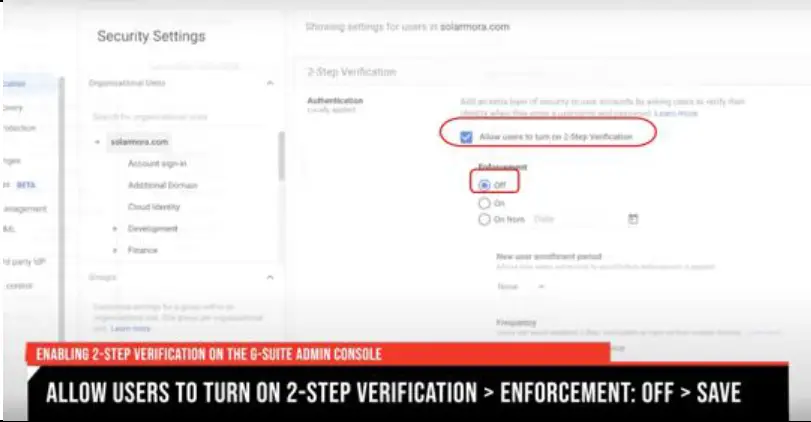
- Veldu gátreitinn merktan „Leyfa notendum að kveikja á tvíþættri staðfestingu“.
- Veldu valhnappinn til að slökkva á fullnustu og síðan Vista.
Hluti 2: Uppfærðu auðkenningarstillingar fyrir einstakt netfang
- Aðgangur mail.google.com og skráðu þig inn á Gmail reikninginn sem ætlaður er til að skanna í vélinni.
- Veldu Profile > Stjórna Google reikningi.
- Veldu Öryggi.
- Veldu tvíþætta staðfestingu / Byrjaðu undir undirkafla „Hvernig þú skráir þig inn á Google“.
- Sláðu inn lykilorð Gmail reikningsins þegar beðið er um það.
- Veldu innskráningaraðferð fyrir tvíþætta staðfestingu.
- Veldu „Prófaðu það“ og fylgdu valmyndarboðunum.
- Eftir að hafa lokið skrefi 7 birtist staðfestingarskjár. Veldu KVEIKT til að virkja tvíþætta staðfestingu.
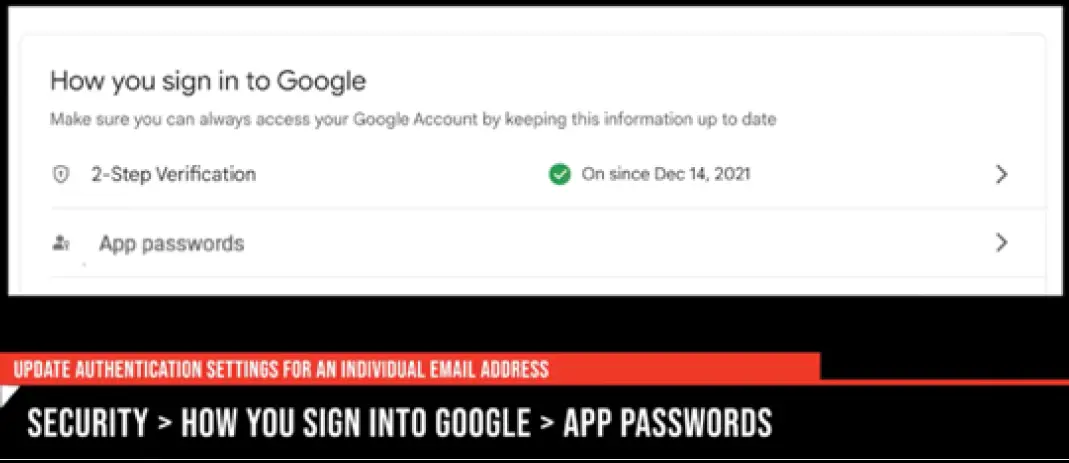
- Fara aftur á öryggissíðuna. Veldu Lykilorð forrita undir „Hvernig þú skráir þig inn á Google“.
- Staðfestu aftur þegar beðið er um það.
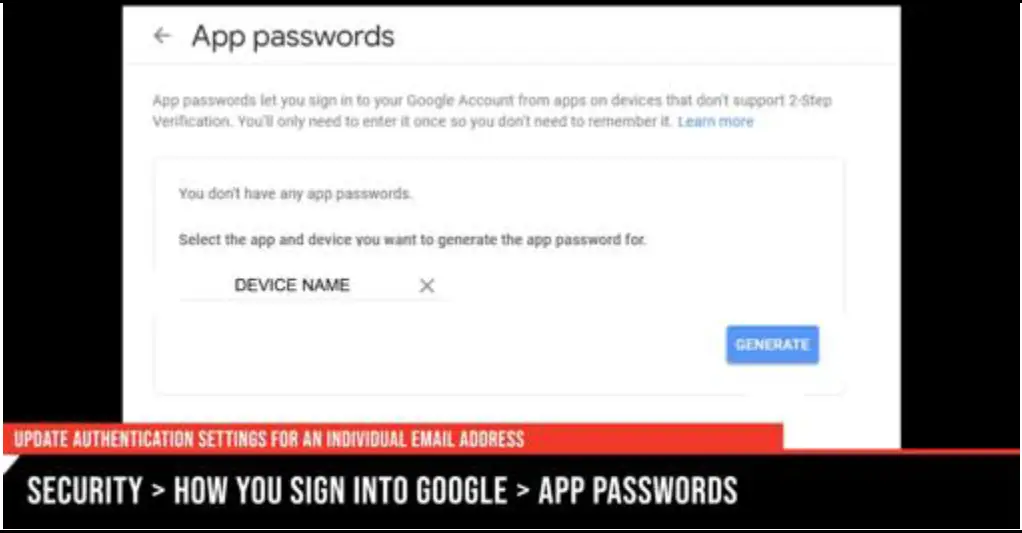
- Veldu App. Veldu síðan Mail sem forritagerð og veldu Annað.
- Nefndu skannatækið (td: Canon MFP) og veldu búa til.
- MIKILVÆGT: Vertu viss um að skrifa niður lykilorðið áður en þú heldur áfram í næsta hluta!
Kafli 3: Uppfærsla lykilorðs fyrir Konica Minolta fjölvirka prentara (MFP)
- Sláðu inn IP tölu vélarinnar í a web vafra. Skráðu þig inn sem stjórnandi.
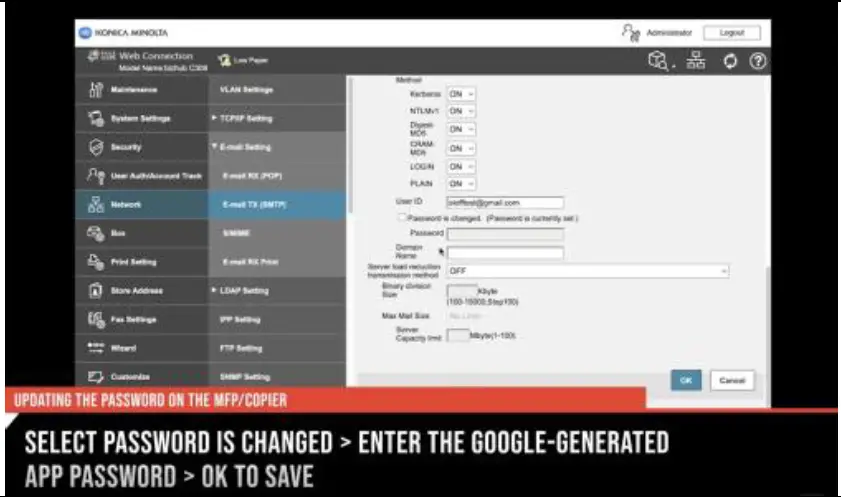
- Veldu Net > Tölvupóststilling > E-Mail TX (SMTP).
- Veldu „Lykilorð er breytt“.
- Sláðu inn Google-myndað forritalykilorð.
- Veldu Í lagi til að vista.
Algengar spurningar (algengar spurningar)
- Sp.: Hvað ætti ég að gera ef ég þarf frekari aðstoð?
- A: Hafðu samband við myndahjálparþjónustuna okkar! Gakktu úr skugga um að gefa upp auðkennisnúmer tækisins svo IHD geti veitt sértæka aðstoð.
TÆKNI TIL AÐ KRAFTUR ÁRANGUR
G-Suite Scan Fix fyrir Konica Minolta
Google mun slökkva á minna öruggum öppum þann 30. september 2024.
Leiðsögukaflar
- Virkja tvíþætta staðfestingu á G-Suite stjórnborðinu
- Uppfærðu auðkenningarstillingar fyrir einstakt netfang
- Að uppfæra lykilorð fyrir Konica Minolta fjölvirka prentara (MFP)
Hluti 1: Virkja tvíþætta staðfestingu á G-Suite stjórnborðinu
| 1. Opið admin.google.com og innskráningu nota an stjórnandareikningur. | 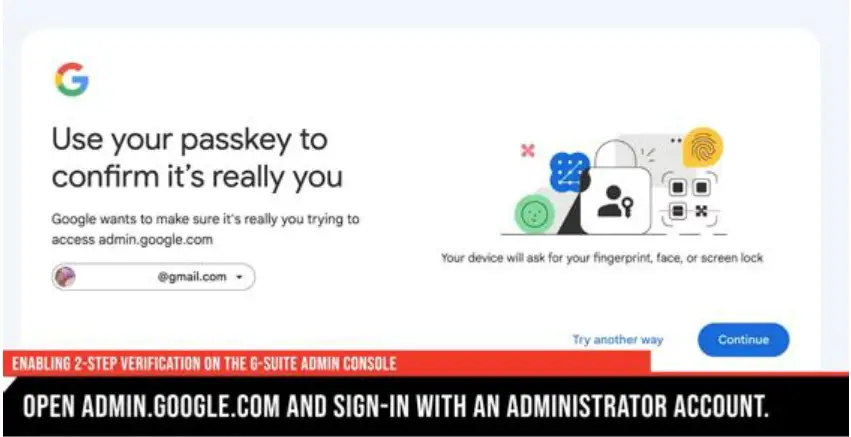 |
| 2. Veldu Öryggi è Auðkenning è Tveggja þrepa staðfesting. | 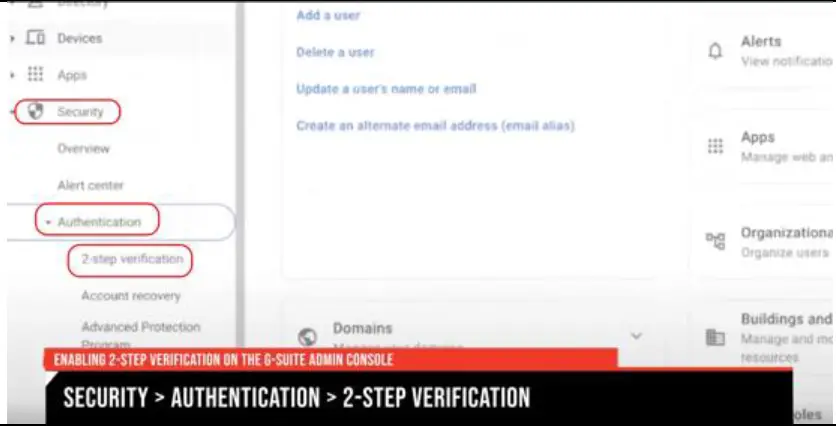 |
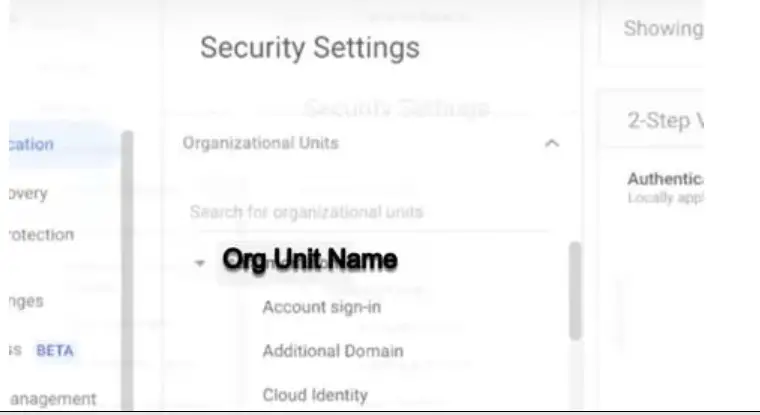
3. Veldu Stillingarhópur að breyta.
|
 |
| 4. Veldu gátreit merkt Leyfa notendum að kveikja á tvíþættri staðfestingu. 5. Veldu valhnappinn til að snúa OFF, þá Vista. |
 |
6. Látið notendur vita um breytinguna og gefa þeim leiðbeiningar um uppsetningu tvíþættrar staðfestingar á reikningum sínum.
|
 |
Hluti 2: Uppfærðu auðkenningarstillingar fyrir einstakt netfang
| 1. Aðgangur mail.google.com og innskráningu á Gmail reikninginn ætlað til skönnunar við vélina. | 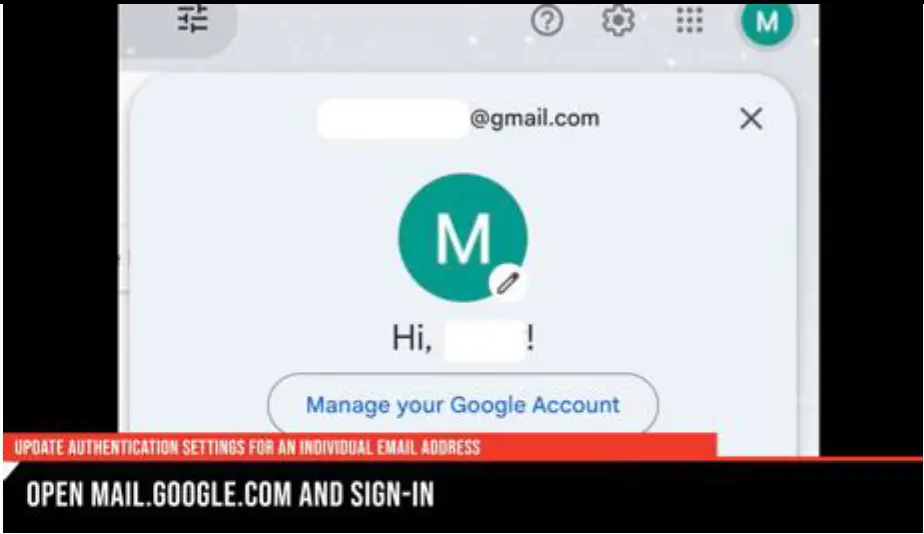 |
| 2. Veldu Profile è Stjórna Google reikningi. | 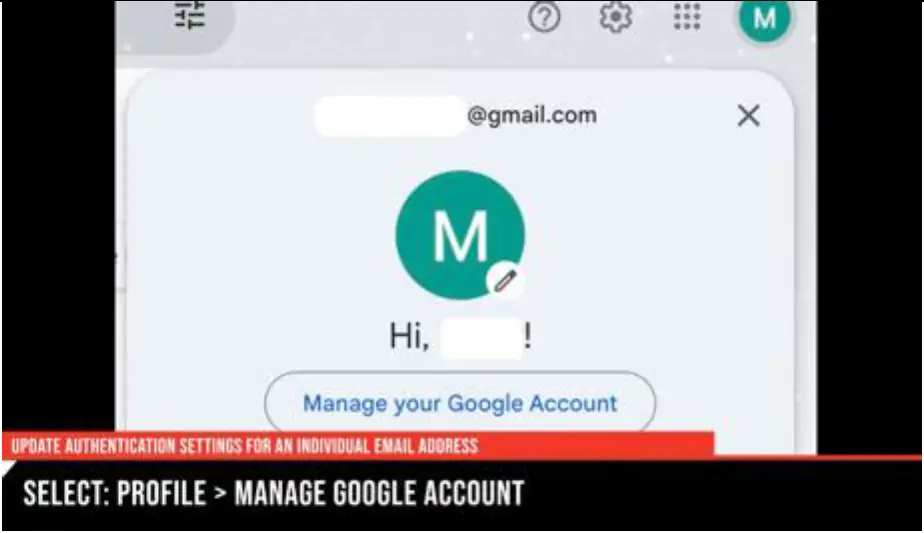 |
| 3. Veldu Öryggi.
4. Veldu Tveggja þrepa staðfesting / Byrjaðu undir undirkafla Hvernig þú skráir þig inn á Google. |
 |
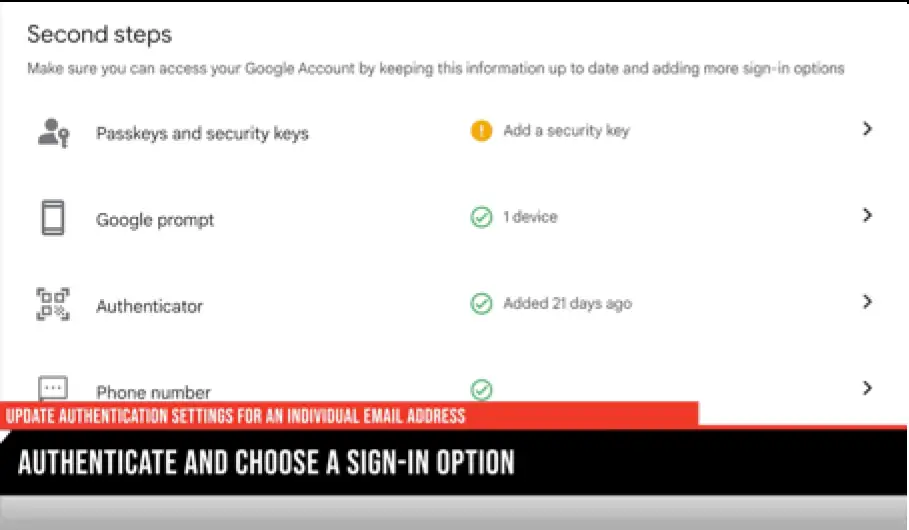
| 6. Veldu a innskráningaraðferð fyrir tvíþætta staðfestingu. 7. Veldu Reyna það è Fylgdu Valmyndarboð. |
 |
| 8. Eftir að hafa lokið skrefi 7 mun staðfestingarskjár sýna "það virkaði!" Veldu KVEIKT til að virkja tvíþætta staðfestingu. | 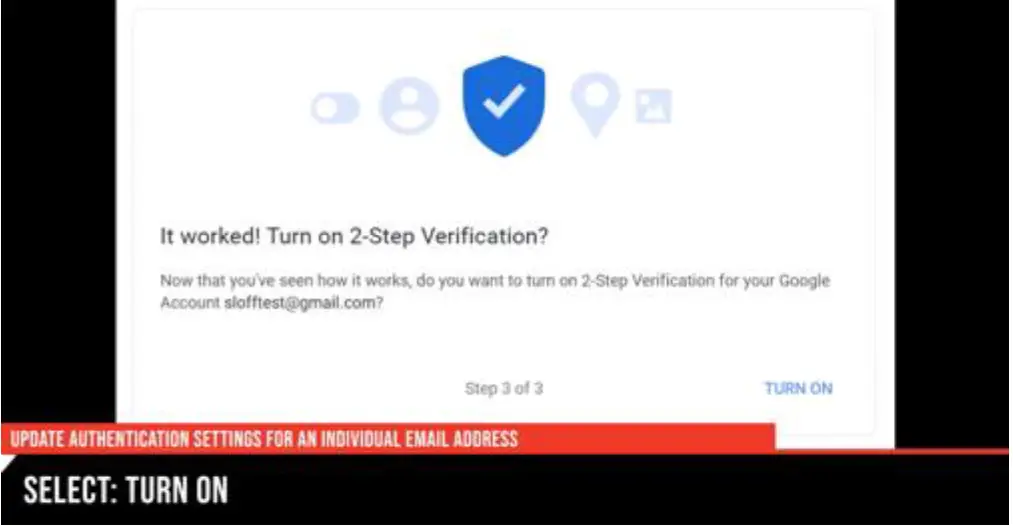 |
| 9. Fara aftur á öryggissíðuna. Veldu Lykilorð apps undir Hvernig þú skráir þig inn á Google. 10. Staðfestu aftur þegar beðið er um það. |
 |
| 11. Veldu App. Síðan skaltu velja Póstur sem app tegund og veldu Annað. 12. Nafn skanna tækið (td: Canon MFP) og veldu mynda. 13. MIKILVÆGT: Vertu viss um að skrifa niður lykilorðið áður en þú heldur áfram í næsta hluta! |
 |
Kafli 3: Uppfærsla lykilorðs fyrir Konica Minolta fjölvirka prentara (MFP)
| 1. Sláðu inn IP tölu vélarinnar í a web vafra. Innskráning sem stjórnandi. |  |
| 2. Veldu Net è Stilling tölvupósts è E-Mail TX (SMTP). | 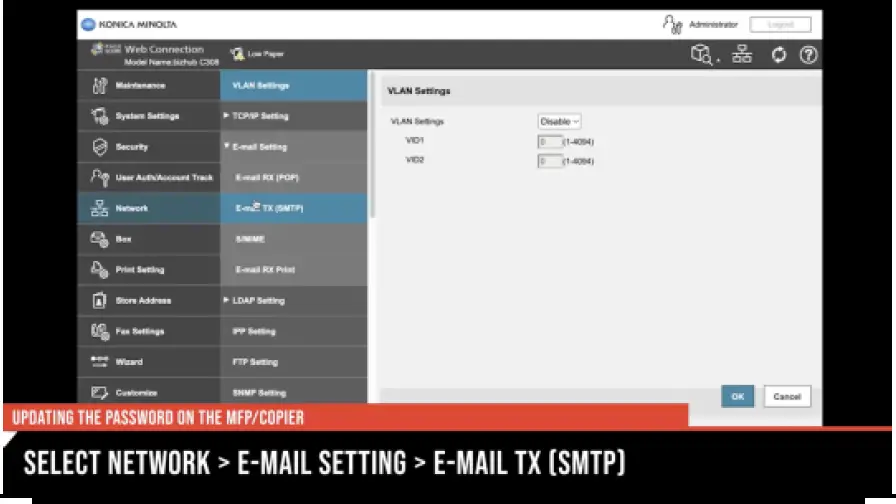 |
| 3. Veldu Lykilorðinu er breytt. 4. Sláðu inn í Google-myndað forritalykilorð. 5. Veldu OK að spara. |
 |
- MN St Louis Park; Duluth
- Mankato
- 02024 Loffler fyrirtæki
- Rochester; St. Ský; Willmar; Grand Rapids: Thief River Falls I
- WI Eau Claire: La Crosse; Green Bay
- ÍA. Sioux City; Spencer I
- Fargo, Grand Forks I SD, Aberdeen; Sioux Falls
- NE: ég ND
Þarftu frekari aðstoð? Hafðu samband við myndahjálparþjónustuna okkar!
Gakktu úr skugga um að gefa upp auðkennisnúmer tækisins svo IHD geti veitt sértæka aðstoð.
- PÓST: SERVICEANDINFO@LOFFLER.COM
- SÍMI: CALL 952-925-6868 OR 888-425-2801 (FOLLOW PROMPTS)
- ONLINEPORTAL@LOFFLER.COM
- TEXTI: 952-522-4001

Skjöl / auðlindir
 | Fjölvirka prentari |
Heimildir
- admin.google.comadmin.google.com
- admin.google.com/admin.google.com
- mail.google.commail.google.com
- mail.google.com/mail.google.com
- support.google.comsupport.google.com
- support.google.com/support.google.com
- Loffler Stuðningur | Myndahópurwww.loffler.com
- Notendahandbókmanual.tools