Innihald
fela sig

Nureva HDL300 hljóðstaðsetningargögn virkja mælingar fyrir Lumens PTZ myndavélar

Upplýsingar um vöru
Tæknilýsing:
- Gerð: Nureva HDL300
- Hljóðnemi: Innbyggður HDL300 hljóðnemi
- Tengingar: Cat5e kapall, HDMI kapall, USB 2.0 kapall
- Örgjörvi: CamConnect örgjörvi (AI-BOX1)
- Samhæfni: Windows OS PC PC
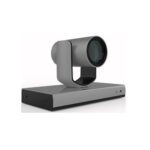
- Myndavél: Lumens PTZ myndavél
- Höfn: Sjálfgefið tengi er 8931
Notkunarleiðbeiningar fyrir vöru
- Vélbúnaðartenging
Gakktu úr skugga um að allir íhlutir séu tengdir sem hér segir:- Tengdu HDL300 hljóðnemann með Cat5e, HDMI og USB snúrum.
- Tengdu CamConnect örgjörvann (AI-BOX1) við skjáinn og fundarherbergistölvu.
- Samþættu Lumens PTZ myndavélina við kerfið.
- Settu upp Nureva Console viðskiptavin
Fylgdu þessum skrefum til að setja upp og setja upp Nureva Console biðlarann:- Sæktu Console biðlarann frá meðfylgjandi hlekk: Console viðskiptavinur niðurhal
- Ræstu Console biðlaraforritið og tengdu USB snúruna frá Nureva tengieiningunni við tölvuna.
- Stilltu Nureva HDL300 samþættingu með því að fylgja leiðbeiningunum í handbókinni.
- Stilltu hornstöðustillingu
Stilltu stillingu hornstöðu eftir þörfum:- Asimuth horn er frá -70 til +70 gráður með 0 gráður sem miðpunkt.
- Gakktu úr skugga um að hljóðgjafar séu greindir innan tilgreinds hornsviðs fyrir bestu frammistöðu.
Algengar spurningar (algengar spurningar)
- Sp.: Hver er sjálfgefin tengi fyrir Nureva HDL300?
Svar: Sjálfgefin tengi fyrir Nureva HDL300 er 8931. Gakktu úr skugga um að þetta tengi sé leyft að tengjast tölvunni þinni fyrir óaðfinnanlega notkun.
Nureva HDL300 Stillingarhandbók
Fáðu vélbúnaðartengingu


Nureva HDL300
Settu upp og skref fyrir Nureva Console viðskiptavin
- Settu upp Nureva Console viðskiptavin
- Notar Console biðlara fyrir skref Nureva HDL300
- Sækja [Console Client]
- https://support.nureva.com/97341-download/win-mac-download-nureva-console-client

- Settu upp Nureva Console viðskiptavin
 Eftir að uppsetningu Nureva Console biðlara er lokið skaltu ræsa Console biðlaraforritið og USB snúru tengdu frá Nureva tengieiningu við tölvu
 - Settu upp Nureva HDL300 samþættingu

- A: Dragðu lóðréttu skrunstikuna á Console biðlara niður
- B: Skrunaðu niður þar til þú sérð 'Integrations' valmöguleikann
- C: Smelltu á örina niður á [Staðbundnar samþættingar]
- Settu upp samþættingu myndavélarrakningar
 Svar: Smelltu á skrunstikuna til að virkja [Netsamþættingarstillingar]
- B: Afritaðu þetta IP og við munum nota það til að fylla það út í [Tæki IP] af CamConnect Pro
- C: Fylltu út IP CamConnect Pro og sláðu inn.
- Settu upp samþættingu myndavélarrakningar
 A: Sláðu inn IP-töluna sem birtist í [Netsamþættingarstillingar]
- B: Ýttu á [Apply] hnappinn og kveiktu á [connect] stikunni til að virkja
- Sjálfgefin gátt Nureva er 8931. Vinsamlegast staðfestu að tengið sé leyft að tengjast tölvunni þinni.
Stilltu stillingu fyrir hornstöðu
Stilling hornstöðu
Athugið: „Azimuth Angle“ hámarkshornssviðið er frá -70 til +70 gráður, sem gerir 0 gráður sem miðpunkt.
Skýringarmyndin hér að ofan sýnir hljóðgjafa sem fannst á 0 gráðu svæðinu.
Skjöl / auðlindir
 |
Lumens Nureva HDL300 hljóðstaðsetningargögn virkja mælingar fyrir Lumens PTZ myndavélar [pdfNotendahandbók Nureva HDL300 hljóðstaðsetningargögn virkja mælingar fyrir Lumens PTZ myndavélar, Nureva HDL300, hljóðstaðsetningargögn virkja mælingar fyrir Lumens PTZ myndavélar, staðsetningargögn virkja mælingar fyrir Lumens PTZ myndavélar, gagnavirkja mælingar fyrir Lumens PTZ myndavélar, mælingar fyrir Lumens PTZ myndavélar, Lumens PTZ Myndavélar, PTZ myndavélar, myndavélar |