

 NÆSTAMAÐUR
Töfratré
Færðu höndina til að breyta stærð trésins
Nextmaker 3 í 1 kóðunarsett


Sprite er með marga búninga og er forritað til að skipta á milli mismunandi búninga í ákveðinni röð. Þetta er lykillinn að því að búa til hreyfimyndir.

Prófaðu:
Eyddu „bíddu () sekúndur“ kubbunum í forskriftunum þínum og keyrðu forskriftirnar til að sjá hvað gerist.
Spilaðu með Max
Tengdu pinnana til að láta Max hreyfa líkamann

Tengdu pinna 1 til að skipta um búning Max.

Hvernig á að tengja pinna til að keyra forritið?
Gullnu hlutarnir með tölustöfum neðst á fingurgóma píanóborðinu eru nælur. Tengdu pinna við GND með vír eða öðrum leiðandi hlut til að klára rafrásina til að keyra forritið.

Hvernig á að breyta hljóðinu?
- Farðu inn í hljóðsafnið til að bæta við hljóðáhrifum.
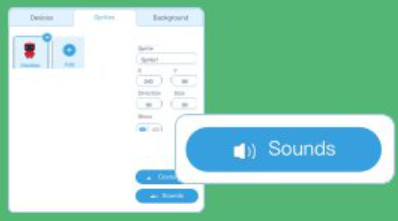
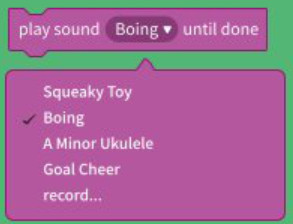
- Smelltu á fellivalmyndina á reitnum til að velja hljóðáhrif.
Töfrasýning
Færðu hönd þína til að gera nokkrar töfrabrögð


Hvernig á að nota lykkjur til að einfalda handritið?
Handritin tvö eru í raun jöfn hvort öðru. Og þú getur breytt fjölda skipta sem kubbar endurtaka.

Hvernig á að breyta sprite stærð?
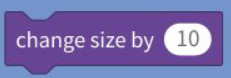 Stækkaðu sprite um 10.
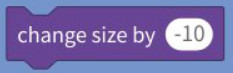 Bættu við „-“ tákni fyrir framan töluna til að minnka sprite um 10.
 Ef spriteinn þinn verður of stór eða lítill geturðu notað þennan kubb til að endurstilla spriteinn í sjálfgefna stærð.
Lucky Draw
Við skulum sjá hvaða stóra vinning þú munt draga!


Kubbar sem haldið er inni í „að eilífu“ verða í lykkju — alveg eins og „endurtaka ()“ kubburinn, nema að lykkjan endar aldrei (nema ef smellt er á stöðvunarmerkið, „stöðva allt“ kubburinn er virkur eða „stöðva“ þetta script“ blokk er virkjað innan lykkjunnar).
Hvernig á að stöðva fooping handrit?
 Aðferð 1 Smelltu á rauða stöðvunarhnappinn.
Aðferð 2 Notaðu „stopp ()“ blokk í handritinu.
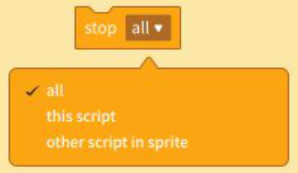
„Stöðva allt“ blokkin slekkur á öllum skriftum í verkefninu og stöðvar það alveg.
„Stöðva þetta skriftu“ blokkin slekkur á skriftu þess. Það virkar eins og „stöðva allt“ blokkin, nema að það stöðvar aðeins handritið sitt og gerir ekki öll forskriftir í verkefninu óvirkar.
Skapandi áskorun
Búðu til hljóðfæri

Kröfur um verkefni
Finndu leiðandi hluti í daglegu lífi og notaðu mBlock tónlistarkubba til að forrita þá til að búa til hljóðfæri. Leiðandi hlutir eru tengdir við pinna sérstaklega. Snertu hvern hlut til að virkja tiltekið hljóð.
Skref
- Búðu til leiðandi tæki. Þú getur leitað á heimili þínu að leiðandi hlutum. Notaðu krokodilklemmur til að festa þær við fingurgóma píanóborðið.

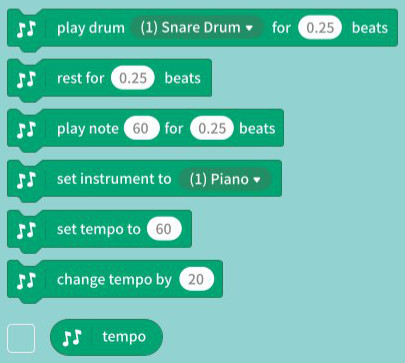
- Forrit fyrir tónlistaráhrif. Þú getur notað mBlock's Music blokkir til að bæta við mismunandi hljóðum.
Kóðunarverkefnisspjald

Halocode

Hittu Halocode
Halocode er örtölva

Upphleðsla og lifandi stillingar
Í beinni:
Halocode er í stöðugum samskiptum við mBlock svo notendur geta kembiforritið sitt á netinu.

Hlaða upp:
Halocode er aftengt mBlock svo notendur geta ekki kembiforritið sitt á netinu. Til að láta Halocode keyra forrit án hugbúnaðarins þarftu fyrst að virkja upphleðsluhaminn og hlaða upp forritinu þínu á Halocode.

Athugið
Þegar Halocode er aftengt tölvunni þarftu að tengja rafhlöðuna við Halocode til að veita orku.
Hljóðvirkt ljós
Notaðu suund til að kveikja eða slökkva ljósið


Áskorun
Fyrir utan að nota hljóð, geturðu hugsað þér aðrar leiðir til að stjórna ljósunum á kvöldin?
Hvað ef við stjórnum ljósinu með hristingshreyfingum?
Hvað eru advantages af þessari breytingu? Prófaðu að breyta forritinu til að gera þetta mögulegt!
Litalykkja
Skrifaðu forrit til að láta ljósið halda áfram að breytast!


Lykkjur:
keyra sömu röðina mörgum sinnum
Lagaðu dansandi vélmennið
Láttu vélmennið dansa á réttan hátt! jón


Fjölþráður:
Útfærsluþráður vísar til handritsins undir einum atburðablokk. Ef forrit inniheldur marga atburðablokka köllum við það fjölþráður.
Villu og villuleit:
Villa er villa eða galli í tölvuforriti. Ferlið við að laga villurnar kallast Debug.
Lagaðu flugvélina
Leiðréttu forritin til að skilgreina 3 gíra vélarinnar og hjálpa Max að yfirgefa eyðisvæðið.


Skapandi áskorun
Nothæft tæki
Búðu til klæðanlegt og lýsandi tæki.

Hugsaðu um hvernig á að gera það
- Hvað tekur þú með þér þegar þú ferð út?
- Hvernig á að festa Halocode við líkama þinn?
- Hvaða ljósáhrif ætlarðu að bæta við þetta?
Eins og hattur, taska, hanskar, gríma, skyrta, bindi, regnhlíf, öndunargríma...
Kóðunarráð:
- Til að stilla taktinn, notaðu
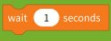
- Til að tryggja endalaus lykkjuljósáhrif, notaðu

Til að tryggja að ljósáhrifin endurtaki sig tilgreinda tíma, notaðu
- Hvernig munu ljósáhrifin koma af stað?

- Ef þú vilt bæta við mörgum ljósáhrifum þarftu að treysta á fjölþráður. Svo þú ættir að nota
 til að tryggja að þræðir trufli ekki hver annan.
 - Að lokum skaltu festa Halocode við líkama þinn. Mundu að hlaða upp forritinu
 í tækið þannig að Halocode geti keyrt forritið án tölvunnar!
Kóðunarverkefnisspjald

Ræðumaður

Hittu forsetann
Hátalari getur gefið frá sér hljóð

Tengdu hátalarann
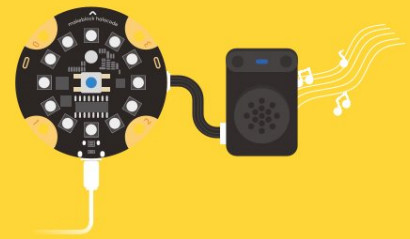
Láttu hátalarann spila hljóð með mismunandi tónhæðum

Hljóðhæð hljóðs fer eftir titringstíðni þess. Hljóðtíðni er mæld í Hertz (Hz).
Regla:
Hraðari titringur mun gera tónhæð hljóðs hærri.
Hljóðáhrif flugvéla
Hannaðu skemmtileg hljóðbrellur fyrir flugvélina


Áskorun
Skiptu út „hátalari () spilar () þar til hann er búinn“ fyrir „hátalara () spilar ()“ og sjáðu hvað gerist.
Tónlistarbox fyrir flugvél
Láttu spiladós flugvélarinnar spila tónlist

Hátalaranótur og píanólyklar
Nótur hátalarans samsvara mismunandi tíðni. Til dæmisample, C4 hátalarans samsvarar Middle-C á píanóinu.

Flugvél bardaga leikur
Notaðu DIY flugvélina til að stjórna / Plane sprite

Notaðu Halocode til að stjórna hreyfingu sprite
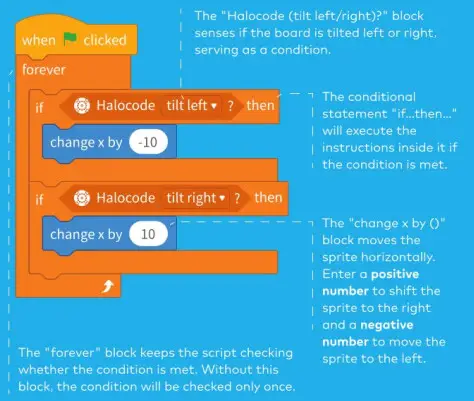
Athugið
Jákvæðar tölur eru tölur stærri en O. Hægt er að skrifa jákvæða tölu með plús (+) tákni fyrir framan hana. Plúsmerkið er venjulega sleppt. Til dæmisample, 2 og 20 eru jákvæðar tölur.
Neikvæðar tölur eru tölur minni en O. Neikvæð tala byrjar á mínus (-) tákni, eins og -5 og -10. Ekki er hægt að sleppa mínusmerkinu.
Vídeóskynjunarflugvélaleikur
Stjórnaðu/ pigpe sprite með lófanum
 Kveiktu/slökktu á myndbandi

 Fyrir námskeið, vinsamlegast farðu á www.nextmaker.com
Skapandi áskorun
Finndu upp glzmowith spe? 
Hér eru nokkrar hugmyndir
Finndu innblástur í daglegu lífi og þú gætir búið til: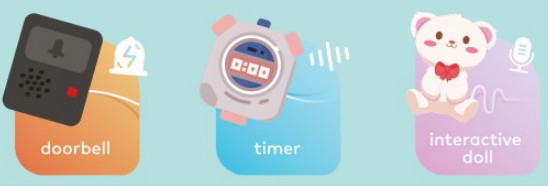 Eða kannski þú getur búið til:
Ábendingar og brellur
Forritaðu hátalarann til að spila uppáhalds hljóðið þitt eða lagið:
- Tengdu hátalarann við tölvuna þína;
- Bættu við hljóðinu file þú vilt spila á disk hátalarans;
- Breyttu hljóðinu file nafn samkvæmt reglum;
- Notaðu kubbana til að spila hljóðið.
Fyrir skref-fyrir-skref leiðbeiningar, skoðaðu lexíuna Finndu upp Gizmo með hátalaranum.
Kóðunarverkefnisspjald

Píanó með fingurgóma

Settu saman casing
 Undirbúðu kóðun
- Farðu í netnám NextMaker websíða kl nextmaker.com Veldu „Rammi 1 Lexía 1“ til að hefja námsferðina þína.
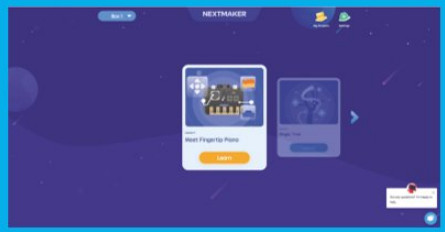
- Kveiktu á borðinu
Tengdu fingurgóma píanóborðið við tölvuna þína með USB snúrunni.
- Tengstu við mBlock
Í „Tæki“ svæðinu, smelltu á hnappinn „Tengjast“.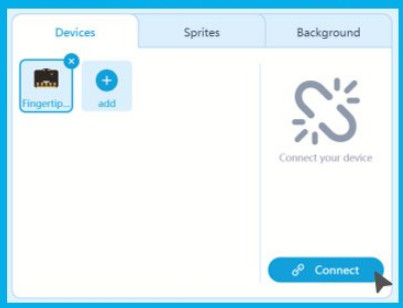 „Tækið tengt“ mun birtast á viðmótinu þegar tengingin hefur tekist.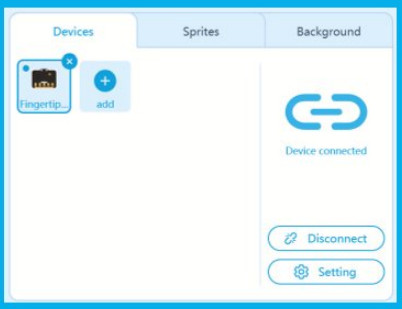
Hittu Fmgertlp píanó
Skrifaðu forrit til að breyta ljósáhrifum
 Ýttu á hnapp B til að slökkva á LED
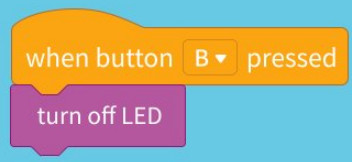
Áskorun
Gætirðu forritað stýripinnann til að breyta honum í stýringu sem er notaður til að breyta LED litnum?
Fyrir námskeið, vinsamlegast farðu á www.nextmaker.com
Skjöl / auðlindir
 |
makeblock Nextmaker 3 í 1 kóðunarsett [pdfNotendahandbók Nextmaker 3 í 1 kóðunarsett, Nextmaker, 3 í 1 kóðunarsett |