


MOFI5500-5GXeLTE4G/LTE/5G*
Háþróaður hár flutningur leið
Uppfærða handbók má finna á: www.MoFiNetwork.com
1-888-499-0123 (Gjaldfrjálst)
Notendahandbók
Handvirk endurskoðunarútgáfa er 1.0
Um vöruna
- MOFI5500-5GXeLTE SIM útgáfan er afkastamikil þráðlaus breiðbandsleið með 4G/LTE/5G* stuðningi. Kemur með mismunandi stillingarvalkostum (með CAT7 EM7411, CAT7 EM7411 Dual, CAT20 EM7690 og CAT20 EM9191 4G/LTE/5G valmöguleika sem og gerð sem hefur enga einingu fyrir snúru/gervihnött/DSL viðskiptavini, þar á meðal Starlink). Þú þarft samhæft farsímaáætlun frá þjónustuveitunni þinni og getur síðan sett SIM-kortið í beininn (með einingaútgáfunni) til að fá internetaðgang.
- 4-Port Wireless-N/AC breiðbandsbeini til að deila þráðlausri nettengingu með fleiri notendum.
MOFI5500-5GXeLTE samþættir beinaraðgerðir þannig að hægt sé að nálgast internetið í gegnum WIFI tengingu samtímis. MOFI5500-5GXELTE leiðaraðgerð veitir frábæra lausn til að deila þráðlausri nettengingu og files eins og High Definition (HD) myndbönd, tónlist, myndir og skjöl með þráðlausan hraða allt að 1000Mbps. - Háþróað þráðlaust öryggi
MOFI5500-5GXeLTE býr til öruggt Wi-Fi® net með því að styðja nýjustu þráðlausa öryggiseiginleikana til að koma í veg fyrir óviðkomandi aðgang. Það styður fyrir 64/128-bita WEP, WPA, WPA2 og WPA3 til að tryggja að þú getir tryggt Wi-Fi netið þitt, óháð tækjum viðskiptavinarins. Auk þess notar 4G/LTE/5G* farsímabein tvöfalt virkir eldveggir (SPI og NAT) til að koma í veg fyrir hugsanlegar árásir víðs vegar um internetið.- Breið þráðlaust umfang
Varan samþættir 4×4 (4 senda og 4 móttaka) 5dBi loftnet. Þessi MIMO tækni leggur yfir merki margra útvarpsstöðva, sem dregur úr „dauðum íþróttum“, eykur afköst og eykur þráðlaust umfang. - Auðvelt að setja upp og nota
Með því að tengja USB mótald í USB tengi MOFI5500-5GXeLTE er hægt að nálgast og deila netaðgangi nánast hvar sem er innan þráðlauss eða þráðlauss breiðbandsnets. Einnig er hægt að nota USB tengið fyrir farsímatjóðrun til að deila internetinu af farsímanum þínum.
- Breið þráðlaust umfang
Eiginleikar
- Afkastamikil verkefni mikilvæg lausn fyrir 4G/LTE/5G* lausnina þína.
- Stuðningur (4G/LTE/5G*) USB mótaldstenging – til að bjóða upp á nettengingu með fullri hreyfanleika
- Nýjasta farsíma innbyggt mótald sem gerir hröðustu og stöðugustu tenginguna mögulega
- Einingar eru innbyggðar amplyftara sem auka WiFi með sterku en samt hreinu merki sem gerir kleift að nota beininn eins langt og hægt er með því að nota 5GHz WiFi böndin þar sem önnur beini með minni afköst getur ekki náð þessu svið.
- Styðjið WAN tengi og 4-port 10/100/1000M (Full Gigabit Support)
- Stuðningur við 64/128 bita WEP, WPA og WPA2 og nýja WPA3 – tryggðu öruggt WiFi net og komdu í veg fyrir óviðkomandi aðgang
- Losanleg loftnet - gerir loftnet með sveigjanlegum afköstum fyrir bæði farsíma- og WiFi tenginguna og býður upp á möguleika á að nota ytri loftnet utandyra
- Sjálfvirk bilun yfir (Getur verið með farsíma- og kapal/DSL/gervihnattatengingu, ef kapal/DSL/gervihnattatengingin rofnar mun farsímatengingin taka við og um leið og tengingin er komin á aftur mun hún snúa aftur í kapalinn /DSL/gervihnattatenging.
- Margir fleiri eiginleikar eru í leiðinni sem þú getur fundið á www.mofinetwork.com fyrir aðstoð og myndbönd.
Þú getur heimsótt YouTube rásina okkar fyrir myndbönd https://www.youtube.com/c/Mofinetwork/videos - Þú getur líka sent okkur tölvupóst hvenær sem er á: support@mofinetwork.com
Kröfur
- Tölvan þín verður að uppfylla eftirfarandi lágmarkskröfur.
- Hvaða netvafri sem er til að vafra á netinu
- Ethernet net millistykki eða WiFi net millistykki
- MOFI beininn mun virka með í rauninni hvaða stýrikerfi og tæki sem er.
Tækjahönnun - Framhlið

| LED | Hegðun | Auðn |
| Staða rafmagns/ræsingar | Blikka/fast | Blikkar við ræsingu, traustur þegar keppt er í ræsingu. |
| Internet | On | Internet með SIM-korti |
| Slökkt | Enginn internetaðgangur | |
| BLINKANDI | Að nota WAN internetið | |
| Þráðlaust net | On | Þráðlaust er virkt (mun blikka til að sýna þráðlausa umferð) |
| Slökkt | Þráðlaust er óvirkt | |
| Blinkrig Mjög hratt | Venjuleg notkun Einingin er í bataham |
|
| WAN | On | Tengt við snúru/DSUSatelite |
| Slökkt | Engin nútíma tenging | |
| Ethernet 1-4 | On | Tengt við Active Ethernet tæki |
| Slökkt | Engin Ethernet tenging | |
| Blikkandi | Að senda móttökugögn |
FRAMAN VIEW

| Merki | Lýsing |
| Ethernet tengi 1-4 | Tengist tölvum/tækjum með Ethernet snúru |
| WAN | Tengdu við mótald Kapal/DSL/gervihnött með Ethernet snúru |
| Endurstilla | Ýttu í 10 sekúndur til að endurstilla í verksmiðjustillingu. |
| Power Jack | Notaðu 12V 3.5A aflgjafa |
Að byrja
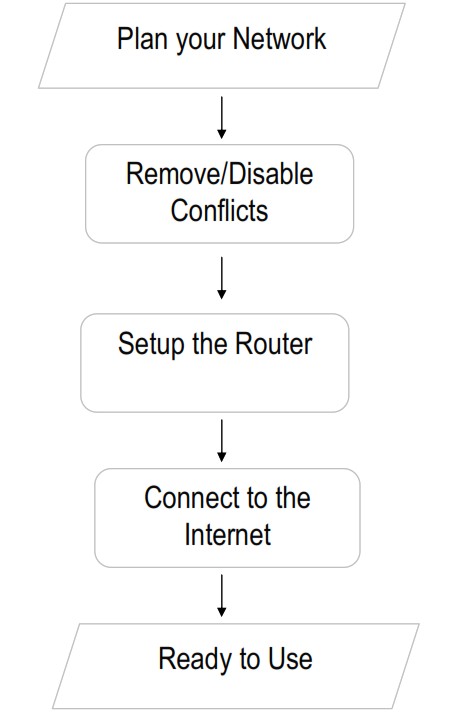
Þú gætir þurft að athuga einhverjar stillingar eða slökkva á einhverju forriti fyrir uppsetningu.
Tengdu mótaldið, tölvuna og straumbreytinn við beininn.
Opnaðu vafra til að fá aðgang að Web Notandaviðmót og notaðu síðan Uppsetningarhjálp til að tengjast internetinu.
Skipuleggðu netið þitt
- Notkun 4G/LTE/5G* USB mótaldslyki

- Notkun DSL/kapalmótalds (Ef DSL/kapalmótaldið þitt er bæði beini og mótald, hafðu samband við okkur.

Fjarlægja eða slökkva á árekstrum
Til að ganga úr skugga um að uppsetning beinis gangi vel fyrir sig þarftu að fjarlægja eða slökkva á átökum sem geta truflað uppsetninguna. Líkleg átök geta verið:
- Forrit til að deila internetinu
- Proxy hugbúnaður
- Öryggishugbúnaður
- TCP/IP stillingar
- Interneteignir
- Tímabundið internet files
Netmiðlun, proxy og öryggisforrit
Internetmiðlun, proxy-hugbúnaður og eldveggsforrit geta truflað uppsetningu beinisins. Þetta ætti að fjarlægja eða gera óvirkt áður en uppsetningin hefst.
Ef þú ert með eitthvað af eftirfarandi eða svipuðum forritum uppsett á tölvunni þinni skaltu fjarlægja þau eða slökkva á þeim samkvæmt leiðbeiningum framleiðanda.
| Internet deilingarforrit | Proxy hugbúnaður | Öryggishugbúnaður |
| Microsoft Internet Sharing | WinGate | Symantec |
| WinProxy | Svæðisviðvörun |
Stilla TCP/IP stillingar
Athugaðu hvort tölvan þín notar sjálfgefnar TCP/IP stillingar
Til að athuga TCP/IP eiginleika:
- Smelltu á Start hnappinn og smelltu síðan á Run. Þetta opnar Run gluggann.
- Sláðu inn ncpa.cpl og smelltu síðan á OK. Þetta opnar nettengingar í tölvunni þinni.
- Hægrismelltu á LAN og veldu síðan Properties. Þetta opnar svargluggann Staðbundin tengingareiginleikar.
- Veldu Internet Protocol (TCP/IP) og smelltu síðan á Properties. Þetta opnar Internet Protocol (TCP/IP) svargluggann.
- Veldu Fáðu sjálfkrafa IP-tölu.
- Til að loka Internet Protocol (TCP/IP) valmyndinni, smelltu á OK.
- Til að loka glugganum Local Area Connection Properties smelltu á OK.
Stilla interneteiginleikar
Til að stilla interneteiginleikar:
- Smelltu á Start hnappinn og smelltu síðan á Run. Þetta opnar Run gluggann.
- Sláðu inn inetcpl.cpl og smelltu síðan á Í lagi. Þetta opnar Internet Properties.
- Smelltu á Tengingar flipann.
- Í stillingum fyrir upphringingu og sýndar einkanet skaltu velja Aldrei hringja í tengingu.
- Smelltu á Ok hnappinn til að loka interneteiginleikum.
Fjarlægir tímabundið internet Files
Tímabundið internet files eru files frá Web síður sem eru geymdar í tölvunni þinni. Eyða þessum files að hreinsa skyndiminni og fjarlægja fótspor sem skilið er eftir Web síður sem þú heimsóttir.
Til að fjarlægja tímabundið internet files:
- Smelltu á Start hnappinn og smelltu síðan á Run. Þetta opnar Run gluggann.
- Sláðu inn stjórn og smelltu síðan á Í lagi. Þetta opnar stjórnborð.
- Tvísmelltu á Internet Options. Þetta opnar Internet Options.
- Í tímabundna internetinu Files glugganum, smelltu á Eyða vafrakökum.
- Smelltu á Eyða Files.
- Til að loka Internet Properties, smelltu á OK.
Að setja upp routerinn þinn
MOFI5500-5GXELTE SIM útgáfan er hægt að nota á margan hátt, þar á meðal sem 4G/LTE/5G* bein eða bara venjulegan kapal/DSL/gervihnatta háhraða bein, þar á meðal að nota hann með Starlink.
Notaðu SIM-kort frá símafyrirtækinu þínu beint frá símafyrirtækinu
- Settu SIM-kortið í SIM-kortaraufina á hlið beinsins og tengdu öll loftnet við beininn. (Athugið að þegar horft er niður á beininn ætti simkortið að snúa upp og skurðurinn á simkortinu ætti að fara í beininn fyrst og þú ættir að finna fyrir smelli þegar simkortið er rétt. Athugaðu líka að aðeins stórt Hægt er að nota simkort (2FF) þannig að ef þú ert með micro eða nano sim þarftu að nota sim korta millistykkið til að ná sem mestri stærð.)
- Tengdu rafmagnssnúruna við rafmagnstengi beinisins og tengdu hana við innstunguna.
- Tengdu tölvuna þína við hvaða Ethernet tengi sem er tiltækt með Ethernet snúru eða tengdu þráðlaust. (ekki nota WAN)
- Á þessum tímapunkti ætti tengingin þín að vera tengd. Ef ekki, þá þarftu að athuga stillingarnar þínar
– Er APN rétt og er leiðin að lesa SIM-kortið í lagi? Til að athuga þetta skaltu skrá þig inn á routerinn Farðu í Mofi Internal Modem og smelltu síðan á stillingarflipann til vinstri. Auðkenni símafyrirtækisins ætti að birtast (þannig veistu að beininn er að lesa SIM-kortið) Neðst á þeirri síðu, það mun sýna núverandi aðgangsstað (APN) sem þú ert að nota. Þú þarft að staðfesta að APN sé rétt sem þú þarft að nota, ef ekki, þá geturðu valið það af APN listanum hvað þú þarft að nota eða undir land, veldu sérsniðið apn og sláðu inn apn sem þú vilt nota svo vistað og endurræsa.
Notaðu DSL eða kapalmótald eða gervihnattamótald
Ef þú velur að nota DSL-, kapal- eða gervihnattamótald þarftu að hafa eftirfarandi:
- DSL eða kapalmótald eða gervihnattamótald
- Virkur internetreikningur
- Tengdu DSL-, kapal- eða gervihnattamótaldið þitt við WAN tengi beinisins með því að nota Ethernet snúru.
- Tengdu rafmagnssnúruna við rafmagnstengi beinisins og tengdu hana við innstunguna.
- Tengdu tölvuna þína við hvaða Ethernet tengi sem er tiltækt með Ethernet snúru eða tengdu þráðlaust.
Athugið: Gakktu úr skugga um að IP-tala beinsins stangist ekki á við DSL/kapal/gervihnattamótaldið. Vinsamlegast skoðaðu notendahandbók mótaldsins þíns um hvernig á að breyta LAN IP tölu. Sjálfgefin IP á MOFI5500-5GXeLTE er 192.168.10.1
Tengist internetinu VIA 4G/LTE/5G*
Hér er myndband til að hjálpa þér að setja upp MOFI beininn með því að nota töframanninn: https://youtu.be/jevcVD5t0G8 (þetta er fyrir MOFI4500 en uppsetningarferlið er mjög svipað og MOFI5500) Ef þú ert með kapal, DSL eða gervihnattamótald sem þarf ekki að vera með notendanafn/lykilorð skaltu bara tengja úttakið frá kapal/DSL/gervihnöttum við WAN tengið á beininum þá endurnýjarðu snúruna/DSL/gervihnattaboxið þitt og þú ættir að vera á netinu.
Til að tengjast internetinu í gegnum Web Notendaviðmót með 4G//LTE/5G* tengingu, þú þarft aðeins að setja sim kortið í og routerinn ætti að skynja sjálfkrafa og hann ætti að virka. Ef þú þarft að slá inn upplýsingarnar handvirkt skaltu gera eftirfarandi:
- Opnaðu internetið þitt web vafra.
- Tegund http://192.168.10.1 í veffangastikunni og ýttu á enter. Þetta opnar innskráningarstaðfestingarsíðuna.
- Sláðu inn notandanafn og lykilorð. Sjálfgefið notendanafn þitt er rót og lykilorðið er: admin
Vinsamlegast forðastu að vista notendanafn og lykilorð ef vafrinn þinn biður þig um að... - Keyrðu töframanninn efst til hægri og fylgdu leiðbeiningunum á skjánum
 Ef þú ert með micro eða nano sim geturðu notað meðfylgjandi sim millistykki til að gera það að venjulegu simi í fullri stærð. Snúðu beininum á botninn og þú munt sjá þessa mynd.
Athugaðu að gullhlutinn á SIM-kortinu snýr upp og raufhliðin fyrst inn.
Settu bara siminn þinn yfir þessa mynd og færðu hana svo yfir og ýttu inn hliðinni á beini.
Það mun smella inn ef það er sett inn á réttan hátt. Hér er myndband https://youtu.be/7uyswCo__JA

Þráðlaust
Sjálfgefið er nafn þráðlausa netkerfisins: MOFINETWORKXXX þar sem XXXX eru síðustu 4 tölustafirnir í MAC vistfangi beinsins þíns.
Ef þú þarft ekki að setja upp WIFI nafn eða þráðlaust lykilorð geturðu sleppt þessu skrefi.
Ef þú vilt breyta netheitinu (ESSID) eða bæta við þráðlausu lykilorði, vinsamlegast gerðu eftirfarandi: Þú getur bara keyrt töframanninn sem gerir þér kleift að setja þetta upp auðveldlega eða ef þú vilt meiri stjórn geturðu gert þetta með því að fara í net –>MofiWifi
ATH: Allar MOFI5500 gerðirnar eru búnar tvíbands WIFI sem þýðir að beinin þín mun senda út bæði 2.4GHz og 5.0GHz þráðlausa tengingu.

Vinsælasta dulkóðunin er WPA2-PSK. Mælt er með því að velja þetta og slá inn lykilorðið í lykilorðareitinn (að lágmarki 8 stafir)
Smelltu á Vista til að vista breytingarnar
Hvernig á að framsenda höfn:
(Athugið að þú þarft opinbert IP-tölu til að geta framsent höfn) MOFI býður upp á opinbera IP-þjónustu eftir því til hvers þú þarft þetta. Sjálfgefið er að flestar farsímatengingar veita ekki opinbera IP. Ef þú þarft þessa þjónustu, vinsamlegast hafðu samband við okkur til að fá ókeypis prufuáskrift.

Port Forwarding ætti að vera rétt undir Network, smelltu á Add
Fyrir Nafn, sláðu inn hvað sem þú vilt kalla það
Veldu bókunina sem þú vilt nota
Sláðu inn ytri tengið sem þú vilt áframsenda á
Venjulega væru innri og ytri höfnin þau sömu
Veldu IP tölu tækisins sem þú vilt áframsenda á, smelltu á „Vista“
Ef þú ert að nota farsímanettengingu eins og farsímatengingu muntu líklega hafa einka IP frá þjónustuveitunni þinni.
Ef þú ert með einka IP geturðu ekki notað neina flutningsaðgerðir.
Ef þú vilt hafa opinbera IP sem virkar með framsendingu hafna, bjóðum við upp á þjónustu sem heitir Mofi Cloud Link. Hringdu í okkur ef þú vilt koma þessu upp.
Það eru 2 leiðir til að komast í kringum þetta:
- Þú gætir haft samband við netþjónustuna þína og reynt að fá opinbera IP tölu frá þeim. Sumir þjónustuaðilar bjóða ekki upp á þetta.
- Við bjóðum upp á opinberan IP-valkost. Til að fá þetta, hafðu samband við okkur og við getum samstundis sett upp reikninginn þinn og þú munt geta fengið opinbera IP tölu og fengið aðgang að netkerfinu þínu fjarrænt. Margir viðskiptavinir nota þennan möguleika til að nota með myndbandsmyndavélakerfi þannig að ef þetta er eitthvað sem þú ert að leita að, hafðu samband við okkur gjaldfrjálst í 1-888-499-0123 eða tölvupósti sales@mofinetwork.com
Hvernig á að opna höfn í beininum:
Athugaðu að venjulega þarftu ekki að gera þetta. Ef þú telur að þú þurfir á því að halda, athugaðu fyrst, eins og þegar þú framsækir port, ætti það að opna portin sjálfkrafa fyrir þig.
Þetta eru sjálfgefna gáttin sem eru opin sjálfgefið
WEB 80
SSH 22
HTTPS 443
RDP 3389
UDP 68
Ef þú vilt nota eða opna sum óalgeng tengi til að tengjast DVR eða öðrum tækjum að utan, þá er leiðbeiningin hér að neðan um hvernig á að opna tengi.
Þegar þú gerir reglu um framsendingu hafnar opnar það venjulega gáttina sjálfgefið svo að neðan er venjulega ekki þörf.
Skráðu þig inn á routerinn
Smelltu á Advanced Mode -> Network Tab -> Firewall
Undir Reglur, smelltu á Bæta við
Fyrir nafnið, settu það sem þú vilt til að lýsa því
Upprunasvæði: Farðu á WAN/USB
Samskiptareglur: Veldu hvaða þú vilt eða „Hvað sem er“ ef þú ert ekki viss
Heimildisfang: Láttu það vera sjálfgefið „hvað sem er“
Heimilisfang áfangastaðar: (þetta er þar sem þú myndir slá inn höfnina sem þú vilt opna) tdample 2100
Aðgerð: Skildu sjálfgefið við „samþykkja“
Smelltu á „Vista og nota“ til að vista breytingarnar
Nú er portið opið í routernum.
Til að nota þetta í raun og veru gætirðu þurft að stilla framsendingarreglu
Auðveldasta leiðin er að uppfæra í útgáfu 3.1 eða nýrri þar sem framsending gáttarinnar er undir Network
Smelltu á Network Tab -> Port Forwarding
Smelltu á Bæta við
Fyrir Nafn, sláðu inn hvað sem þú vilt kalla það
Veldu bókunina sem þú vilt nota
Sláðu inn ytri tengið sem þú vilt áframsenda á
Veldu IP tölu tækisins sem þú vilt áframsenda á
Smelltu á "Vista"
Hvernig á að stilla þráðlausa brú/endurvarpa:
Það fyrsta sem þú þarft að vita fyrirfram er þráðlaust SSID (netkerfisheiti) og lykilorð tækisins sem þú vilt tengjast ef það er með öryggisvirkjun á því.
Athugaðu að það er hástafaviðkvæmt svo vertu viss um að þú hafir allt nákvæmlega eins og það er.
Ef þú ert að nota netkerfi eins og MiFi-einingarnar er þráðlausa lykilorðið prentað á innanverðu hlífinni á einingunni.
Tengdu beininn við tölvuna þína með Ethernet snúru í einu af 4 tengjunum (ekki WAN tengið)
Opnaðu þitt web vafra
Skráðu þig inn á routerinn, http://192.168.10.1
notendanafn: rót, lykilorð: admin
- Farðu í Wifi Bridge/Repeater undir Network
 ATHUGIÐ: Allir MOFI5500 beinir eru búnir tvíbands WIFI. Svo þú þarft að ganga úr skugga um hvaða band af WIFI þú ert að reyna að mynda brúna með (hraði 2.4GHz / endurvarpi 5.0GHz)
 - Undir 2.4GHz Scan / 5.0GHz, smelltu á Ýttu hér til að skanna 2.4GHz WIFI / 5.0GHz WIFI og þetta mun fylla listann með tiltæku þráðlausu neti í kringum þig.
- Smelltu á „Veldu mig“ fyrir netið sem þú vilt mynda brúna með.
- Undir Wifi 2.4GHz / 5GHz, vertu viss um að það sé virkt og staðfestu að netheitið sé rétt og sláðu síðan inn WiFi lykilorð þess tækis.

- Undir Bridge/Repeater 2.4GHz / 5GHz (þessi) leið skaltu ganga úr skugga um að hann sé virkur.
Þessi hluti er fyrir WiFi nafnið sem þú vilt senda frá MOFI5500 beininum þínum.
Sláðu inn nafnið sem þú vilt nota (það getur ekki verið það sama og önnur net í kringum þig) og sláðu inn lykilorðið sem þú vilt nota. Smelltu síðan á Vista.

Eftir 30 sekúndur eða svo ætti beininn að tengjast og þú munt sjá internet LED á beininum kvikna.
Mælt er með því að kveikja á beininum á þessum tímapunkti.
Þegar beininn kemur aftur upp ættirðu að sjá nafnið í skrefi #5 sem þú bjóst til og þú ættir að geta tengst og verið með internet
Ef þú ert ekki með internet af einhverjum ástæðum þarftu að athuga hvort þú hafir valið rétt netheiti og slegið inn rétt wifi lykilorð fyrir það netheiti.
Hvernig á að gera fastbúnaðaruppfærslu:
Það eru tvær leiðir til að uppfæra fastbúnaðinn á MOFI5500 beininum:
Ef þú ert með virka nettengingu geturðu framkvæmt fjaruppfærslu.
Þú getur gert þetta með því að fara í System → Remote Update
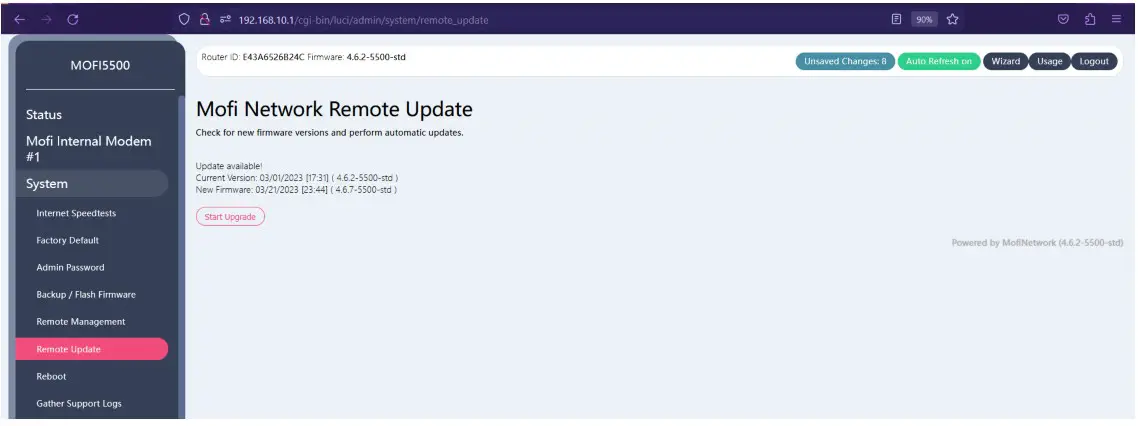
Hins vegar, ef þú ert ekki með netaðgang á beininum gætirðu þurft að gera handvirka uppfærslu á fastbúnaði.
Til að gera handvirka fastbúnaðaruppfærslu skaltu fara á www.mofinetwork.com og fara svo til
Stuðningur → Niðurhal, smelltu síðan á veldu MOFI5500 Niðurhal
Sæktu nýjasta fastbúnaðinn og fylgdu síðan leiðbeiningunum þar um hvernig á að uppfæra.
ATH: Eftir að þú hefur sett upp nýjustu fastbúnaðaruppfærsluna þarftu að framkvæma sjálfgefið verksmiðju til að endurstilla beininn.
Ef þú gerir mistök eða lendir í villu meðan á vélbúnaðaruppfærsluferlinu stendur og leiðin virðist vera virk, skoðaðu hlutann okkar um hvernig á að gera MOFI endurheimt.
Hvernig á að fjarskrá þig inn á leiðina:
Fjarinnskráning á MOFI5500 beininum er sjálfkrafa virkjuð og hægt er að nálgast hana á höfnum 80,81 og 8080
Port 8080 er opinber höfn fyrir fjaraðgang á MOFI5500 beininum.
Ef þú ert með opinbera IP tölu geturðu fengið aðgang að beininum þínum með fjartengingu með því að fara á: http://yourpublicIPaddress:8080
Hins vegar, ef þú ert að nota farsímatengingu og hefur ekki borgað eða bætt opinberum IP valkosti við reikninginn þinn, geturðu ekki fengið beinan aðgang að beininum þar sem NAT leyfir þér ekki að gera þetta, ef þú ert með öryggismyndavélakerfi td.ampEf þú vilt skrá þig beint inn þarftu að hafa samband við þig netþjónustuaðila og fá opinberan IP-valkost eða hafðu samband við okkur til að fá opinberan IP-valkost sem við bjóðum upp á.
Hvernig á að breyta stillingum/höfnum fyrir fjaraðgang að beini:
Sjálfgefið er að beininn sé stilltur á að taka á móti á höfnum 80, 81 og 8080
Ef þú vilt breyta þessu skaltu skrá þig inn í routerinn og fara í Mofi Business → Webmiðlara

Til að breyta höfninni, smelltu á HTTP Port valkostinn og veldu sérsniðið og breyttu því síðan í það sem þú vilt.
Ef þú vilt port 90 til dæmisample, þú myndir slá inn: 90
Ef þú vilt slökkva á aðgangi fyrir fjaraðgang skaltu bara slökkva á fjaraðgangi.
Ef þú vilt takmarka fjaraðgang við tiltekið IP-tölu, kveiktu á honum fyrir hvíta lista fyrir fjaraðgang
Fyrir viðmótið skaltu velja núverandi nettengingartegund sem þú hefur. Sjálfgefið er WAN tengi valið.
Undir White list, sláðu inn IP töluna sem getur haft aðgang að beini.
Ef þú vilt margar IP, smelltu á plús táknið til hægri

FAIL OVER
Ef þú krefst mesta stöðugleika getur Fail Over verið lífsbjörg.
Þessi eiginleiki er notaður ef þú ert með 2 virkja nettengingu.
Þú getur tilgreint hvaða tengingu þú vilt hafa sem aðaltengingu og þegar sú tenging fellur niður (eða ef hún er ekki tiltæk) mun hún hoppa yfir í aukatenginguna og hoppa aftur í aðaltenginguna þegar hún er tiltæk.
Til að virkja fail over, farðu í Mofi Business → Fail Over / Load Balancing
- Virkjaðu með því að haka í reitinn
- Venjulega vilja 99% viðskiptavina WAN sem aðal og farsíma sem auka svo þú getur valið sjálfgefna atvinnumanninnfile. Ef þú vilt breyta skaltu velja þann möguleika sem þú þarft.
- Vista og endurræstu leið

LOAD JAFNUN
Ef þú þarfnast hraðasta internetsins og mögulegt er, mun álagsjafnvægisaðgerðin leyfa þér að taka tvær WAN tengingar og láta þær virka sem ein.
Til að virka álagsjöfnun, farðu í Mofi Business → Bilun yfir/álagsjöfnun
- Veldu álagsjöfnun
- Virkjaðu með því að haka í reitinn sem segir Virkja álagsjöfnun
- Vistaðu og endurræstu beininn
Með þessum eiginleika þarftu að hafa 2 nettengingar (annar er WAN tengið og hitt í tengi 1)
Þessi eiginleiki felur einnig í sér bilun yfir samtímis þannig að ef ein tengingin bilar mun hin samt virka. Ef báðar tengingarnar virka munu þær bindast saman og virka sem eitt.
Þetta mun tryggja hraðari tengingarhraða sem mögulegur er en hver einasta tenging sem er tengd.

IP fara í gegnum

Með IP Pass Through mun þessi eiginleiki gera beininn þinn til að virka sem mótald.
Aðeins er hægt að tengja 1 tæki í gegnum Ethernet tengi 1.
Þessi eiginleiki kemur í veg fyrir að tveir beinir stangist á.
Til að virkja IP Pass-through skaltu haka í reitinn sem segir Virkt og vista síðan og endurræsa beininn.
Venjulega þarftu aldrei að breyta neinum sjálfgefnum stillingum hér.
Þegar kveikt er á IP Pass Through verður WiFi sjálfkrafa óvirkt.
Ef þú ert tengdur við tæki verða öll tengi send á þetta.
Þessi eiginleiki mun senda allt yfir á tækið sem er tengt.
Ef þú tengir annað tæki þarftu að endurræsa beininn til að þetta sé virkt.
Ef þú þarft aðgang aftur að beini eftir að hann er í IP-flutningsham skaltu fara á http://192.168.10.1:8080 eða ef þú ert með opinbera IP tölu, http://yourpublicIP:8080
Athugaðu að sjálfgefið veitir flestar farsímatengingar sér IP-tölu og sem slík mun framsending gátta ekki virka.
Ef þú þarfnast opinberrar IP tölu, hafðu samband við okkur varðandi þennan valkost.
Ef þú gerir mistök og getur ekki farið aftur í beininn geturðu endurstillt með því að halda inni endurstillingarhnappinum að aftan í 10 sekúndur og sleppa síðan eftir að beininn er ræstur.
MOFI RECOVERY
Hvernig á að endurheimta leið frá röngum file uppfærslu eða önnur vandamál
Þetta MOFI tól mun endurheimta MOFI MOFI5500-5GXeLTE beininn þinn aftur í vinnuham.
Það mun aðeins virka á hvaða stýrikerfi sem er eins og Windows, MAC, Linux
Hér er myndband um hvernig þetta er gert: https://youtu.be/-OaSku6VSPk
Á MOFI5500-5GXeLTE gerðinni hefur hún tvenns konar bata.
Fyrsta skrefið mun ekki krefjast bata file en þessi bati virkar ekki ef skránni verður eytt
Til að prófa skaltu einfaldlega fylgja þessum skrefum:
Skref 1: Taktu rafmagnið af beininum
Skref 2. Haltu endurstillingarhnappinum niðri aftan á beininum
Skref 3: Kveiktu á leiðinni og haltu áfram að halda endurstillingarhnappinum inni.
Haltu í um 20 sekúndur þar til þú sérð bæði bláu LED-ljósin kvikna og slepptu síðan.
Beininn mun endurræsa. Bíddu í um 2 mín og þá geturðu tengst í gegnum wifi við MOFI
Endurheimtu WiFi og skráðu þig inn á beininn
http://192.168.10.1 þá geturðu sett upp nýjasta vélbúnaðinn.
Ef þetta skref virkar ekki, þá þarftu að gera ræsibatann þar sem þú þarft að tengja beininn við Ethernet tengi.
Þú þarft að hlaða niður endurheimtarfastbúnaðinum.
Til að endurheimta ræsingu skaltu fylgja þessum skrefum:
Skref 1: Stilltu beininn á endurheimtarstillingu Tengdu beininn við tölvuna þína með Ethernet snúru við tengi 1 aftan á beininum.
Taktu beininn úr sambandi og haltu inni endurstillingarhnappinum aftan á beininum.
Settu aftur rafmagn í beini og eftir 15 sekúndur þar til þú sérð aðeins 1 bláa LED, slepptu síðan
endurstillingarhnappinn.
Skref 2: Stilltu nettenginguna þína á fasta IP tölu: 192.168.10.7
Til að stilla fasta ip tölu þína geturðu gert þetta:
Farðu í stjórnborð –> nettenging eða net og internet
- Net- og miðlunarmiðstöð
- smelltu á breyta stillingum millistykki eða nettengingum
- hægri smelltu á staðartengingar og veldu síðan eiginleika
- smelltu á Internet Protocol TCP IP V4 svo það verður blátt
smelltu á eignir og sláðu inn eftirfarandi:
IP: 192.168.10.7
undirnet: 255.255.255.0
sjálfgefin gátt: 192.168.10.1
Farðu svo út og sparaðu
Skref 3: Mofi Recovery Interface
Opnaðu þitt web vafra til http://192.168.10.1/index.html
Flettu að file þú vilt endurheimta og opna og hlaupa
Tekur um það bil 4 mínútur að klára leiðina.
Þú munt sjá stöðuljósið fyrir afl/ræsingu slokkna og blikka og fara svo aftur stöðugt
Skref 4: Stilltu netsnúruna aftur á sjálfvirkt
Til að stilla netkortið þitt aftur á sjálfvirkt geturðu gert þetta:
Farðu á stjórnborðið –> nettenging eða net og internet svo net og deilingarmiðstöð smelltu svo á breyta millistykkisstillingum eða nettengingum undir nettengingum, hægri smelltu á staðartengingar og veldu svo eiginleika smelltu á Internet Protocol TCP IP V4 svo það breytist blár smelltu á eiginleika og veldu „Fáðu sjálfkrafa IP tölu“
Gakktu líka úr skugga um að DNS sé stillt á „Fáðu sjálfkrafa DNS netþjónsfang

Skref 5: Skráðu þig inn á leiðina
Nú muntu geta skráð þig aftur inn á leiðina.
Til að skrá þig inn á beini skaltu fara á http://192.168.10.1
notendanafn: rót
lykilorð: admin
Þegar þú ert kominn inn geturðu hlaðið nýjustu fastbúnaðinum til að koma beini í nýjustu útgáfuna.
MOFI FJARSTJÓRN
Hvernig á að virkja fjarstjórnun
Með MOFI beininum þínum hefur þú möguleika á að fá aðgang að beinarstöðu þinni og gera ýmsar breytingar ef þörf krefur allt frá netviðmóti á netþjóninum okkar. Til að nota þennan eiginleika þarftu að virkja þennan valkost sem er staðsettur í:
Grunnstilling -> Kerfi -> Fjarstjórnun
Leiðin sem þetta virkar er að leiðin mun hafa samband við netþjóninn á 4 mínútna fresti og athuga hvort það sé þörf á breytingum. Ef það er, mun það taka og beita þeim.
Þessi fjarstýringareiginleiki mun virka á bæði opinberu og einka IP tölu og engin þörf á neinum sérstökum IP stillingum til að þetta virki.
Fyrir viðskiptavini sem vilja láta alla beina sína birtast undir einum reikningi svo auðvelt sé að stjórna honum, hafðu samband við okkur til að fá hvernig þú getur gert þetta.

- Ýttu á Sync bandwidth hnappinn til að samstilla bandbreiddarnotkun beinisins við gildið frá miðlarahlið
- Sláðu inn GILT netfang til að endurheimta.
- Smelltu á Virkja fjarstjórnun.
- Ýttu á Vista til að ljúka ferlinu.
- Farðu af síðunni og komdu aftur. (endurhlaða)
- Miðlarinn mun skila notendanafni og lykilorði til að fá aðgang að leiðinni þinni á netinu.
Server er staðsettur á: https://manage.mofimanage.com eða notaðu hnappinn hér að ofan sem heitir „Opna fjarstjórnunarborð“
ATH: Vinsamlega skráðu lykilorðið sem skilað er (nema þú breytir því inni í gáttinni) þar sem ef þú stillir/endurstillir beininn og endurvirkir fjarstjórnunargáttina verður það samt upprunalega lykilorðið.
Vinsamlegast hafið samband support@mofinetwork.com til að endurstilla lykilorðið þitt og gefa upp auðkenni beins og endurheimtartölvupóstinn til að staðfesta.
Vinsamlegast endurræstu/takstu beininum úr sambandi eftir að allt hefur verið sett upp til að leyfa beininum að útvega.
Bein mun sjálfkrafa hlaða upp upplýsingum sínum á netþjóninn við endurræsingu.
Þegar þú heimsækir https://manage.mofimanage.com eða Notaðu hnappinn hér að ofan sem heitir “Open Remote Management Dashboard” þú getur skráð þig inn með notendanafninu (MAC vistfang beinsins) og lykilorðinu sem birtist hér að ofan.

Þegar þú hefur skráð þig inn muntu sjá viðmót svipað því sem er hér að neðan:

ID: Þetta sýnir auðkenni þitt fyrir beininn þinn sem er internetið í MOFI NET
Notandi: Þetta er MAC heimilisfangið þitt á beininum þínum
Útgáfa: Þetta er fastbúnaðarútgáfan sem er notuð á beininum þínum
Gerð: Þetta er líkanið sem þú notar
Serial: Þetta er MAC heimilisfangið þitt
Tengt VIA: Þetta mun sýna hvernig þú ert tengdur, WAN eða 4G/LTE
IP-tala: Almenna IP-tölu þín sem þér er úthlutað. Athugaðu að innra IP vistfangið þitt sem veitandinn úthlutar gæti verið öðruvísi þar sem það er sjálfgefið, flestir veitendur gefa upp einka IP tölu
Síðast séð: Þetta er í síðasta skipti sem þjónninn hefur séð beininn þinn
Breyta: Í þessum hluta, þegar þú smellir á það, muntu hafa möguleika á að breyta lykilorðinu þínu á þjóninum. Sjálfgefið er admin
Leið/Wifi lykilorð: Þú getur breytt bæði stjórnanda lykilorðinu þínu og/eða Wifi lykilorðinu þínu í þessum hluta
WifiSSiD: Hluti til að breyta netheitinu á beininum þínum
Wifi Staða: Hluti til að kveikja og slökkva á WiFi.
Sýna fjarstýringu: Hluti til að leyfa eða slökkva á valkostinum til að kveikja/slökkva á fjarstjórnun eftir að það hefur verið virkt. Þú gætir stundum ekki viljað hafa getu til að slökkva á fjarstýringu notandans og þetta er hvernig þú getur gert þetta.
Bandbreidd: Geta til að kveikja og slökkva á bandbreiddarvöktun
Þegar búið er að slá á bandbreidd muntu samt hafa aðgang að leiðinni í gegnum þetta stjórnunarviðmót en ekki hafa internetið.
Fastbúnaðaraðgerð: Geta til að ýta fastbúnaðaruppfærslu á beininn
Verksmiðju sjálfgefið: Geta til að gera sjálfgefið verksmiðju á beini
Endurræsa: Geta til að endurræsa leið
MOFI CLOUD LINK
STATIC hollur opinber IP þjónusta
Þarftu opinbera IP tölu eða veistu hvað það er?
Þú færð það sem er vísað til sem einka IP tölu af 99% allra veitenda.
Með einka IP tölu geturðu ekki framsent neina höfn. Ef þú ert með tæki sem þarf að framsenda tengi eins og myndavélakerfi þarftu að fá opinbera IP tölu.
Það er misskilningur varðandi hvort þú sért með opinbera IP eða ekki.
Athugaðu að sérhver internetþjónusta þarf opinbera IP til að vafra um web en það þýðir ekki að þú sért með opinbera IP. Það er leið til að athuga hvaða IP tölu þjónustuveitan þinn úthlutaði þér.
Til að sjá hvaða IP tölu þú færð gætirðu skráð þig inn á beininn og smellt síðan á Athugaðu internetstöðu.

Ef báðar IP-tölurnar eru þær sömu, þá ertu með opinbera IP-tölu.
MOFI skýið væri frábær lausn.
MOFI CLOUD mun gefa þér sérstaka kyrrstæða opinbera IP tölu.
Þetta gefur til kynna að IP tölu þín mun ekki breytast og henni verður ekki deilt með neinum. Jafnvel þótt
veitandi hefur lokað sumum höfnum, það mun alltaf hafa allar hafnir sínar opnar.
Dásamlegur ávinningur af MOFI CLOUD er að það skiptir ekki máli hvaða tengingu eða þjónustuaðila þú notar, þú munt alltaf hafa sama IP.
Ef þú ert með farsímatengingu og ákveður að skipta um þjónustuaðila myndi það ekki skipta máli. IP-talan þín mun ekki breytast.
Til að skrá þig á MOFI Cloud Link skaltu hafa samband við okkur og við munum setja þig upp með 7 daga ókeypis prufuáskrift
Í síma 1-888-499-0123 eða tölvupóstur: sales@mofinetwork.com
Leiðbeiningar um hvernig á að setja þetta upp
- Skráðu þig inn á routerinn
- Farðu í Business og svo Mofi Cloud

- Hakaðu í reitinn til að virkja CloudLink
- Veldu staðsetninguna sem reikningurinn þinn er á (þú ættir að finna þessar upplýsingar í tölvupóstinum sem við sendum þér)
- Smelltu á Browse og veldu síðan .conf file sem fylgir tölvupóstinum þínum.
- Smelltu síðan á vista og endurræstu leiðina
Þegar leiðin er komin upp ættirðu að fá úthlutað opinberu IP tölu þinni og þú munt geta nálgast beininn þinn hvar sem er.
Að undirbúa tækið fyrir framsendingu hafna:
Ef þú vilt bæta við tæki eins og myndbandsupptökuvél (DVR) eða einhverju öðru tæki til að fá þetta opinbera IP-tölu og geta fengið aðgang að þessum tækjum úr fjarlægð, þá verður þú að bæta þeim tækjum við undir MOFI Cloudlink hlutanum.

- Ef þú ferð aftur í MOFI Cloud hlutann, þá er möguleiki á að bæta við tækinu þínu sem þú vilt nota með opinberu IP tölunni. Þú getur bætt við eins mörgum tækjum og þú þarft.
- Bættu við MAC vistfanginu og IPv4 vistfanginu sem tengist því tæki.
- Smelltu á vista og breytingin tekur gildi strax
Static leiga:
Fyrir suma viðskiptavini gætirðu viljað búa til kyrrstæðan IP-beini (þetta er ekki þörf venjulega). Til þess að gera það:
- Skráðu þig inn á routerinn
- Farðu í Network og síðan DHCP
- Skrunaðu til botns og undir Static Lease, smelltu á Bæta við
- Sláðu inn nafn til að auðkenna tækið þitt og veldu MAC vistfangið fyrir það og stilltu IP töluna sem þú vilt að það noti
- Smelltu á Vista þegar þú ert búinn og endurræstu síðan beininn
Hafnarsending:
Þegar þú hefur MOFI Cloud Link í gangi skaltu fylgja skrefunum hér að neðan til að framsenda höfnin sem þú þarft:
- Skráðu þig inn á routerinn
- Farðu í Network og síðan Port Forwarding

- Þú verður að nota CloudLink/VPN í stað WAN fyrir ytri uppsprettu
- Veldu innra IP tölu tækisins sem þú ert að reyna að framsenda tengið á
- Sláðu inn viðkomandi tengi fyrir ytri/internet tengið.
- Smelltu síðan á vista og endurræstu síðan routerinn.
Það ætti að ljúka hafnarframsendingarferlinu.
Hljómsveitarlás
Stilla LTE band handvirkt
LTE band er tíðnin sem veitandinn notar.
Hér eru nokkrar hugsanlegar hljómsveitir fyrir ýmsa veitendur.
Ef þú notar MOFI5500-5GXeLTE
AT&T: B2, B4, B5, B12/B17, B14, B30, B66
T-Mobile: B2, B4, B5, B12/B17, B66, B71
Verizon: B2, B4, B5, B13, B66
Til að gera sértæka hljómsveitarlás skaltu fylgja skrefunum hér að neðan:
- Skráðu þig fyrst inn á beininn með því að fara á 192.168.10.1 í vafranum þínum
- Af listanum til vinstri smelltu á Network og farðu síðan í Selective Band Lock

- Á þessum tímapunkti í fellivalmyndinni fyrir LTE böndin skaltu velja Custom.
- Þú gætir látið athuga öll LTE hljómsveitirnar (þú gætir séð blátt gátmerki við hlið hvers LTE hljómsveitarheitis).
- Það næsta sem þú ættir að gera er að smella á hnappinn sem segir Clear All LTE Bands

- Nú þarftu að athuga aðeins þær hljómsveitir sem þú vilt að beininn læsist á. Til dæmisampef þú ert með AT&T og kannski er Band 4 og Band 66 betri á þínu svæði. Þannig að þú myndir haka í reitina fyrir Band 4 og Band 66 og ýta svo á Vista neðst í hægra horninu.
- Leyfðu beininum eina eða tvær mínútur til að breytingin taki gildi. Þegar því er lokið ætti beininn þinn að vera læstur á böndin sem þú hefur valið sérstaklega.
ATH: Selective Band Lock er áhrifaríkt í aðstæðum þar sem tiltekið band gæti verið að hægja á hraða tengingarinnar eftir hraðabandslásinn. Þannig að með sértækum hljómsveitarlás muntu hafa möguleika á að bæta við eða fjarlægja ákveðna hljómsveit og loksins læsa þig á þær hljómsveitir sem gætu staðið sig best á þínu svæði.
Hraðbandslás
- Skráðu þig fyrst inn á beininn með því að fara á 192.168.10.1 í vafranum þínum
- Af listanum til vinstri Smelltu á MOFI Internal Modem og síðan Speed Band Lock

- Vinsamlegast veldu netþjónustuna þína af listanum (AT&T/T-Mobile/Verizon osfrv.),
- Byrjaðu skönnun. Athugið: þetta ferli mun taka um 10-15 mínútur og beininn mun fara í gegnum allar tiltækar hljómsveitir á þínu svæði og loksins læsa sig á bestu hljómsveitirnar fyrir símafyrirtækið þitt.
- Þegar ferlinu er lokið geturðu það view niðurstöður bandlássins undir Bandwidth Test Status.
Undantekningar:
- Ef þú ert með EM9191 eða RM502, þá gætirðu viljað stilla Include 5G in Lock á Já.
- Ef þú ert með EM7411 tvískiptur SIM bein þá þarftu að gera hraðabandslás í viðkomandi einingu. Svo til að framkvæma hraðabandslása á SIM rauf # 2 þarftu að fara undir
MOFI Innra mótald # 2 og framkvæma síðan Speed band læsa og þess vegna á þeim tíma fyrir
Eining, þú þarft að velja Module 2.
ATH: Í sumum tilfellum gæti eitt hægt band verið að hægja á öllum hraðanum í beininum. Til dæmisample, eftir hraðabandslæsingu læstist beininn á Band 2, 4 og 12.
Hins vegar, af bandbreiddarprófunarstöðunni, geturðu séð að Band 2 hefur niðurhalshraða upp á um 50mbps, Band 4 hefur 70mbps en Band 12 hefur aðeins um 2mbps niðurhal.
Í því tilviki gætirðu viljað taka hakið af Band 12 eða allur hraði tengingarinnar gæti orðið fyrir áhrifum. Til þess að gera það verður þú að gera sértækan bandlás (vinsamlegast sjáðu valinn bandlás síðuna okkar fyrir frekari leiðbeiningar)
BANDBREIDSVÖKUN
Ef þú vilt fylgjast með netnotkun þinni á MOFI5500 beininum, vinsamlegast fylgdu skrefunum hér að neðan:
- Skráðu þig inn á routerinn
- Þú þarft að stilla dag endurstillingar fyrir gagnavöktun þína. Af listanum til vinstri, farðu í Bandwidth and Filters
- Farðu nú í Internet Usage Set Date
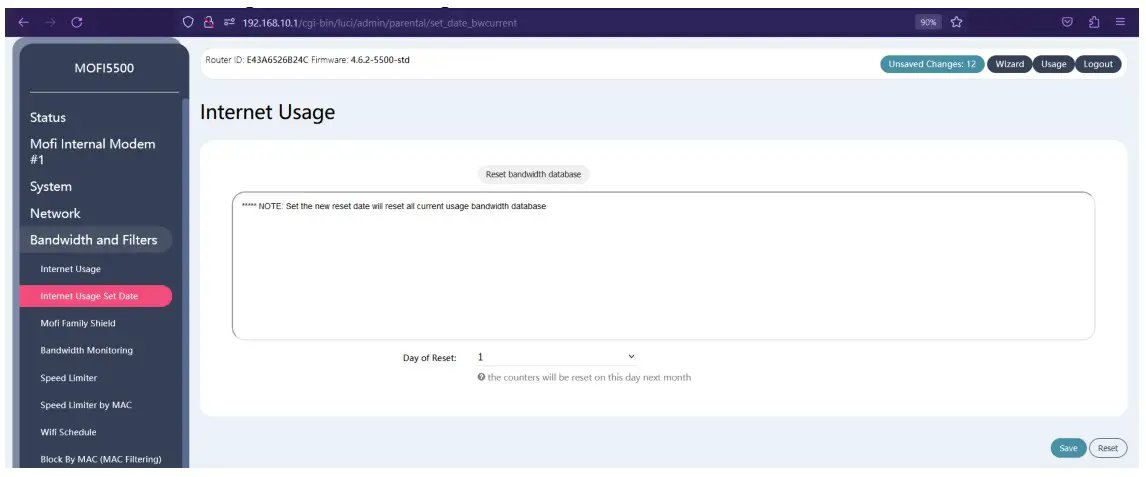
- Veldu dagsetningu endurstillingar. Þetta er venjulega dagsetningin frá því þú vilt hefja eftirlit með gagnanotkun þinni. Það er skynsamlegt að velja dagsetningu þegar innheimtutímabilið þitt hefst.
- Vistaðu og endurræstu síðan beininn
- Þegar beininn er kominn upp skaltu ganga úr skugga um að tölvan þín sé tengd við MOFI5500 beininn og síðan skaltu slá inn notkun/notkun í vafranum þínum og þetta mun view mánaðarlega gagnanotkun þína.

Bandbreidd – NOTANDATAKMARKA
Gakktu úr skugga um að Bandwidth Monitor sé virkt. Til að gera það skaltu fara í Bandwidth and Filters og síðan Bandwidth Monitor og ganga úr skugga um að hakað sé við Virkja kassi.
Ef þú ert að leita að því að setja takmörk á gagnanotkun fyrir einstök tæki, myndirðu virkja notendatakmarkanir Virkja notendatakmarkanir með því að smella á gátreitinn
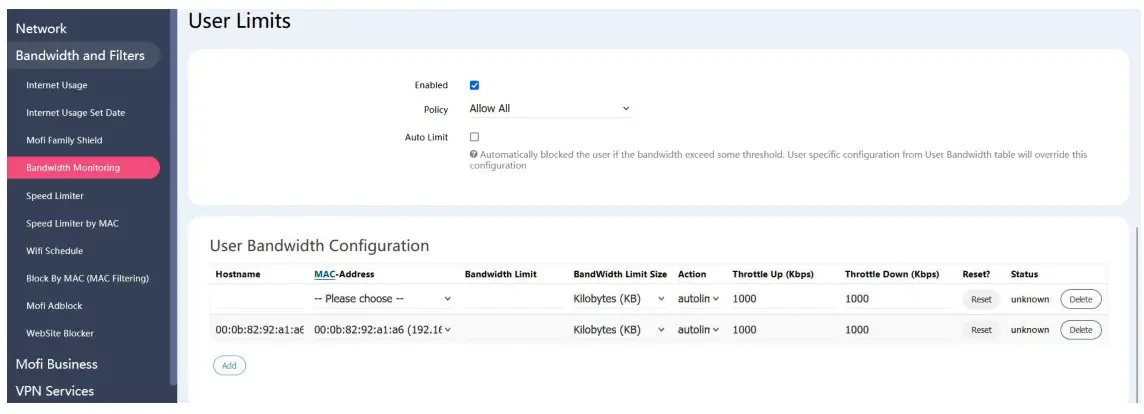
Smelltu á Bæta við og bættu við tækinu sem þú vilt setja mörkin fyrir.
Athugaðu að þú þarft að vita MAC vistfang tækisins sem þú vilt setja mörkin á. Þú getur líka séð IP töluna sem MAC tengist.
Stilltu takmörkin sem þú vilt, vistaðu síðan og endurræstu leiðina.
Þegar notandinn nær þessum mörkum mun hann ekki hafa neinn aðgang til að nota fleiri gögn.
Þú hefur möguleika á að hnekkja þessu með því að haka við Opna valkostinn ef þú þarft á því að halda og sjá hvort mörkin hafi verið tilbúin með því að líta á stöðuna eins og myndin er sýnd hér að ofan.
VILLALEIT
Hér eru nokkur helstu úrræðaleitarskref:
Hér er líka myndband til að skoða https://www.youtube.com/watch?v=KPqpnsHaPA0
Fyrir flesta viðskiptavini er fyrsta skrefið í bilanaleit að endurstilla mát og síðan sjálfgefið verksmiðju.
Skráðu þig inn á router
http://192.168.10.1
notendanafn: rót
lykilorð: admin

eftir að þú hefur skráð þig inn farðu í mofi innra mótald og þá neðst, smelltu á hnappinn til að endurstilla mátið þetta endurstillir eininguna og endurræsir routerinn

þegar því er lokið skaltu loka netvafranum þínum, vertu viss um að þú sért aftur tengdur við MOFI wifi eða í gegnum Ethernet snúru og skráðu þig svo inn aftur þegar þú ert í farðu í kerfið og þá sjálfgefið verksmiðju
framkvæma síðan endurstillingu

þetta mun endurstilla og endurræsa beininn ef þú kemst ekki inn í beininn geturðu endurstillt hann handvirkt með því að slökkva á henni og síðan á beininn þegar rafmagnsljósið logar, ýttu síðan á og haltu endurstillingarhnappinum niðri í 10 sekúndur og slepptu síðan eftir a nokkrar sekúndur, þú munt sjá að power LED byrjar að blikka og logar svo fast eftir um 1-2 mínútur ef þú sérð þetta, þá ætti routerinn að vera endurstilltur. þegar beinin er tekin afrit ætti internetið að virka, ef ekki, lokaðu netvafranum þínum, vertu viss um að þú sért aftur tengdur við MOFI wifi eða í gegnum Ethernet snúru og skráðu þig svo inn aftur
Farðu í Mofi Internal Modem og smelltu síðan á Configuration flipann Hvað segir um auðkenni símafyrirtækisins?
Með því að sjá auðkenni símafyrirtækisins veistu að SIM-kortið er vel lesið.
Hvað stendur um símanúmerið?
Ef SIM-kortið er virkt ætti símanúmer að birtast þar
Ef þetta virkar enn ekki,
Þú ættir að hafa samband við þjónustuveituna þína og staðfesta hvaða APN (nafn aðgangsstaðar) þú þarft að nota.
Þegar þú veist hvaða APN þú þarft að nota skaltu skrá þig inn á routerinn og fara í mofiinternal mótald
Smelltu síðan á land og veldu sérsniðið apn
Sláðu síðan inn apn sem þú þarft að nota, Vistaðu síðan
Eftir að það hefur verið vistað skaltu endurræsa leiðina
Ef þetta virkar enn ekki skaltu ganga úr skugga um að þú sért með öll 4 loftnetin á og þú færð rétt merki.
Lokaðu eftir Mac (Mac síun)
Mac síun gerir þér kleift að loka fyrir öll tæki í ákveðinn tíma. Aðeins tækin sem eru á hvíta listanum munu geta fengið aðgang að internetinu í gegnum MOFI5500 beininn. Þetta gæti verið frábær leið til að takmarka börnin þín frá því að spila leiki seint á kvöldin eða eitthvað svipað.
Til að virkja Mac síun þarftu að skrá þig inn á leiðina og fylgja skrefunum hér að neðan:
- Farðu í Bandwidth and Filters og síðan Block by Mac (Mac Filtering)

- Smelltu á Samstilla við vafra og vertu viss um að tíminn passi nákvæmlega við þann stað sem þú ert á.
- Hakaðu í reitinn sem segir Virkja Mac síun
- Athugaðu einnig Virkja reitinn undir Áætlun tímarafa og þú getur sérsniðið tímann þegar þú vilt loka fyrir netaðgang fyrir ákveðin tæki
- Þú getur líka sett reglur fyrir ákveðna daga vikunnar og nefnt síðan þann tíma

- Nú gætirðu bætt við tækjunum sem þú vilt leyfa að nota internetið á lokaða tímabilinu undir Mac Address á hvíta listanum

- Vistaðu og endurræstu beininn
Tilkynningar um samræmi við reglugerðir
FCC tilkynning
Þessi búnaður hefur verið prófaður og reynst vera í samræmi við takmarkanir fyrir stafrænt tæki í flokki B, í samræmi við hluta 15, 22 og 24 í FCC reglum. Þessi mörk eru hönnuð til að veita eðlilega vörn gegn skaðlegum truflunum í íbúðarhúsnæði. Þessi búnaður framleiðir, notar og getur geislað frá sér útvarpsbylgjuorku og, ef hann er ekki settur upp og notaður í samræmi við leiðbeiningarnar, getur hann valdið skaðlegum truflunum á fjarskipti. Hins vegar er engin trygging fyrir því að truflun eigi sér stað í tiltekinni uppsetningu. Ef þessi búnaður veldur skaðlegum truflunum á útvarps- eða sjónvarpsmóttöku, sem hægt er að ákvarða með því að slökkva og kveikja á búnaðinum, er notandinn hvattur til að reyna að leiðrétta truflunina með einni eða fleiri af eftirfarandi ráðstöfunum:
- Stilltu eða færðu móttökuloftnetið.
- Auktu aðskilnað milli búnaðar og móttakara.
- Tengdu búnaðinn í innstungu á annarri hringrás en þeirri sem móttakarinn er tengdur við.
- Hafðu samband við söluaðilann eða reyndan útvarps- eða sjónvarpstæknimann til að fá aðstoð.
Breytingar
FCC krefst þess að notandinn fái tilkynningu um að allar breytingar eða breytingar sem gerðar eru á þessu tæki sem eru ekki sérstaklega samþykktar af MoFiNetwork gætu ógilt heimild notandans til að nota búnaðinn.
Þetta tæki er í samræmi við 15. hluta FCC reglna.
Þetta tæki er í samræmi við 15. hluta FCC reglna. Rekstur er háður eftirfarandi tveimur skilyrðum:
Þetta tæki má ekki valda skaðlegum truflunum og þetta tæki verður að samþykkja allar mótteknar truflanir, þar með talið truflanir sem geta valdið óæskilegri notkun.
Upplýsingar um útsetningu fyrir útvarpstíðniorku
Þessi búnaður er í samræmi við geislaálagsmörk FCC sem sett eru fram fyrir óviðráðanlegt umhverfi. Þessi búnaður ætti að vera settur upp og notaður með minnst 20 cm fjarlægð á milli ofnsins og líkamans.
Evrópureglur
Varan hefur verið hönnuð, prófuð og framleidd samkvæmt evrópsku R&TTE tilskipuninni 1999/5/EC.
*Athugið til að fá 5G farsíma, þú þarft MOFI5500-5GXeLTE-EM9191 gerð
Skjöl / auðlindir
 |
MOFI MOFI5500 Advanced High Performance Router [pdfNotendahandbók MOFI5500 Advanced High Performance Router, MOFI5500, Advanced High Performance Router, Performance Router, Router |


