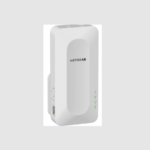
NETGEAR EX7300 WiFi Mesh Range Extender

Að byrja
- Fyrir upphaflega uppsetningu skaltu setja framlenginguna í sama herbergi og leiðina þína.
 Þú getur fært framlenginguna þína á nýjan stað eftir uppsetninguna.
 - Tengdu framlenginguna í rafmagnsinnstungu.
- Bíddu þar til Power LED logar stöðugt grænt.
- Ef Power LED kviknar ekki skaltu ýta á On/Off hnappinn.
- Tengdu framlenginguna þína við núverandi WiFi net með því að nota eina af þessum aðferðum:
- Tengstu við Nighthawk appið. Nighthawk appið leiðir þig í gegnum uppsetninguna. Fyrir frekari upplýsingar, sjá Tengjast við Nighthawk appið.
- Tengstu við WPS. Wi-Fi Protected Setup (WPS) gerir þér kleift að tengjast öruggu WiFi neti án þess að slá inn nafn og lykilorð netkerfisins. Bein þín verður að styðja WPS til að nota þessa aðferð. Fyrir frekari upplýsingar, sjá Tengjast við WPS.
WPS styður ekki WEP netöryggi eða falið WiFi net. Ef WiFi net beinisins notar WEP öryggi eða notar falið WiFi net skaltu fylgja leiðbeiningunum í Tengjast við Nighthawk appinu.
Tengstu við Nighthawk appið
- Sæktu Nighthawk appið í farsímann þinn.
 Nánari upplýsingar um Nighthawk appið er að finna á Nighthawk-app.com.
 - Í farsímanum þínum, opnaðu WiFi -tengingarstjórann, finndu síðan og tengdu við netkerfið sem heitir NETGEAR_EXT.
- Ræstu Nighthawk appið.
- Fylgdu leiðbeiningunum til að tengja útbreiddann þinn við WiFi net beinisins.
- Eftir að uppsetningunni er lokið skaltu færa útbreiddann þinn á nýjan stað. Fyrir frekari upplýsingar, sjá Finndu góðan stað fyrir útbreiddan þinn.
- Tengdu tækin þín með þráðlausu neti við útbreidda netið. Nánari upplýsingar er að finna í Tengja tækið við aukna netkerfi.
Tengstu við WPS
- Ýttu á WPS hnappinn á framlengingunni í minna en fimm sekúndur. WPS LED
 blikkar.
Athugið: Ef þú ýtir á WPS hnappinn í meira en fimm sekúndur, slekkur á framlengingunni. - Ýttu á hnappinn innan tveggja mínútna WPS hnappinn á routernum þínum. Þegar framlengingin tengist beininum mun leiðin tengist LED
 ljósum. Ef Router Link LED ljósin eru græn er tengingin á milli beinsins og útbreiddarans góð. Ef Router Link LED ljósin eru gul eða rauð skaltu færa framlenginguna nær beininum og reyna aftur.
Athugið: Ef beinin þín styður 5 GHz böndin og útbreiddur þinn tengdist ekki því bandi skaltu endurtaka WPS ferlið. - Færðu framlenginguna þína á nýjan stað. Fyrir frekari upplýsingar, sjá Finndu góðan stað fyrir framlenginguna þína.
- Tengdu tækin þín með þráðlausu neti við útbreidda netið. Nánari upplýsingar er að finna í Tengja tækið við aukna netkerfi.
Finndu góðan stað fyrir útbreiddarann þinn
- Taktu útlenginguna úr sambandi og færðu hana á nýjan stað.
Við mælum með að nýja staðsetningin sé um það bil miðja leið milli leiðarinnar og svæðisins með lélegt WiFi merki. Framlengirinn verður að vera á bilinu WiFi netkerfis leiðarinnar. - Kveiktu á framlengingunni þinni.
- Notaðu Router Link LED til að finna stað þar sem tenging milli útbreiddar og beini er ákjósanleg. Fyrir frekari upplýsingar um Router Link LED, sjá LED lýsingar á hinni hliðinni á þessari skyndibyrjunarhandbók.
Tengdu tækið þitt við útbreidda netið
Eftir uppsetninguna er kveikt á One WiFi Name eiginleikanum, sem gerir útbreiddanum þínum kleift að nota sömu WiFi netstillingar og beininn þinn. Ef þú notaðir Nighthawk appið til að tengja útbreiddarbúnaðinn þinn sýnir eftirfarandi tafla tdampupplýsingar um hvernig útvíkkuð WiFi nöfn þín gætu litið út:

Ef þú notaðir WPS til að tengja útbreiddann þinn er nafnið á auknu WiFi netkerfi byggt á fyrsta WiFi netinu sem það tengdist—2.4 eða 5 GHz. Eftirfarandi tafla sýnir tdampupplýsingar um hvernig útvíkkað WiFi nafnið þitt gæti litið út:

LED lýsingar


Stilltu leið með háþróaðri MAC stillingu til að vinna með framlengingunni þinni
- Ef þú kveiktir á WiFi MAC síu, WiFi aðgangsstýringu eða aðgangsstjórnunarlista (ACL) á leiðinni þinni þegar WiFi tæki tengist í gegnum framlenginguna við leiðina þína, þá er MAC vistfang WiFi tækisins sem sýnt er á leiðinni þýtt í annað MAC vistfang.
- Ef MAC sía leiðarinnar, WiFi aðgangsstýringu eða ACL er virkt, tengist WiFi tækið við framlenginguna en getur ekki fengið IP tölu frá framlengingunni og getur ekki fengið aðgang að internetinu.
- Til að leyfa WiFi tækinu að fá IP -tölu frá framlengingunni og fá aðgang að internetinu verður þú að gefa leiðinni þýða MAC -tölu.
Til að bæta þýddu MAC vistfangi við beininn þinn og panta IP tölu fyrir útbreiddan þinn:
- Skráðu þig inn á leiðina þína og slökktu á MAC síu, WiFi aðgangsstýringu eða ACL. Nánari upplýsingar um hvernig á að slökkva á MAC síu leiðarinnar, WiFi aðgangsstýringu eða ACL, sjá skjöl leiðarinnar.
- Kveiktu á framlengingunni og tengdu öll WiFi tækin þín við framlenginguna.
- Gakktu úr skugga um að leiðarlýsingarljósið logi áfram.
- Skráðu þig inn í viðbótina þína:
a. Sjósetja a web vafra frá tölvu eða farsíma sem er tengdur við framlengingarnetið þitt.
b. Skráðu þig inn á framlenginguna þína:- Ef þú virkjaðir ekki eiginleikann One WiFi Name skaltu slá inn www.mywifiext.net í veffangsreit vafrans.
- Ef þú hefur virkjað eiginleikann One WiFi Name skaltu slá inn eitt af eftirfarandi URLs:
- Windows-tölva.
http://mywifiext.local/ or http://mywifiext/ - - Mac tölvur og iOS tæki.
http://mywifiext.local/ - Android tæki.
http://<extenders IP address>/ (tdample, http://192.168.1.3/)
Innskráningarsíða birtist.
c. Sláðu inn notandanafn stjórnanda og lykilorð og smelltu á innskráningarhnappinn. Staða síðan birtist.
- Windows-tölva.
- Veldu Stillingar > Tengd tæki.
Síðan Tengd tæki birtir MAC vistföng og sýndar MAC vistföng fyrir tölvur og WiFi tæki sem eru tengd við framlengingarnetið. - Á beininum skaltu bæta öllum sýndar MAC vistföngum útbreiddarans og öllum sýndar MAC vistföngum tækjanna sem eru tengd við útbreiddann við MAC síutöflu beinsins þíns.
Athugið: Til að panta tiltekið IP-tölu fyrir útbreiddann verður þú að tilgreina fyrsta sýndar-MAC vistfangið sem birtist fyrir 2.4 GHz eða 5 GHz netið í útbreiddarkerfinu þínu í IP-pöntunartöflu beinsins þíns. (Fyrsta sýndar-MAC vistfangið sem birtist fyrir 2.4 GHz og 5 GHz netkerfi útbreiddarkerfisins er það sama.) - Virkjaðu MAC síu beinsins, WiFi aðgangsstýringu eða ACL.
Stuðningur
Þakka þér fyrir að kaupa þessa NETGEAR vöru. Þú getur heimsótt www.netgear.com/support til að skrá vöruna þína, fá hjálp, fá aðgang að nýjustu niðurhali og notendahandbókum og ganga í samfélag okkar. Við mælum með að þú notir aðeins opinber NETGEAR stuðningsauðlind.
(Ef þessi vara er seld í Kanada geturðu nálgast þetta skjal á kanadísku frönsku á https://downloadcenter.netgear.com/other/.)
Til að fá upplýsingar um samræmi við reglur, þar á meðal ESB-samræmisyfirlýsingu, heimsækja https://www.netgear.com/about/regulatory/. Sjá reglur um reglufylgni áður en rafmagn er tengt.
NETGEAR INTL LTD bygging 3, Háskólatæknimiðstöð Curraheen Road, Cork, Írlandi
Fyrir Athugaðu Hér Nánar Leiðbeiningar um innskráningu og endurstillingu
Algengar spurningar
Ef þú sérð rautt ljós á framlengingunni þinni, þá er framlengingin ekki tengd við WiFi beininn þinn. Gakktu úr skugga um að framlengingin sé tengd við WiFi beininn þinn og að Power LED sé stöðugt grænt. Ef Power LED er enn ekki stöðugt grænt skaltu ýta á On/Off hnappinn aftan á framlengingunni.
Eftir að þú hefur tengst neti útbreiddarkerfisins skaltu opna a web vafra og farðu í hvaða websíða. Ef þú hefur aðgang að internetinu í gegnum útbreiddan þinn, þá virkar útbreiddur þinn rétt.
Sjálfgefin innskráningarskilríki fyrir útbreiddann þinn eru staðsett á merkimiða neðst á beininum þínum. Fyrir frekari upplýsingar, sjá Finndu sjálfgefna innskráningarskilríki fyrir Nighthawk beininn minn eða Range Extender.
Umfang möskvakerfis: Möskvakerfi henta betur fyrir stærri skrifstofur vegna þess að þau veita fulla skrifstofuþekju og geta venjulega veitt merki sem nær yfir 2,000 til 5,500 ferfeta svæði
Þeir verða allir að vera með snúru eða þráðlaust tengdir við beininn, aldrei hver við annan. Að auki, hafðu í huga að hver útbreiddur mun búa til sitt eigið net. Til að forðast truflun á neti verður hvert net að hafa annað SSID.
Ég veit að spurningin um hvort notkun WiFi útbreiddar hægir á nethraðanum kemur nokkuð mikið upp og vegna skrítinna orðasambandsins er svarið nei, það hefur engin áhrif á nethraðann þinn.
Já, tilgangur möskvakerfis er að skipta um þörf fyrir beini. Eina skiptið sem þú gætir þurft að nota núverandi beininn þinn er ef hann virkar líka sem mótald til að veita þér nettengingu.
Kjörinn staðsetning til að setja útbreiddann er mitt á milli þráðlausa beinisins og tölvunnar þinnar, en lengjarinn VERÐUR að vera innan þráðlauss sviðs þráðlausa beinsins. Ábending: Ef þú þarft að nota annan stað skaltu færa útbreiddarbúnaðinn nær tækinu, en samt innan þráðlauss sviðs beinsins.
Mesh beinir og önnur Wi-Fi tæki standa sig best þegar þau eru staðsett úti á víðavangi og upp frá jörðu niðri. Eins og með flestar þráðlausar sendingar þarf ekki mikið til að trufla Wi-Fi merkið þitt og hægja á því.
Ferlið við að setja upp Mesh Extender þinn er nefnt pörun þar sem þú munt tengja (eða para) hann við beininn þinn. Þú getur annað hvort gert þetta þráðlaust, sem við mælum með, eða nota ethernet snúru til að tengjast beini.
Myndband - Vara lokiðview
Sækja PDF hlekkinn; NETGEAR WiFi Mesh Range Extender pdf