


PIMA gestasímkerfi

Tæknilýsing
- Vöruheiti: GUEST kallkerfi
- Helstu eiginleikar: Dyrabjalla, skjáir
Notkunarleiðbeiningar fyrir vöru
Dyrabjöllulýsing
- Lýstu líkamlegum þáttum og eiginleikum dyrabjöllunnar.
Dyrabjölluaðgerð
- Útskýrðu hvernig á að opna hurðina að utan og svara símtölum gesta með dyrabjöllunni.
Símtól
Gefðu upplýsingar um hvernig á að nota símtólið til samskipta.
Ítarlegar aðgerðir
- Útskýrðu háþróaðar aðgerðir eins og hringjahljóðun, ljósmynd viewing, myndskeið viewing, margmiðlun viewing, DVR myndbönd viewing, flýtistilling og stillingar.
Umsókn
- Leiðbeindu notendum hvernig á að setja upp Wi-Fi netstillingar fyrir kerfið.
Algengar spurningar
- Q: Hvernig þagga ég niður hringinn á dyrabjöllunni?
- A: Til að þagga niður hringinn á dyrabjöllunni skaltu fylgja þessum skrefum: [Gefðu upp skref hér].
- Q: Má ég view tekið upp myndskeið á kerfinu?
- A: Já, þú getur view tekið upp myndskeið með því að fylgja þessum skrefum: [Gefðu upp skref hér].
- Q: Hvernig get ég aukið geymslurými kerfisins?
- A: Þú getur stækkað geymslurýmið með því að nota ytra minniskort (SD). Settu SD-kortið í eftir leiðbeiningunum í handbókinni.
Varúðarráðstafanir
Þessar leiðbeiningar koma ekki í stað annarra leiðbeininga! Til að koma í veg fyrir skemmdir á eignum og/eða lífi verður að bregðast við eftirfarandi öryggisleiðbeiningum:
- Aflgjafinn er með raftengingum sem geta valdið raflosti. Gakktu úr skugga um að öll voltages eru aftengdar fyrir uppsetningu.
- Aflgjafi kallkerfisins starfar á 110-230VAC voltage, á tíðninni 50 Hz. Ekki tengja neina aðra binditage til kerfisins af ótta við íkveikju.
- Tengdu hinar ýmsu raftengingar í samræmi við merkingar og gaum að pólun tenginganna
tákn í þessari handbók
 Viðvörun eða mikilvæg athugasemd
 Athugið eða meðmæli
FRAMKVÆMD
Kæri viðskiptavinur,
PIMA Electronic Systems Ltd. óskar þér til hamingju með kaupin á GUEST kallkerfi. GUEST er nútímalegt og vandað kallkerfi, með mörgum og fjölbreyttum forritunarmöguleikum. GUEST kerfið er með ýmsum aukahlutum – dyrabjöllum, skjám, aflgjafa og fleira – allt í ósveigjanlegum gæðum PIMA. PIMA kallkerfisforritið gerir fjarstýringu á GESTUM með snjallsíma hvar sem er.
Þessi handbók inniheldur notkunarleiðbeiningar fyrir kallkerfi. Fagaðilinn leiddi þig í notkun kerfisins, en við mælum með að þú kynnir þér og kynnir þér þessa handbók í heild sinni til að njóta margra kosta.tages kerfisins.
Helstu eiginleikar
- Dyrabjalla með myndavél
- Takkaborð til að slá inn kóða til að opna hurðina
- Allt að fjórir hringitakkar fyrir mismunandi íbúðir/herbergi (fer eftir uppsettri gerð)
- Hentar fyrir ytri uppsetningu
- 7" háþróaður snertiskjár fyrir viewað taka gestinn og opna hurðina
- Allt að fjórir skjáir (tdampmeð skjá í hverju herbergi)
- 4.3" skjár með snertihnappum.
- Möguleikinn á að beina kalli hvers hnapps á skjáinn hans
- Símtæki fyrir einfalda notkun
- kallkerfi á milli skjáa (skjáa)
- Stjórn á tveimur inngangum - hurð og hlið
- Hurð opnuð með nándarkorti (RFID)
- Stjórna hvar sem er í kerfinu á snjallsíma með því að nota PIMA forritið
Tæknigögn
Dyrabjalla
| # | Eiginleiki | Lýsing |
| 1 | Tenging | 2 víra |
| 2 | Hljóð | Tvíhliða stafræn |
| 3 | Myndband | Stafræn, ein rás |
| 4 | Upplausn myndavélar | 1080 HD |
| 5 | Nætursýn | Innrauð sjálfvirk stigstilling |
| 6 | ljósstyrkur | 0 LUX (0.5 metra fjarlægð) |
| 7 | Viewí horn | 110o lárétt, 60o lóðrétt |
| 8 | hnappinn | ÝTA HNAPP |
| 9 | rekstur binditage | 18-30 VDC |
| 10 | Orkunotkun | 6W hámark |
| 11 | Tegundir hurðarlása | þurr snerting eða voltage |
| 12 | Tegundir læsinga fyrir hliðið | þurr snerting |
| 13 | Aflæsing | Samskiptastjórn |
| 14 | nándarkort | EM 125KHz |
| # | Eiginleiki | Lýsing |
| 15 | Fjöldi korta | til 1,000 |
| 16 | Rekstrarhitastig | -25oC <–> +60oC |
| 18 | geymsluhitastig | -30oC <–> +60oC |
| 19 | Mál | Yfirborð (með regnvörn): 200X90X40 mm Skola: 240X125X48 mm |
Fylgjast
| # | Eiginleiki | Lýsing | |
| 7" | 4.3" | ||
| 1 | Tenging | 2 víra | |
| 2 | Hljóð | Tvíhliða stafræn | |
| 3 | Myndband | Stafræn, ein rás | |
| 4 | kallkerfi | Ókeypis tal án símtóls | |
| 5 | Skjár | LCD, 1080 HD | LCD, 480 x 272 |
| 6 | Hljóðbjögun | <3% | |
| 7 | Hljóðtíðnisvið | 400-3.5KHz | |
| 8 | Uppsetningarfjarlægð | allt að 100 metrar | |
| 9 | Innri símtöl | frá skjá til skjás | |
| 10 | Starfsemi binditage | 18-24 VDC | |
| 11 | Orkunotkun | 4W hámark, 1.5W í biðham | 3W max, 1.5W í biðham |
| 12 | Ytri minniskort | Valfrjálst, SD gerð | |
| 13 | Rekstrarhitastig | -10oC <–> +40oC | |
| 14 | Geymsluhitastig | -30oC <–> +60oC | |
| 15 | Mál | 174.3X112X19.4 mm | 180X118X22.5 mm |
LÝSING Á DURBJALLU

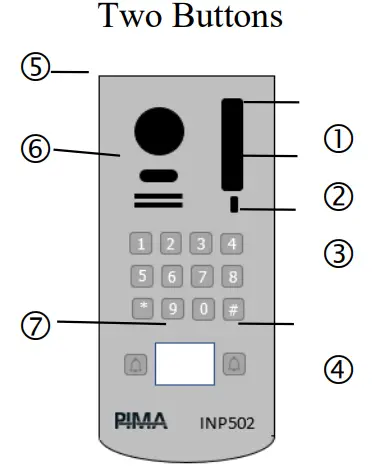
| # | Lýsing |
. |
# | Lýsing |
| 1 | Stöðuvísir (sjá upplýsingar hér að neðan) | 5 | Myndavél | |
| 2 | hljóðnema | 6 | hátalara | |
| 3 | · lyklaborð
(Töluhnappar 0-9, * er notað sem „Return“, # er notað sem „Í lagi“) |
7 | Nafnaskilti/nærðarkortalesari | |
| 4 | Hringjahnappur |
Stöðuvísbendingar
- Opnunarvísir fyrir hurðar
- Biðja um svar
- Vísbending um að hringja
- Skráning nándarkorts
 HURÐABJALLA REKSTUR
HURÐABJALLA REKSTUR
3.1 Að opna hurðina að utan
- Að nota kóða
- Sláðu inn opnunarkóða hurðar og síðan # takkann.
- Notkun nálægðarkorts
- Haltu kortinu nálægt lesandanum (sjá teikningu að ofan) í um eina sekúndu.
- Athugið: Gakktu úr skugga um að skrá kortið í kerfið sem hér segir:
- Skráning og umsjón með nálægðarkortum (RFID) til að opna hurðina fer fram í valmyndinni „Aðgangsstýring“, sem er aðgengileg í aðalvalmyndinni með flýtistillingum → Dyrabjöllulisti → Val á dyrabjöllu → Breyta → Aðgangsstýring
- Stjórnun. Farðu inn í þessa valmynd og hún hefur alla mismunandi valkosti. Skráning aðgangskorts – veldu þennan möguleika til að skrá nýtt kort til að opna hurðina.
Að svara gestasímtali
Þegar gestur ýtir á hringitakkann á dyrabjöllunni hringir skjárinn í húsinu og opnar dyrabjöllumyndavélina til að view gesturinn. Til að tala við gestinn ýttu á talhnappinn (  Til að opna hurðina ýttu á takka eftir tegund skrúfunnar
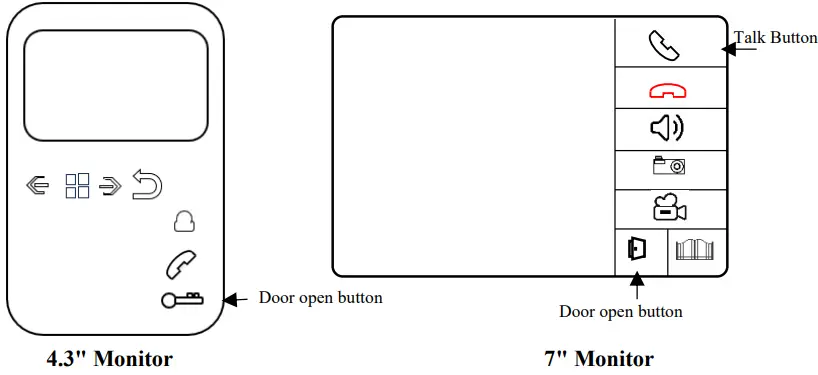
 Hnappur til að opna hlið
 Upptaka myndbands af samtalinu við gestinn (þarf ytra SD minniskorts)
 Myndataka gesta
 Að stjórna hljóðstyrk skjásins
 Uppsögn símtala
 View takki á myndavél dyrabjöllu
 Hnappur til að taka á móti símtali eða hringja á annan skjá
 Leiðsöguhnappar meðan á klippingu stendur
HANDSETNING
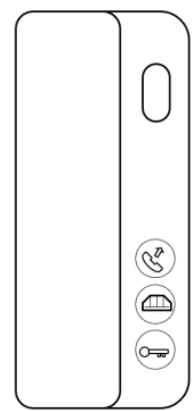
Símtækið gerir kleift að svara símtölum frá dyrabjöllunni og opna hurðina eða hliðið. Símtali frá dyrabjöllunni svarað: Til að svara símtali frá dyrabjöllunni skaltu taka upp símann og tala. Hér að neðan er lýsingin á hnöppunum.
 Hurðaropnun
 Opnun hliðs
 Hringdu til að fylgjast með
Stilling á hljóðstyrk símans:
- Ýttu á hnappinn í tvær sekúndur og stutt síðan í átt að hljóðstyrk hringingarinnar. Bíddu í 6 sekúndur.
Val á hringitón símtóls:
- Ýttu á hnappinn í tvær sekúndur og stutt síðan til að velja hringitón. Bíddu í 6 sekúndur
 FRAMKVÆMDIR AÐGERÐIR
Eftirfarandi hlutar lýsa viðbótarvalkostunum sem eru í boði í kallkerfiskerfinu. Allar aðgerðir eru gerðar í gegnum kallkerfisskjáinn
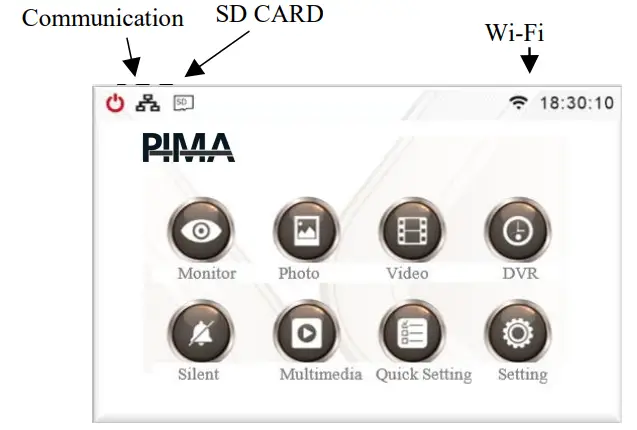 Leiðbeiningar eru fyrir 7" skjáinn og 4.3" skjáinn. Munurinn er aðeins í leiðsöguaðferðinni. Á 7 tommu skjánum er leiðsögn einfaldari vegna þess að þetta er snertiskjár. Hér að neðan er útskýringin á leiðsögn á 4.3 tommu skjánum:
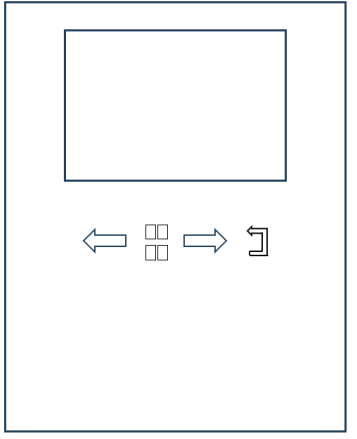
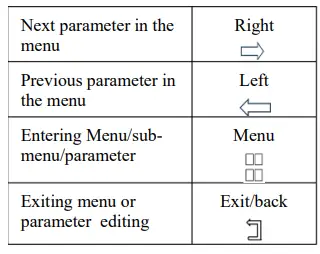 Til að fara inn í aðalvalmynd ýtirðu á
Hefja viewing á skjánum
- Smelltu á eftirlitstáknið (
 ).
). - Veldu dyrabjölluna sem þú vilt fylgjast með - view myndavél hennar.
- Skjárinn með öllum valmöguleikum opnast (sjá kafla 3.2).
- Ef þú vilt bæta við aukahlutum eins og dyrabjöllu eða myndavél - smelltu á „+“ táknið. Listi yfir tiltækan aukabúnað birtist.
- Veldu aukabúnaðinn sem þú vilt.
Hringþögn
- Smelltu á táknið
 - rólegur.
 - Táknið breytist í.

- Veldu þennan valkost ef þú vilt að símtal frá dyrabjöllunni hringi ekki á skjánum.
Athugið: Skjárinn mun samt skipta yfir í viewsamskiptamöguleikar með dyrabjöllunni.
Mynd Viewing
Smelltu á táknið  - myndir.
Veldu viðeigandi möppu undir „Ytra minni“ og þá kemur þú upp á skjáinn til að sýna myndirnar sem teknar voru af dyrabjöllunni.
Myndbandsklippur Viewing
- Athugið: Vistar og viewvídeó krefst notkunar á SD minniskorti. Sjá kafla 5.8.
- Smelltu á táknið
 - Myndbönd
 - Veldu viðeigandi möppu og þá kemur þú upp á skjáinn til að sýna myndböndin sem tekin voru af dyrabjöllunni.
Margmiðlun Viewing
- Smelltu á „Margmiðlun“. Athugið: Krefst SD korts.
- Veldu aukabúnaðinn og file þarf til sýnis
DVR úrklippur Viewing
- Athugið: Vistar og viewvídeó krefst notkunar á SD minniskorti. Sjá kafla 5.8.
- DVR – aðgerð sem gerir kleift að taka upp dyrabjöllumyndavélina á tilsettum tímum. Sjá Stillingar → DVR stillingar.
- Smelltu á DVR.
- Veldu upptökutækið DVR file.
Fljótleg stilling
- Smelltu á táknið til að fá aðgang að fljótlegri forritun á grunneiginleikum kerfisins.
- Farðu aðeins í þessa valmynd ef nauðsynlegt er að breyta færibreytu sem tengist eiginleikum og hegðun kerfisins. Sjá uppsetningarleiðbeiningar fyrir nánari upplýsingar.
Stillingar
- Smelltu á táknið
 til að slá inn kerfisstillingar.
 - Farðu aðeins í þessa valmynd ef nauðsynlegt er að breyta færibreytu sem tengist eiginleikum og hegðun kerfisins. Sjá uppsetningarleiðbeiningar fyrir nánari upplýsingar.
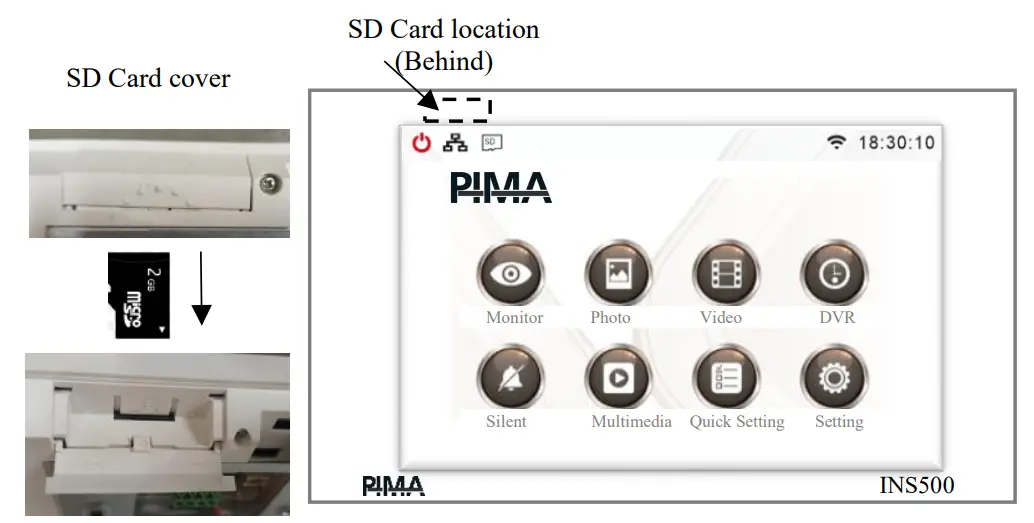
Ytra minniskort (SD)
Til að vista og horfa á myndbönd er nauðsynlegt að nota SD minniskort. Sjá korta staðsetningu:
UMSÓKN
Þú getur notað appið til að stjórna dyrabjöllunni. Forritið gerir kleift að fá hringingu frá dyrabjöllunni, horfa á gestinn og opna hurðina.
Wi-Fi netstilling
- Veldu á kerfisskjánum:
- Flýtivalmynd → Wi-Fi → Veldu net
- Veldu þráðlaust net sem þú vilt og sláðu inn lykilorð þess. Athugið: Kerfið styður aðeins 2.4G net.
- Gakktu úr skugga um að nafn netkerfisins birtist á Wi-Fi skjánum. Þú getur líka staðfest rétta tengingu við Wi-Fi netið á aðalskjánum hægra megin við hliðina á tímaskjánum.
Forrit að hlaða niður
- Veldu á kerfisskjánum:
- Hraðstilling → Wi-Fi → Sækja forrit
- Skannaðu QR kóða í samræmi við gerð símans þíns - Android eða iPhone (iOS).
- Að öðrum kosti, leitaðu að i-Home forritinu í versluninni, en táknmynd þess birtist til hægri. Settu upp appið á símanum þínum.
Pörun forritsins
- Opnaðu appið.
- Til þess að nota forritið þarf að setja upp notandareikning.
Fylgdu skjánum og settu upp reikning með gildu netfangi. Forritið mun krefjast þess að staðfestingarkóði sé sendur á netfangið þitt. Stilltu lykilorð. Athugið - lykilorðið er eingöngu fyrir reikning kallkerfisforritsins! Það hefur ekkert með önnur lykilorð að gera, tdample, netfangið þitt. Eftir staðfestingu leyfir forritið pörun á kallkerfiskerfinu.
- Smelltu á táknið (+) - Bæta við
- Smelltu á táknið [-] – Skanna
- Í Wi-Fi valmyndinni skaltu velja „Device ID“ og skanna QR kóðann sem birtist á skjánum.
Athugið: „Device ID“ mun aðeins birtast ef skjárinn er tengdur við Wi-Fi net - Wi-Fi táknið birtist. Bíddu eftir staðfestingu. Til að bæta fleiri símum við sama spjaldið:
- Sæktu forritið í hinn símann.
- Skráðu þig með netfangi og lykilorði.
Í símanum þar sem spjaldið var parað: Smelltu á táknið á spjaldinu, veldu Stillingar → Samnýtt tæki → Bæta við deilingu. Veldu núna samnýtingarform – SMS, WhatsApp, osfrv. Í hinum símanum skaltu smella á hlekkinn sem berst í skilaboðunum og halda áfram samkvæmt leiðbeiningunum
Mikilvæg athugasemd
Gakktu úr skugga um að dyrabjöllan sé stillt á „Monitor“ skjánum. Ef dyrabjöllan er ekki stillt á „Vöktun“ skjánum – verður ómögulegt að tengjast henni úr forritinu.
Að nota forritið
- Þú getur framkvæmt tvær meginaðgerðir í forritinu: að fá hringingu frá dyrabjöllunni og hringja fyrirbyggjandi í bjölluna. Að svara hring
- Þegar gestur hringir dyrabjöllunni er viðvörun send í farsímann. Með því að smella á viðvörunina opnast appið og tengist dyrabjöllunni. Nú getur þú view gesturinn sem er fyrir framan pallborðið og talaðu við hann með því að smella á „tvíhliða tal“ táknið.
- Til að slíta símtalinu skaltu smella á afturörina sem birtist efst til vinstri á skjánum.
- Gakktu úr skugga um að símtalafararinn sé stilltur í skjávalmynd kallkerfisins:
- Stillingar → Wi-Fi → símtalaflutningur
- Veldu viðeigandi valmöguleika „beint“ eða „hringja ef ekkert svarar eftir x sekúndur“. x er fjöldi sekúndna sem þarf. Tengist dyrabjöllunni (spjaldið)
- Smelltu á dyrabjöllutáknið á aðalskjá appsins. Forritið tengist dyrabjöllunni. Framhaldið er eins og lýst er í fyrri kafla.
ÁBYRGÐ
Takmörkuð ábyrgð
- PIMA Electronic Systems Ltd. lýsir þessari vöru ekki þannig að ekki sé hægt að komast framhjá henni, eða að hún muni koma í veg fyrir dauða, hvers kyns líkamstjón eða skemmdir á eignum vegna innbrots, ráns, elds eða annars, eða að varan muni veita næg viðvörun
- eða vernd.
- Notandinn skilur að búnaður sem hefur verið settur upp og viðhaldið á réttan hátt dregur úr líkum á atvikum eins og innbrotum, ránum og eldsvoða án viðvörunar, en felur ekki í sér tryggingu eða trygging fyrir því að slík atvik.
- muni ekki eiga sér stað eða að dauði, líkamstjón eða eignatjón muni ekki hljótast af því.
- PIMA Electronic Systems Ltd. ber enga ábyrgð á dauða, líkamstjóni eða eignatjóni eða öðru tjóni hvort sem það varð beint, óbeint, í kjölfarið eða á annan hátt byggt á þeirri fullyrðingu að varan virkaði ekki.
- Viðvörun: Notanda ber að fylgja uppsetningar- og notkunarleiðbeiningum vörunnar og meðal annars athuga vöruna og allt kerfið að minnsta kosti einu sinni í viku. Af ýmsum ástæðum, þar á meðal (en ekki takmarkað við) breytingar á umhverfismálum
- aðstæður, raf- og rafeindatruflanir og hitabreytingar mun varan ekki virka eins og búist var við. Notanda ber að gera allar ráðstafanir til að vernda líkama sinn og eignir.
- Sjá viðauka við ábyrgðarbréfið á PIMA websíða.
- Við gerð þessa skjals var allt kapp lagt á að tryggja að efni þess væri rétt og uppfært. PIMA áskilur sér rétt til að breyta þessu skjali, allt eða hluta þess, af og til, án fyrirvara.
- Ekki afrita, afrita, breyta, dreifa, þýða eða umbreyta þessu skjali nema með skriflegu samþykki frá Pima.
- Vinsamlegast lestu þetta skjal í heild sinni áður en reynt er að stjórna og/eða forrita þetta kerfi. Ef tiltekinn hluti þessa skjals er ekki skýr, vinsamlegast hafðu samband við birgjann eða uppsetningaraðila þessa kerfis.
- Allur réttur áskilinn © 2024 PIMA Electronic Systems Ltd.
Hafðu samband
- Framleitt af:
- PIMA Electronic Systems Ltd.
- 5, Hatzoref St., Holon 5885633, Ísrael Sími: +972.3.6506411
- www.pima-alarms.com
- Netfang: support@pima-alarms.com 4410590 Rev A (júlí 2024)

Tengill á uppfærðar handbækur
Skjöl / auðlindir
 |
PIMA gestasímkerfi [pdfNotendahandbók Gestakallkerfi, kallkerfi |


