


Silicon Labs vinnur með Conference 2021 Pre-Work
Þakka þér fyrir að skrá þig til að mæta á Works With 2021! Ef þú ætlar að fara á eitt af praktísku námskeiðunum okkar þarftu að setja upp eftirfarandi hugbúnað til að fylgjast með
með leiðbeinendum námskeiðsins.
Simplicity Studio v5
Fyrir hönnuði og hönnuði sem skráðir eru í Works With 300-stig námskeiðin hér að neðan, Simplicity Studio v5 er IDE námskeiðið sem kennarar munu nota fyrir praktískar æfingar og sýnikennslu á þróun IoT tæki og forrita. Það er mjög mælt með því að þú setjir Simplicity Studio v5 upp fyrir viðburðinn til að fá sem mest út úr 300 stiga námskeiðunum. Lærðu meira
Athugið: „AMZ-301: Building a Sidewalk Demo with Silicon Labs EFR32“ og „MAT-301: Matter Development with OpenThread & Home Ecosystems“ eru styrktar tæknisýningar án þess að forvinna sé nauðsynleg.
| Kennitala námskeiðs | Titill | Nauðsynleg SDK |
| WIR-301 | Kannar RTOS valkosti fyrir þráðlaus IoT verkefni | Bluetooth SDK, Flex SDK, Gecko SDK |
| WSN-300 | Að byggja upp snjallborgarnet í stórum stíl með Wi-SUN | Wi-SUN SDK, Gecko SDK |
| SEC-301 | Handvirkt með CPMS öryggi | Gecko SDK |
| EML-301 | Bættu við forspárviðhaldi í snjallbyggingartækjum með TinyML | Gecko SDK |
| EML-302 | Forspárviðhald í iðnaði með innbyggðu vélanámi | Gecko SDK |
- Settu upp Simplicity Studio v5
a. Simplicity Studio v5 Offline Installer: (Windows .exe, Mac .dmg, Linux .tar)
i. Inniheldur Bluetooth, OpenThread, Z-Wave og Flex SDK
b. Þú þarft að búa til eða skrá þig inn með þínum www.silabs.com reikning - Staðfestu að þú sért með nauðsynleg SDK, skráð í töflunni hér að ofan, uppsett fyrir 300 stiga námskeiðin þín
a. Uppfærðu Protocol SDKs með því að smella á valmyndastikuna Help -> Update Software.
i. Smelltu á Pakkastjórnun
ii. Smelltu á flipann fyrir „SDK“ í glugganum um pakkastjórnun
iii. Staðfestu/settu upp SDK fyrir námskeiðin þín hér að ofan - Ef þú ert skráður í eitt af eftirfarandi námskeiðum eru einstök þróunarverkfæri fyrir utan Simplicity Studio v5 sem krafist er. Smelltu á námskeiðstenglana hér að neðan til að view sérstakar leiðbeiningar. Annars, allt sem þú þarft er Simplicity Studio v5 og þú ert tilbúinn til að mæta á Works With 2021!
Athugið: SSv5 gæti þurft viðbótarskref til að keyra almennilega á MAC OS Big Sur, sjá síðu 4 í þessu skjali.
WIR-301: Kannar RTOS valkosti fyrir þráðlaus IoT verkefni
Thunderboard Sense 2 fylgir farsímaforrit sem gerir það auðvelt að hafa samskipti við borðið og safna stöðuupplýsingum. Þú munt nota appið í fyrsta hluta þessarar rannsóknarstofu. Þú ættir að taka nokkrar mínútur til að hlaða niður appinu frá annaðhvort Apple Store or Google Play áður en byrjað er
WSN-300: Bygging á stórum snjallborgarnetum með Wi-SUN
Sæktu og settu upp nýjustu stöðugu útgáfuna af Wireshark hér.
SEC-301: Handvirkt með CPMS öryggi
Þetta öryggisnámskeið mun nota tól sem kallast Simplicity Commander og mælt er með því að þú undirbýr umhverfisbreytur stýrikerfisins þíns til að keyra kóðann einfaldlega með skipanalínu.
Undirbúðu Windows OS til að keyra Simplicity Commander
Til einföldunar skaltu bæta slóð Simplicity Commander (C:\SiliconLabs\SimplicityStudio\v5\developer\adapter_packs\commander) við slóðumhverfisbreytuna í stýrikerfinu þínu þannig að hægt sé að kalla á stjórnandaskipunina úr hvaða möppu sem er.
 |
||
| 1. Notaðu leitarstikuna í Windows 10 til að finna „Umhverfi Breytur“ valmynd. |
3. Veldu „Umhverfisbreytur“ í glugganum System Properties. |
4. Veldu „Slóð“ undir Kerfi Breytur. Smelltu á "Breyta..." |
2. Veldu „Breyta kerfisumhverfisbreytum“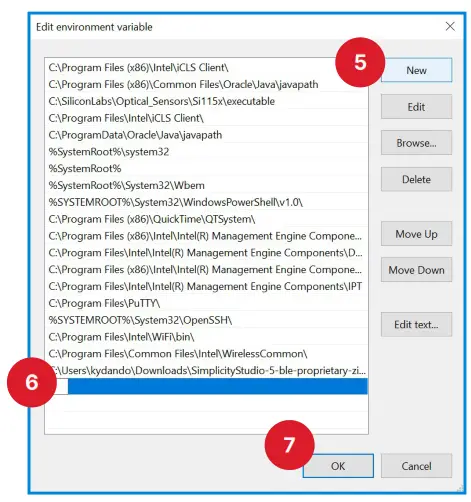
5. Smelltu „Nýtt“.
Staðfestu að þetta sé gild slóð fyrir uppsetninguna þína. C:\SiliconLabs SimplicityStudio\v5\developer\adapter_packs\commander Flestar sjálfgefnar uppsetningar munu hafa þessa leið. Það verður öðruvísi ef þú breyttir uppsetningarmöppunni fyrir Simplicity Studio.
6. Límdu staðfestu staðsetningu Simplicity Commander
7. Smelltu á „Í lagi“ þrisvar sinnum til að loka opnum gluggum
8. Endurræsa þarf tölvuna til að nýja PATH breytuna verði uppfærð
Undirbúðu MacOS Catalina og Linux OS til að keyra Simplicity Commander
Eftirfarandi hluti lýsir því hvernig á að setja upp Simplicity Commander á slóðumhverfisbreytuna í macOS eða Linux OS.
Í macOS Catalina:
- Opnaðu flugstöðvarglugga
- Farðu aftur í rótarmöppuna með því að slá inn cd ~
- Notaðu ritstjóra eins og nano til að breyta .zshrc file. Sláðu inn nano .zshrc
- Bættu eftirfarandi við núverandi PATH skipun eða bættu því við í lokin á file.
export PATH=$PATH: /Applications/Simplicity\ Studio.app/Contents/Eclipse/developer/adapter_packs/commander/Commander.app/Contents macOS - Hætta og vista .zshrc file með því að ýta á CTRL-X til að hætta og svara Y til að vista file.
- Heimild nú til file til að gera það að virku slóðinni: Sláðu inn. ~/.zshrc
Fyrir Mojave og Linux:
- Fylgdu sama ferli hér að ofan til að bæði breyta aðeins .bashrc file í skrefi 3:
- Fyrir Linux er leiðin líka önnur en þú bætir við í skrefi 4.
export PATH=$PATH: ~/SimplicityStudio_v5/developer/adapter_packs/commander - Heimild nú til file til að gera það að virkri slóð í Mojave eða Linux: Sláðu inn. ~/.bashrc
Mac OS Big Sur bilanaleit:
Ef SSv5 virkar ekki rétt á MAC OS Big Sur er lausn hér að neðan:
Sæktu Python 3.6.8 uppsetningarforritið fyrir macOS frá https://www.python.org/downloads/release/python-368/ „Python3.6 (64bit, fyrir 10.9 og síðar)“.
Gerðu síðan eftirfarandi úr flugstöðinni:
sudo /usr/local/bin/python3 -m pip setja upp jinja2 pyx html2text
cd “/Applications/Simplicity Studio.app/Contents/Eclipse/developer/adapter_packs/python/bin/”
mv python.Orig
mv python3 python3.Orig
mv python3.6 python3.6.orig
ln -s /user/local/bin/python3 python
ln -s /user/local/bin/python3
ln -s /user/local/bin/python3.6
EML-301: Bættu við forspárviðhaldi í snjallbyggingartækjum með TinyML
Til að hámarka tiltækan rannsóknarstofutíma fyrir EML-301 vinnustofuna ættu þátttakendur að framkvæma eftirfarandi skref fyrir áætlaða lotu þann 15. september 11:00a CDT:
- Skráðu þig fyrir SensiML Community Edition (ókeypis að eilífu flokki SensiML Analytics Toolkit). Farðu á hlekkinn hér að neðan, sláðu inn reikningsupplýsingarnar þínar og smelltu á 'Búa til reikninginn minn.

- Þegar reikningurinn þinn hefur verið stofnaður mun vafrinn þinn gefa upp hlekk til að hlaða niður PC biðlaraforritinu fyrir Data Capture Lab (Windows 10 eða Windows10 samhæfð sýndarvél fyrir Linux og macOS vélar er nauðsynleg). Smelltu á tengilinn með rauðum hring á myndinni hér að neðan til að hefja niðurhal Data Capture Lab forritsins.

Á þessum tímapunkti er reikningurinn þinn tilbúinn til að byggja SensiML vélanámslíkön og nauðsynlegur SensiML hugbúnaður er settur upp - Næst verður töflunni að blikka með skynjaragagnasöfnunarfastbúnaði sem er samhæft við SensiML Data Capture Lab. Silicon Labs veitir uppspretta/bókasafnskóða fastbúnaðar fyrir gagnasöfnun með því að nota IMU og hljóðskynjara á Thunderboard Sense 2 borðinu. Þetta er innifalið í opinberum GitHub síðum þeirra https://github.com/SiliconLabs). Fyrir vinnustofuna munum við nota aðeins IMU Data Collection vélbúnaðinn til að búa til líkan með því að nota hröðunarmæli/gíróskynjara á
Þrumuborð. Þetta file hægt að hlaða niður beint á hlekkinn hér að neðan:
https://github.com/SiliconLabs/platform_applications/blob/master/platform_SensiML/platform_SensiML_DataCaptureLab/SensiML_IMU/SimplicityStudio/SensiML_IMU_data_capture.sls
Smelltu á niðurhalshnappinn á hlekknum hér að ofan. - Opnaðu Simplicity Studio og farðu í „Launcher“

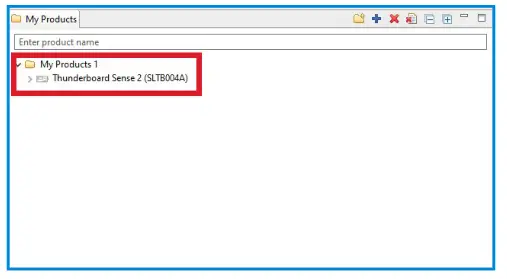
- Stingdu ThunderBoard Sense 2 í samband og bíddu eftir að það birtist í „Mínar vörur“ svæðinu neðst í vinstra horninu:
- Veldu borðið þitt og þú ættir að sjá SDK uppsett. Að minnsta kosti er „Gecko SDK Suite“ krafist

- Ef þú þarft að setja upp SDK, smelltu á „Stjórna SDK“ og síðan „Þarftu fleiri SDK? Sérsníddu uppsetninguna þína hér…”

Þetta mun koma upp Simplicity Studio uppsetningarstjóranum, sem gerir þér kleift að leita og velja Gecko SDK Suite: Edge Impulse Introduction and Setup

- Næst skaltu velja File->Flyttu inn og veldu möppuna sem þú hleður niður .sls file hér að ofan. Innflutningsverkefnisglugginn ætti síðan að skrá SensiML_IMU_data_capture sem greint verkefni í tilgreindri möppu. Smelltu á 'Næsta' í gegnum tvo skjái sem samþykkja sjálfgefin gildi og síðan á 'Ljúka' til að flytja fastbúnaðinn inn í Simplicity Studio.

- Nú þarftu að byggja verkefnið til að búa til .hex file keyra til að blikka.

Þegar byggingarferlinu er lokið ættirðu að sjá sexkantinn file skráð undir 'Binaries'.
- Til að undirbúa sig fyrir að blikka borðið skaltu fyrst uppfæra vélbúnaðar fyrir kembiforritið. Þetta er hægt að gera úr ræsiforritinu í Simplicity Studio með því að smella og fylgja uppfærslutenglinum í Overview flipann undir „Adapter FW“

- Eftir kembiforritið, uppfærslu vélbúnaðar lýkur, í kembiforritsglugganum, hægrismelltu á Thunderboard Sense 2 og veldu „Start stjórnborð...“ í fellivalmyndinni.

- Í stjórnborðsglugganum, veldu flipann „Admin“ og sláðu inn „serial vcom config speed 921600“ í inntaksgluggann í flugstöðinni og ýttu á „enter“.

Nú munt þú geta tengt borðið fyrir gagnatöku. - Til að flassa borðið frá Simplicity Studio, smelltu á Flash Programmer hnappinn eins og sýnt er hér að neðan.
 Veldu áður byggða .hex file, og smelltu á „Program“. Á þessum tímapunkti ættir þú að hafa vinnuborð sem er fær um að miðla IMU skynjaragögnum við SensiML Data Capture Lab.
Þetta lýkur þeirri forvinnu sem þarf fyrir verkstæðið. Við hlökkum til að sjá þig þar!
EML-302: Industrial Predictive Maintenance with Embedded Machine Learning
Fyrir þessa rannsóknarstofu þarftu eftirfarandi:
- EFR32MG12 Thunderboard Sense 2 (SLTB004A)
- Micro-USB til USB Type-A snúru (fylgir ekki með Thunderboard)
- Tölva sem keyrir Windows eða Mac
- Reikningur búinn til með Edge Impulse með því að nota@silabs.com netfang
- Hvaða farsími eða tölva sem er – til að taka upp hljóðamples
- Forsmíðaða gagnasafnið sem fylgir með forvinnu rannsóknarpakkanum

Edge Impulse kynning og uppsetning
Edge Impulse er þróunarvettvangur sem hægt er að nota til að búa til greindar tækjalausnir með vélanámi á innbyggðum tækjum. Í þessum hluta verður farið yfir að setja upp Edge Impulse.
1.1 Búðu til reikning með Edge Impulse
Skráðu þig hjá samsvarandi@silabs.com heimilisfang á Edge Impulse's websíða hér.

Skráðu þig inn með nýstofnuðum skilríkjum.
1.2 Að setja upp ósjálfstæði fyrir Thunderboard Sense 2
Til að setja upp Thunderboard Sense 2 í Edge Impulse þarf að setja upp eftirfarandi hugbúnað:
- Node.js v12 eða nýrri. Athugaðu að þú gætir þurft að haka í reitinn til að setja upp „súkkulaði“. Það getur verið auðvelt að horfa framhjá þessu svo passaðu þig og forðastu að smella í gegnum eða sleppa þessu.
- Á Linux:
o GNU Skjár – settu upp tdample í gegnum Sudo apt uppsetningarskjár - The Edge Impulse CLI. Settu upp með því að opna skipanalínu eða flugstöð og keyrðu hnútpakkastjórann: npm install -g edge-impulse-cli
1.3 Bæta við hugbúnaðarhlutum
Með allan hugbúnaðinn til staðar getum við haldið áfram að tengja þróunarborðið við Edge Impulse.
1.3.1 Tengdu þróunartöfluna við tölvuna þína
- Notaðu ör-USB snúru til að tengja þróunartöfluna við tölvuna þína.
- Þróunarspjaldið ætti að festast sem USB fjöldageymslutæki (eins og USB glampi drif), með nafninu TB004. Gakktu úr skugga um að þú getir séð þetta drif.
1.3.2 Uppfærðu fastbúnaðinn
Þróunarspjaldið verður að vera flassað með réttum fastbúnaði, svo það er greint af Edge Impulse Studio. Til að blikka fastbúnaðinn:
- Sæktu nýjustu Edge Impulse vélbúnaðinn.
- Dragðu slabs-thunder board-sense2.bin file (hið file hlaðið niður í skrefi #1) á TB004 drifið.
- Bíddu í 30 sekúndur.
1.3.3 Stillingarlyklar
Athugið: Áður en þú lýkur þessu skrefi skaltu ganga úr skugga um að þú hafir búið til nýtt verkefni í Edge Impulse Studio. Til að gera þetta:
- Farðu til https://studio.edgeimpulse.com/ og skráðu þig inn
- Smelltu á [+ Búa til nýtt verkefni]:

- Nefndu verkefnið þitt. Þetta mun tryggja að þú hafir verkefni til að tengjast með því að nota Edge Impulse CLI.
Það sem eftir er af þessum hluta mun einfaldlega tryggja að þú getir tengst tækinu þínu og Edge Impulse reikningi með því að nota CLI.
Frá skipanalínunni eða flugstöðinni skaltu keyra: $ edge-impulse-daemon
Þetta mun ræsa töframann sem mun biðja þig um að skrá þig inn og velja Edge Impulse verkefni. Ef þú vilt skipta um verkefni skaltu keyra skipunina með –clean.

1.3.4 Staðfesta að tækið sé tengt
Til að ganga úr skugga um að tækið þitt sé tengt skaltu skrá þig inn á studio.edgeimpulse.com með skilríkjunum sem búið er til í kafla 2.1. Smelltu á Tæki.

Tækið ætti að vera skráð hér.

silabs.com | Að byggja upp tengdari heim.
Edge Impulse kynning og uppsetning
Vinnur með 2021 - Forvinna
Skjöl / auðlindir
 |
Software s Silicon Labs vinnur með Conference 2021 Pre-Work hugbúnaði [pdfLeiðbeiningarhandbók Silicon Labs vinnur með Conference 2021 Pre-Work hugbúnaði |


