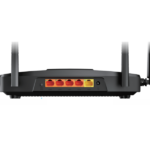
A950RG A3000RU WDS Stillingar
Það er hentugur fyrir: A800R, A810R, A3100R, A950RG, A3000RU
Umsókn kynning: Stillingar Lausn um hvernig á að stilla WDS fyrir TOTOLINK vörur. Taktu A3000RU sem fyrrverandiample af stillingu 2.4G þráðlaust.
Skýringarmynd

Undirbúningur
- Áður en þú stillir upp skaltu ganga úr skugga um að kveikt sé á bæði A beini og B beini.
- Tengdu tölvuna þína við sama net og beini A og B.
- færðu B beininn nær A beininum til að finna B leiðarmerkin betri fyrir hraðvirkt WDS.
- Bein og beini ættu að vera stillt á sömu rás.
- Stilltu bæði leið A og B á sama band 2.4G eða 5G.
- Veldu sömu gerðir fyrir A-beini og B-beini. Ef ekki, gæti WDS aðgerðin ekki verið útfærð.
Settu upp skref
SKREF-1:
Tengdu tölvuna þína við beininn með snúru eða þráðlausu, skráðu þig síðan inn á beininn með því að slá inn http://192.168.0.1 í veffangastikuna í vafranum þínum.

Athugið: Sjálfgefið aðgangsfang er mismunandi eftir raunverulegum aðstæðum. Vinsamlegast finndu það á neðsta miðanum á vörunni.
SKREF-2:
Notandanafn og lykilorð eru nauðsynleg, sjálfgefið bæði admin með litlum staf. Smelltu INNskrá.

SKREF-3: A-beini stilling
3-1. Tengdu fyrst internetið fyrir A-beini og farðu síðan á Þráðlaust 2.4GHz->WDS stillingar síðu, og athugaðu hvaða þú hefur valið.(Týpan af A-beini og B-beini ætti að vera sú sama )
Veldu Virkja, síðan Inntak MAC heimilisfang af B-beini í A-beini. Smellur Bæta við.

3-2. Vinsamlegast farðu til Þráðlaust 2.4GHz ->Grunnstillingar síðu, veldu Channel Number sem þú verður að velja jafnt fyrir B-beini.

SKREF-4: B-beini stilling
4-1. Tengdu fyrst internetið fyrir A-beini og farðu síðan á Þráðlaus 2.4GHz->WDS stillingar síðu, og athugaðu hvaða þú hefur valið.(Týpan af A-beini og B-beini ætti að vera sú sama )
Veldu Virkja, síðan Inntak MAC heimilisfang af B-beini í A-beini. Smellur Bæta við

4-2. Vinsamlegast farðu til Þráðlaust 2.4GHz ->Grunnstillingar síðu, veldu Channel Number sem þú verður að velja jafnt fyrir A-beini.

HLAÐA niður
A950RG A3000RU WDS Stillingar – [Sækja PDF]