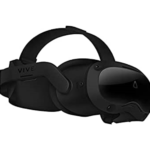
VICON Tracker Python API

Tæknilýsing
- Vöruheiti: Vicon Tracker Python API
- Samhæfni: Tracker 4.0
- Studdar Python útgáfur: 2.7 og Python 3
Notkunarleiðbeiningar fyrir vöru
Settu upp Tracker API
Til að nota Tracker API með Python skaltu fylgja þessum skrefum:
- Athugaðu Python útgáfuna til að tryggja eindrægni.
- Settu upp Python með því að hlaða því niður frá embættismanninum websíðuna og velja viðeigandi útgáfu.
- Finndu og settu upp Tracker Python eininguna úr tilgreindri möppu.
Athugaðu Python útgáfu
- Opnaðu skipanalínu.
- Sláðu inn 'py' og ýttu á Enter.
- Ef Python er ekki uppsett skaltu skoða uppsetningarleiðbeiningarnar.
Settu upp Python
- Farðu til Embættismaður Python websíða.
- Sæktu og settu upp Python, tryggðu að bæta python.exe við PATH meðan á uppsetningu stendur.
Settu upp Tracker Python Module:
- Finndu uppsetninguna files í tilgreindri möppu.
- Veldu uppsetningaraðferð byggt á uppsetningu þinni.
Settu upp Python-eininguna með því að keyra lotuna File:
- Farðu í Python uppsetningarmöppuna: C: Program FilesViconTracker4.xSDKPython
- Tvísmelltu á 'install_tracker_api.bat' til að hefja uppsetningarferlið.
Algengar spurningar (algengar spurningar):
Sp.: Hvað get ég gert sjálfvirkt með því að nota Tracker API?
- A: Tracker API gerir þér kleift að gera sjálfvirkan algengar aðgerðir eins og að hlaða, spila, flytja út gögn, virkja/afvirkja hluti og kveikja á verkflæðishlutum.
Sp.: Hvaða Python útgáfur eru studdar af Tracker API?
- A: Tracker API styður Python útgáfur 2.7 og Python
Um þessa handbók
- Tracker API gerir þér kleift að stjórna ákveðnum eiginleikum Tracker í gegnum Python API.
- API gerir þér kleift að gera nokkrar algengar aðgerðir Tracker sjálfvirkan, eins og að hlaða, spila og flytja út gögn, virkja eða slökkva á mismunandi hlutum eða kveikja á hluta verkflæðisins.
- Þetta skjal gerir þér kleift að byrja með Tracker API.
Settu upp Tracker API
- Til að nota Tracker API með Python verður þú að ganga úr skugga um að þú hafir bæði sett upp.
- Tracker API veitir stuðning fyrir Python 2.7 og Python 3. Vicon mælir með því að þú notir nýjustu fullu útgáfuna af Python 3 nema verkefnið þitt krefjist þess að þú notir sérstaka útgáfu af Python.
Þessar aðferðir leiða þig í gegnum uppsetningarferlið:
- Athugaðu Python útgáfuna á
- Setur upp Python á
- Setja upp Tracker Python eininguna á
- Athugaðu hvort Python einingin sé rétt uppsett á
Athugaðu Python útgáfu
- Ef þú ert ekki viss um hvort þú sért með Python uppsett eða hvaða útgáfu af Python þú ert að nota geturðu opnað skipanalínu og keyrt py skipunina.
Til dæmisample:
Ef þú ert ekki með Python uppsett, sjáðu Setja upp Python.
Settu upp Python Til að setja upp Python 2 eða 3:
- Farðu til https://www.python.org/downloads/
- Finndu nauðsynlega útgáfu og settu upp Python og tryggðu að Bæta við python.exe við PATH sé valið:

Á myndinni hér að ofan er ABC skipt út fyrir notandanafnið þitt fyrir uppsetningarmöppuna.
Settu upp Tracker Python eininguna Til að setja upp Tracker Python eininguna:
- Finndu uppsetninguna files. Ef þú settir upp Tracker á sjálfgefna staðsetningunni, þá eru þeir að finna í þessari möppu: C:\Program Files\Vicon\Tracker4.x\SDK\Python
- Þessar files birtast:

- Þessar files birtast:
- Settu upp Tracker Python eininguna á annan hvorn eftirfarandi hátt, allt eftir tiltekinni uppsetningu þinni:
- Einfaldasta leiðin er að keyra lotuna file (install_tracker_api.bat) sem er innifalið í Tracker uppsetningunni (eins og sýnt er á myndinni hér að ofan).
- Þetta virkar venjulega vel ef:
- Python var sett upp á PATH breytuna; eða
- Margar útgáfur af Python eru settar upp, en þú vilt setja upp API í nýjustu útgáfuna sem þú settir upp; eða
- Aðeins ein útgáfa af Python er uppsett.
- Ef eitthvað af þessum skilyrðum á við, sjáðu Setja upp python-eininguna með því að keyra rununa file á.
- Í öllum öðrum tilvikum skaltu setja upp Python eininguna með því að nota pip. Þetta á venjulega við ef:
- Margar útgáfur af Python eru settar upp, en þú vilt setja upp í ákveðna útgáfu; eða
- Margar mismunandi útgáfur af Python eru settar upp og þú vilt setja upp á þær allar (í þessu tilfelli verður þú að setja upp eininguna fyrir hverja útgáfu); eða
- Aðeins ein útgáfa af Python er uppsett, en þú settir ekki upp á PATH.
- Ef eitthvað af þessum skilyrðum á við, sjáðu Setja upp Python eininguna með því að keyra pip á.
Settu upp Python eininguna með því að keyra lotuna file Til að gera þetta:
- Farðu í Python uppsetningarmöppuna: C:\Program Files\Vicon\Tracker4.x\SDK\Python
- Tvísmelltu á install_tracker_api.bat.
- Uppsetningarferlið frumstillir sjálfkrafa.
Settu upp Python eininguna með því að keyra pip
- Farðu í Scripts möppuna fyrir Python sem þú vilt nota:
- Fyrir Python 3 er sjálfgefna uppsetningarmöppan: C: \Users\ \AppData\Local\Programs\Python\Python \Sc rífur
- Fyrir Python 2.7 er sjálfgefna uppsetningarmöppan: C:\Python27\Scripts
- Opnaðu skipanaglugga eða PowerShell í þeirri möppu.
- Keyrðu eftirfarandi skipun til að setja upp Vicon Core API: C: \Notendur\ \AppData\Local\Programs\Python\Python311\Scrip ts> .\pip.exe setja upp “C:\Program Files\Vicon\Tracker 4.0\SDK\Python\vicon_core_api“
- Keyrðu eftirfarandi skipun til að setja upp Tracker API C: \Notendur\ \AppData\Local\Programs\Python\Python311\Scrip ts> .\pip.exe setja upp “C:\Program Files\Vicon\Tracker 4.0\SDK\Python\tracker_api“
Athugið Ofangreint frvamples notar Python 3.11 uppsetningu með Tracker 4.0. Leiðin þín og skipanir gætu verið örlítið frábrugðnar.
Athugaðu hvort Python einingin sé rétt uppsett
- Athugaðu hvort eftirfarandi einingar hafi verið settar upp.
- vicon_core_api: Þetta er kjarna fjarstýringarforritaskilið og inniheldur viðskiptavin fyrir samskipti við útstöðvarþjóninn.
- tracker_api: Þjónusta API til að fá aðgang að Tracker-sértækum forritavirkni.
- Til að prófa að Tracker Python einingin sé rétt uppsett skaltu prófa að flytja inn eina af einingunum í Python: >>> import vicon_core_api
Ef ferlið hér að ofan greinir ekki eininguna skaltu prófa eftirfarandi:
- Athugaðu site-packages möppuna í Python uppsetningunni fyrir tracker_api eða vicon_core_api möppuna. Fyrir Python 3.11 er staðsetning sjálfgefna uppsetningarmöppunnar:
- C:\Notendur\ \AppData\Local\Programs\Python\Python311\Lib\site-pakkar
- Athugaðu kerfisumhverfisbreyturnar þínar og vertu viss um að forskriftarmappan fyrir Python uppsetninguna sem þú vilt nota sé hæst á listanum. Fyrir Python 3.11 er sjálfgefin staðsetning uppsetningarmöppunnar:
- C:\Notendur\ \AppData\Local\Programs\Python\Python311\Scripts
- Ef einhverja möppu eininganna vantar og þú hefur staðfest slóðina skaltu keyra aftur í gegnum uppsetningarferlið sem lýst er í Setja upp Tracker Python eininguna á.
Tengstu við útstöðvarþjóninn
- Til að tengjast útstöðvarþjóninum skaltu fyrst flytja inn Vicon Core API eininguna: >>> import vicon_core_api
- >>> frá vicon_core_api innflutningi
- Næst skaltu búa til viðskiptavin. Þetta reynir sjálfkrafa að tengjast tilteknu hýsilfangi á sjálfgefna tenginu (52800) >>> c = Client('localhost')
- Athugaðu hvort viðskiptavinurinn hafi tengst þjóninum: >>> print(c.connected) Satt
- Ef svarið er rangt skaltu ganga úr skugga um að þú hafir tilvik af Tracker í gangi á tilgreindu hýsilfangi og eldveggurinn þinn hindrar ekki umferð á höfn 52800, áður en þú býrð til nýjan biðlara.
- Þegar þú hefur tengst, geturðu fengið aðgang að þjónustunni sem Tracker útstöðvarþjónninn veitir.
- Þetta frvample notar grunnhlutaþjónustu: >>> flytja inn tracker_api >>> frá tracker_api import BasicObjectServices >>> services = BasicObjectServices(c)
- Þegar það er tengt geturðu hringt í aðferðir á Tracker dæminu.
- Til dæmisample, til að fá lista yfir hluti á rakningarspjaldinu, notaðu: >>> result, object_list = services.basic_object_list() >>> print(result)
- Allt í lagi: aðgerðin tókst
- >>> print(object_list)
- ['Object1', 'Object2'…]
- Öll API símtöl skila niðurstöðukóða, sem lýst er í vicon_core_api/result.py.
- Einn mögulegur bilunarkóði er Result.RPCNotConnected, sem er móttekin ef tengingin við útstöðvarþjóninn rofnar.
- Til dæmisample: >>> result, object_list = services.basic_object_list() vicon_core_api.client.RPCError: RPCNotConnected: Tengingin við ytri aðgerðina eða svarhringingu er ekki opin
- Til að birta lista yfir allar tiltækar aðgerðir og skjöl: >>> help(tracker_api)
Example skriftir
- Þú getur fundið tdample forskriftir sem sýna notkun algengra API aðgerða á C:\Program Files\Vicon\Tracker 4.0\SDK\Python\sample_scripts
- Öll forskriftirnar eru með skjölum og taka –hjálparvalkost sem gefur upplýsingar um viðeigandi rök.
- Að hlaupa semample script, opnaðu skipanaglugga eða kraftskel í scripts möppunni hér að ofan. Þú getur gert þetta á einn af tveimur leiðum:
- Opnaðu skipanalínuna og breyttu möppunni þinni í forskriftarmöppuna: c:\> cd C:\Program Files\Vicon\Tracker
- 4.0\SDK\Python\sample_scripts
- Haltu SHIFT+hægri-smelltu í forskriftamöppuna og veldu Opna skipanaglugga hér eða Opna Powershell glugga hér.
- Héðan er hægt að keyra fyrrverandiamphandrit að eigin vali.
- Eftirfarandi frvamples notaðu skipanagluggann.
camera_calibration_wave.py
- Þetta handrit sýnir hvernig á að nota API aðgerðir til að stjórna kvörðunarferlinu við að ræsa og stöðva sprotabylgjuna.
- C:\Program Files\Vicon\Tracker 4.0\SDK\Python\sample_scripts> py camera_calibration_wave.py
- Ef vel tekst til birtast kvörðunarstýringar

capture_control.py
- Þetta handrit sýnir hvernig á að fanga lifandi gögn C:\Program Files\Vicon\Tracker 4.0\SDK\Python\sample_scripts> py capture_control.py

- Capture nafnið er skráð fyrir framan stýringarnar. Til að breyta tökuheitinu skaltu nota capture_services og SetCaptureName.
- Fyrir spurningar um notkun Tracker API, hafðu samband við Vicon Support1.
- 1 mailto:support@vicon.com
- Vicon Tracker Python API Quick Start Guide 31. maí 2023, útgáfa 1
- Til notkunar með Tracker 4.0
- © Höfundarréttur 2020–2023 Vicon Motion Systems Limited. Allur réttur áskilinn.
- Endurskoðun 1. Til notkunar með Tracker 4.0
- Vicon Motion Systems Limited áskilur sér rétt til að gera breytingar á upplýsingum eða forskriftum í þessu skjali án fyrirvara.
- Fyrirtæki, nöfn og gögn sem notuð eru í tdamplesin eru uppspuni nema annað sé tekið fram. Engan hluta þessarar útgáfu má afrita, geyma í öflunarkerfi eða senda á nokkurn hátt eða með neinum hætti, rafrænum eða vélrænum, með ljósritun eða upptöku eða á annan hátt án fyrirfram skriflegs leyfis Vicon Motion Systems Ltd.
- Vicon® er skráð vörumerki Oxford Metrics plc. Vicon Control™, Vicon Lock™, Vicon Lock Lab™, Vicon Lock Studio™, Vicon Tracker™, Vicon Valkyrie™, Vicon Vantage™, Vicon Vero™, Vicon Viper™, Vicon ViperX™ og Vicon Vue™ eru vörumerki Oxford Metrics plc.
- VESA® er skráð vörumerki í eigu VESA (www.vesa.org/about-vesa/). Önnur vöru- og fyrirtækjanöfn hér geta verið vörumerki viðkomandi eigenda.
- Til að fá fulla og uppfærða höfundarréttar- og vörumerkjaviðurkenningu skaltu heimsækja https://www.vicon.com/vicon/copyright-information.
- Vicon Motion Systems er Oxford Metrics plc fyrirtæki.
- Netfang: support@vicon.com Web: http://www.vicon.com
Skjöl / auðlindir
 |
VICON Tracker Python Api [pdfNotendahandbók Tracker Python Api, Tracker, Python Api, Api |